
פופולרי

AnyRec Screen Recorder
תעדו כל רגע. צלמו כמו מקצוענים.
הורדה מאובטחת
הקלטת אודיו מדפדפן מכרום או פיירפוקס ב-5 דרכים פשוטות

"איך לעשות הקלטת אודיו מדפדפן מכרום או פיירפוקס"גם אתם מחפשים תשובה לשאלה הזו? אם כן, סביר להניח שנתקלתם בפודקאסט, קליפ, הרצאה מקוונת, פגישה או תוכן אחר שתרצו להקליט ולשמור כקובץ שמע להשמעה במצב לא מקוון, אבל לא יודעים איך. ובכן, למרבה המזל, מצאתם את הפוסט הזה! כאן תוכלו לחקור חמש דרכים פשוטות להקליט שמע מאתרים ב-Chrome או Firefox ביעילות. בדקו אותן עכשיו.
רשימת מדריכים
שיקולים משפטיים לפני הקלטת אודיו בדפדפן כיצד להקליט אודיו מדפדפני אינטרנט מכל המקורות כיצד ללכוד אודיו באמצעות תוסף דפדפן כרום כיצד להקליט אודיו בדפדפן עם התוסף לכידת אודיו של פיירפוקס כיצד להקליט אודיו מדפדפני כרום ופיירפוקס באינטרנט השוואה מהירה בין הקלטת אודיו של Chrome ו- Firefoxשיקולים משפטיים לפני הקלטת אודיו בדפדפן
לפני שאתם מתחילים לחקור את פתרונות לכידת האודיו המומלצים של Firefox ו-Chrome בפוסט זה, חשוב להבין שלא כל אודיו ניתן להקלטה באופן חוקי. לחלק מהאתרים, שירותי המוזיקה ושיחות אודיו או וידאו מקוונות יש כללים המגנים על התוכן שלהם. במקרים כאלה, הקלטה ללא אישור עלולה לגרום לצרות. הנה כמה נקודות פשוטות שכדאי לזכור:
- 1. בדקו את תנאי האתר מדפדפן כרום או פיירפוקס שלכם - חלק מהאתרים מציינים בתנאים שלהם שאסור להקליט או להוריד את האודיו שלהם. לכן, תמיד צריך לקרוא את הכללים שלהם תחילה.
- 2. בקשו רשות - אם אתם מקליטים את קולו של מישהו או כל סוג אחר של תוכן, כמו בפגישה, שיעור או מדיה מקוונת, ודאו שיש לכם אישור לכך.
- 3. הימנעו ממוזיקה המוגנת בזכויות יוצרים - הקלטת שירים מאתרי סטרימינג עשוי להיות בניגוד לחוק.
- 4. השתמשו בהקלטות באחריות - גם אם אתם מקליטים באופן חוקי, אל תשתפו או תמכרו אותם ללא רשות.
כיצד להקליט אודיו מדפדפני אינטרנט מכל המקורות
הפתרון הראשון שתוכלו להשתמש בו כדי להקליט אודיו מדפי אינטרנט הוא המקצועי AnyRec Screen Recorderתוכנת הקלטת שמע זו מאפשרת לך להקליט או ללכוד שמע כמעט מכל אתר אינטרנט שאתה יכול לגשת אליו דרך Chrome, Safari, Firefox, Microsoft Edge ועוד, באמצעות תכונת הקלטת השמע המובנית שלה. תכונה זו מאפשרת לך להקליט שמע של אתר אינטרנט מבלי לפגוע באיכות המקורית שלו, כך שתוכל עדיין ליהנות מהאזנה לו באיכות גבוהה במצב לא מקוון. היא גם מאפשרת לך להקליט שמע מדפדפן יחד עם הקול שלך ממיקרופון בו זמנית, וזה עוזר מאוד אם אתה רוצה להקליט דיונים מקוונים עם קריינות קולית. מלבד אלה, לתכונה הזו עדיין יש הרבה מה להציע. גלו אותם למטה!

לכידת אודיו באיכות גבוהה מדפדפן מכל אתר, כולל סמינרים מקוונים, שיחות ועוד.
הסר רעש והפחת הד להקלטה טובה יותר של המיקרופון מדפדפן.
מציע לך אפשרויות לחתוך, למזג ולהמיר הקלטות אודיו מדפדפן.
תמיכה ב-MP3, AAC, AC3, WMA, WAV ועוד לייצוא הקלטות שמע מדפדפן.
הורדה מאובטחת
הורדה מאובטחת
שלב 1.התקן את AnyRec Screen Recorder במחשב שלך והפעל אותו לאחר מכן. לאחר מכן, לחץ על התפריט הנפתח "מקליט מסך" ובחר "מקליט שמע".

שלב 2.לאחר מכן, הפעל את "צליל המערכת" כדי להקליט את אודיו הדפדפן מכרום או פיירפוקס. אם ברצונך לכלול גם את קולך במהלך ההקלטה, הפעל את "מיקרופון".

שלב 3.לאחר מכן, עבור לדפדפן שמכיל את התוכן שברצונך להקליט. לאחר מכן, חזור לכלי ולחץ על "REC" כדי להתחיל להקליט את השמע. תוכל לכוונן את עוצמת הקול במהלך ההקלטה.

שלב 4.לאחר שתסיים, לחץ על "עצור" כדי לשמור את הקלטת האודיו של הדפדפן. וזהו! כך תשתמש בכלי הזה כמקליט אודיו של Firefox, Safari, Microsoft Edge או Chrome.
הורדה מאובטחת
הורדה מאובטחת
כיצד ללכוד אודיו באמצעות תוסף דפדפן כרום
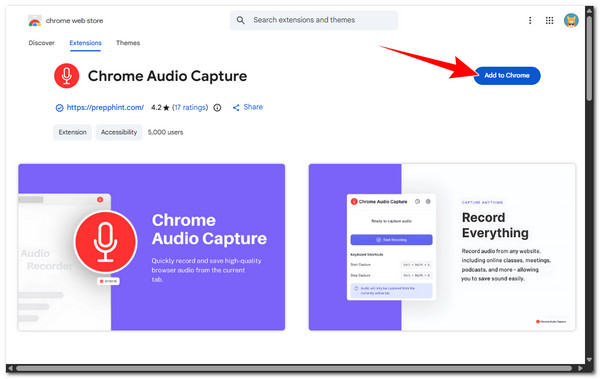
אם התוכן שברצונך להקליט כשמע נמצא ב-Chrome, תוכל להשתמש בתוסף Chrome Audio Capture כפתרון. הוא מקליט תוכן ממספר כרטיסיות עם פלט באיכות גבוהה הניתן להתאמה אישית ומאפשר לך לשמור אותו כקובץ MP3 או WAV. עם זאת, הוא יכול לקרוא ולשנות את כל הנתונים שלך בכל האתרים, והוא לא יכול להקליט יותר מ-20 דקות. אם זה בסדר מבחינתך, הנה השלבים לשימוש בתוסף מקליט השמע של דפדפן Chrome כדי... הקלטת אודיו מהמחשב שלך.
שלב 1.עבור אל חנות האינטרנט של Chrome בדפדפן Chrome שלך, חפש את "הרחבת לכידת שמע של Chrome" ולחץ על "הוסף ל-Chrome" כדי להתקין אותה.
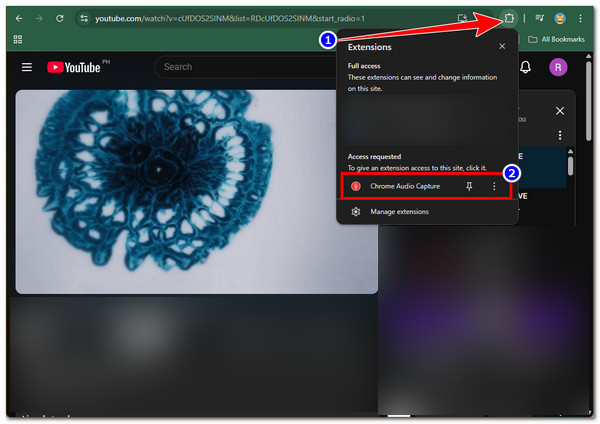
שלב 2.עבור אל התוכן שברצונך להקליט, לחץ על סמל "הרחבה" שליד סרגל הכתובת בפינה הימנית העליונה ובחר "לכידת שמע של Chrome".
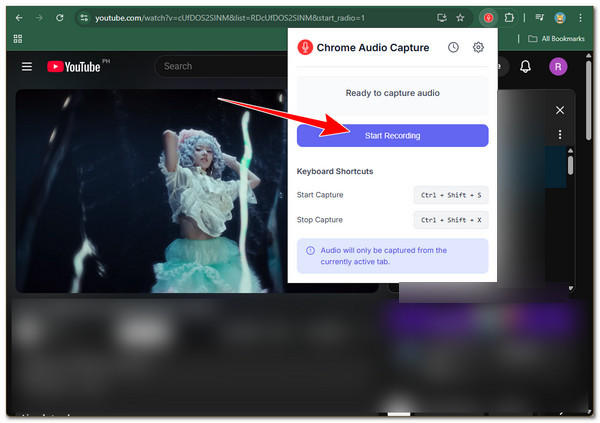
שלב 3.לאחר מכן, לחצו על "התחל הקלטה" ולאחר שתסיימו, פשוט לחצו בו זמנית על המקשים "Ctrl + Shift + X" כדי להפסיק את ההקלטה. כך מקליטים אודיו מאתר אינטרנט ב-Chrome באמצעות התוסף הזה.
כיצד להקליט אודיו בדפדפן עם התוסף לכידת אודיו של פיירפוקס
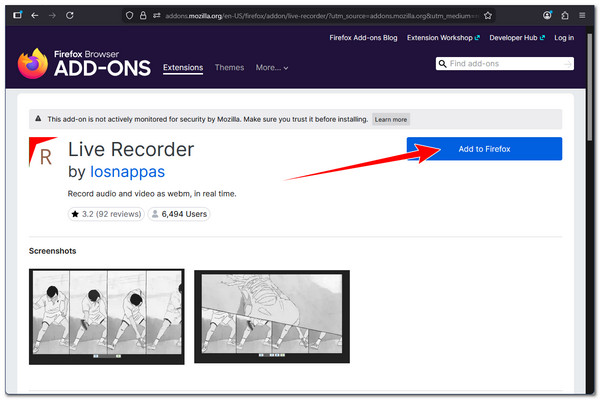
אם אתם משתמשים ב-Firefox כדי לגלוש בתוכן, תוכלו להשתמש ב-Live Recorder כמקליט האודיו שלכם ב-Firefox. תוסף קל משקל זה של Firefox מאפשר לכם להקליט פעילות בדפדפן, כולל אודיו מאתרים. הוא מאפשר לכם להקליט תוכן מאתרים שונים ולשמור אותו בפורמט WebM, הדורש המרה ל-MP3. למרות שמדובר בפתרון מעט יותר מסובך, הוא אינו מגיע עם מגבלות גודל או אורך הקלטה. אם אתם מעוניינים לנסות זאת, הנה השלבים:
שלב 1.בקרו באתר האינטרנט של התוספים לפיירפוקס בדפדפן פיירפוקס שלכם. לאחר מכן, חפשו את "Live Recorder", לחצו עליו ולחצו על כפתור "Add to Firefox" כדי להתקין אותו בדפדפן שלכם.
שלב 2.לאחר ההוספה, עבור אל התוכן שברצונך להקליט והפעל אותו. לאחר מכן, לחץ על סמל "הקלטה חיה" בפינה הימנית העליונה ובחר "התחל הקלטה".
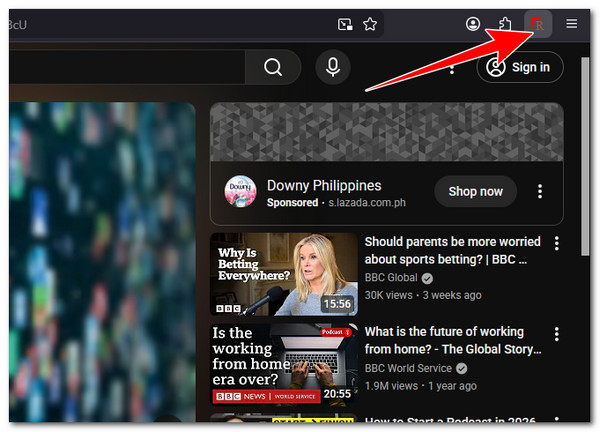
שלב 3.לאחר שתסיים להקליט, לחץ על כפתור "עצור הקלטה". ההקלטה תישמר בפורמט WebM, אותו תוכל להמיר לקובץ MP3 באמצעות כלי המרה.
כיצד להקליט אודיו מדפדפני כרום ופיירפוקס באינטרנט
מלבד הפתרונות הראשונים המוצגים, ניתן גם להשתמש מקליט אודיו בחינם של AnyRec באינטרנט כמקליט אודיו חינמי לאתר שלך. הוא מאפשר לך להקליט תוכן מאתרים שונים ישירות בדפדפן Chrome או Firefox שלך. הוא יכול ללכוד אודיו פנימי ואודיו של המערכת באיכות גבוהה, בו זמנית או בנפרד. בנוסף, הוא מאפשר לך להקליט אודיו ללא הגבלת זמן ולייצא אותו בפורמט MP3. עכשיו, האם אתה רוצה לדעת כיצד להשתמש בזה כדי להקליט אודיו מ-Firefox ומ-Chrome? הנה השלבים שעליך לבצע:
שלב 1.גישה אל מקליט אודיו בחינם של AnyRec באינטרנט אתר אינטרנט בדפדפן Firefox או Chrome שלך. לאחר מכן, לחץ על כפתור "התחל הקלטה" כדי להתקין את משגר האפליקציה.
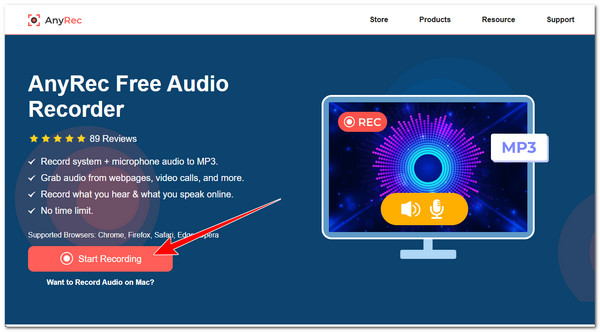
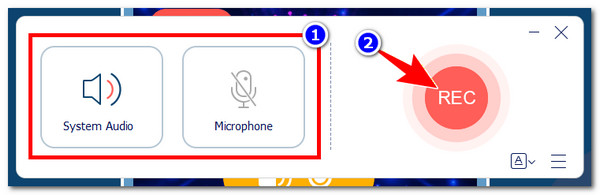
שלב 2.בשלב הבא, "שמע מערכת" מופעל אוטומטית, כך שאין צורך להפעיל אותו. לחצו על "מיקרופון" כדי לכלול את קולכם בהקלטה. לאחר מכן, גשו לתוכן שברצונכם להקליט ולחצו על "הקלטה" כדי להתחיל בהקלטה.
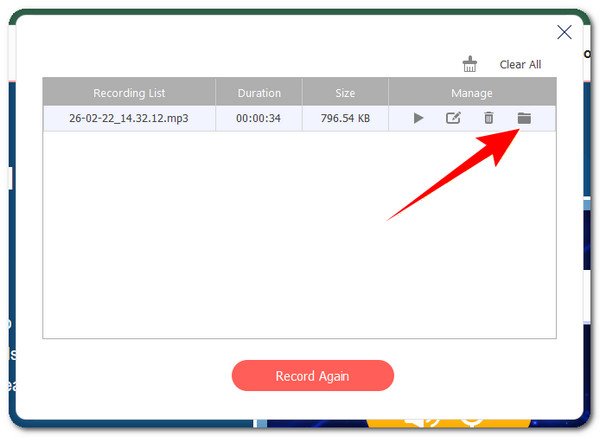
שלב 3. לאחר שתסיים, לחץ על כפתור "עצור" עם סמל הריבוע האדום. רשימת ההקלטות תופיע אוטומטית. לחץ על סמל "תיקייה" כדי לגשת להקלטות בתיקיית הקבצים שלהן.
השוואה מהירה בין הקלטת אודיו של Chrome ו- Firefox
| כלי הקלטת אודיו של Chrome ו-Firefox | דפדפן נתמך | פורמט פלט | תכונות עיקריות | מגבלות |
| מקליט מסך AnyRec (שולחן עבודה) | כרום, פיירפוקס, אדג', ספארי | MP3, AAC, AC3, WMA, WAV | אודיו באיכות גבוהה, מערכת הקלטה + מיקרופון, הפחתת רעשים, חיתוך/מיזוג/המרת הקלטות. | דורש התקנה, מקליט מסך לשולחן העבודה. |
| לכידת אודיו של Chrome (תוסף) | כרום | MP3, WAV | מקליט מספר טאבים, פלט ניתן להתאמה אישית. | מקסימום 20 דקות להקלטה, קורא/משנה את כל נתוני האתר. |
| מקליט חי (תוסף לפיירפוקס) | פיירפוקס | WebM (צריך המרה לקובץ MP3) | ללא הגבלת זמן או גודל, מקליט כל אודיו של אתר אינטרנט. | דורש המרה עבור פורמטי אודיו נפוצים, מעט יותר שלבים. |
| מקליט אודיו מקוון בחינם של AnyRec (מבוסס אינטרנט) | כרום, פיירפוקס | MP3 | ללא הגבלת זמן, מערכת הקלטה ואודיו במיקרופון, שימוש מקוון קל. | דורש אינטרנט, התקנת משגר, מבוסס דפדפן בלבד. |
סיכום
זהו! אלו הן חמש דרכים פשוטות ל... הקלטת אודיו בסטרימינג מכרום ומפיירפוקסבאמצעות שיטות אלה, תוכלו ללכוד בקלות תוכן מאתרים שונים ולשמור אותו כקובץ שמע להשמעה במצב לא מקוון. כל הפתרונות המוצגים כאן יעילים וקלים לשימוש. עם זאת, אם אתם רוצים פתרון המספק ביצועים ופלט מעולים, כדאי לכם לנסות את הפתרון המקצועי. AnyRec Screen Recorder ואת שלה מקליט אודיו בחינם באינטרנט, מכיוון שהם לא רק מספקים תוצאות נהדרות אלא גם עובדים בצורה מושלמת עם כל דפדפן. נסה אותם עכשיו.
הורדה מאובטחת
הורדה מאובטחת
מאמרים קשורים
אודות המחבר שלנו




