
כמה זמן לוקח גיבוי אייפון? (ואיך לזרז אותו)

האם הסרגל "הערכת זמן שנותר..." במסך הגיבוי של האייפון משקר לך? כמה זמן לוקח גיבוי אייפוןגיבוי יכול לקחת בין שתי דקות למספר שעות מתסכל, תלוי במספר גורמים. לפרטים נוספים, הגעתם למקום הנכון! להלן פירוט מדויק של מסגרות הזמן של הגיבוי, הסיבות לכך שחלק מגיבויי האייפון לוקחים נצח, ושיתוף של התיקונים האולטימטיביים וכלי לגיבוי הנתונים שלכם בצורה בטוחה.
רשימת מדריכים
כמה זמן לוקח גיבוי אייפון (טווחי זמן משתנים לפי תרחיש) למה גיבויים מסוימים באייפון לוקחים כל כך הרבה זמן כיצד להאיץ גיבוי אייפון דרך מהירה לגבות אייפון מעל 50 ג'יגה-בייט FAQsכמה זמן לוקח גיבוי אייפון (טווחי זמן משתנים לפי תרחיש)
האמת היא שאין תשובה אחת לשאלה כמה זמן לוקח לגבות אייפון, מכיוון שהטלפון שלך מטפל בנתונים בצורה שונה. אבל הגורם הגדול ביותר שמשפיע על זמן ההמתנה הוא האם אתה מבצע גיבוי ראשון או גיבוי מצטבר.
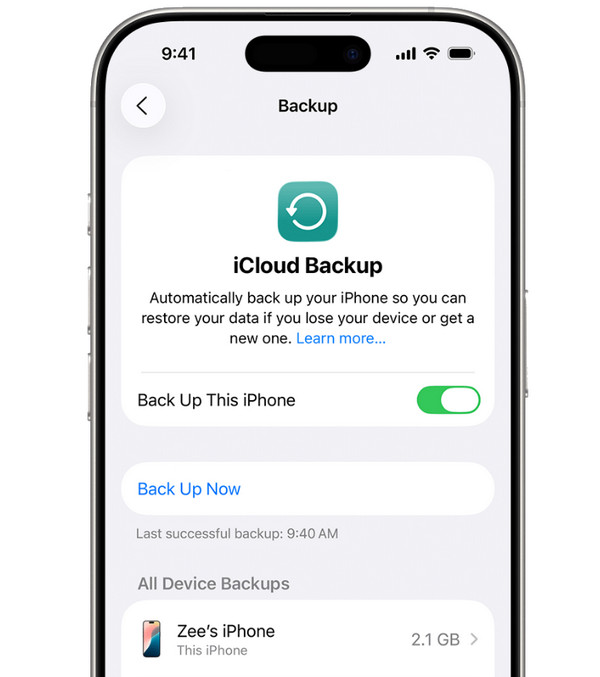
גיבוי ראשון דורש העתקה של כל מה שנמצא בשבב האחסון, מה שדורש עבודה רבה. מצד שני, גיבוי מצטבר מחפש רק שינויים קלים ותמונות שנוספו מאז הגיבוי האחרון.
כדי לתת לכם מושג למה לצפות בגיבוי מלא של האייפון, הנה פירוט קצר של הזמנים המבוסס על תרחישים שונים:
| תַרחִישׁ | זמן צפוי |
| גיבוי מצטבר של iCloud | 2-15 דקות |
| גיבוי iCloud הראשון אי פעם, אייפון 64GB | 30 דקות - שעתיים |
| גיבוי iCloud הראשון אי פעם, אייפון בנפח 256 ג'יגה-בייט | 2-8 שעות |
| גיבוי iCloud לאחר חודשים של חוסר גיבוי | 1-6 שעות |
| גיבוי ראשון של Finder/iTunes | 15 דקות - שעה |
| גיבוי עוקב של Finder/iTunes | 5-30 דקות |
| גיבוי iCloud תקוע ולא מסתיים | באג במערכת |
למה גיבויים מסוימים באייפון לוקחים כל כך הרבה זמן
ממבט על מסגרות זמן בסיסיות, עליכם לדעת שישנם אשמים מאחורי פסי הטעינה האיטיים והמעצבנים הללו. אם גיבוי האייפון שלכם לוקח נצח, ייתכן שלא מדובר בתקלה אקראית; ייתכן שהמכשיר שלכם מתקשה עם סוגים ספציפיים של נתונים.
לפרטים נוספים, עיינו בהמשך בסיבות ומדוע גיבוי iCloud איטי:
- • הגיבוי הראשון לוקח הכי הרבה זמן. כפי שראיתם קודם, הגיבוי הראשון שלכם מעתיק את כל הודעות הטקסט, התמונות וכל הנתונים במכשיר שלכם מאפס.
- • ספריות תמונות וסרטונים גדולות. קבצי מדיה הם הכבדים ביותר. סרטוני 4K ואלבומים שלך תופסים הרבה מקום, ולכן הם דורשים יותר זמן לעיבוד.
- • מהירות העלאה איטית. מהירות ההורדה שלך עשויה להיות מהירה עבור הזרמת סרטונים, אבל iCloud תלוי במהירות ההעלאה שלך.
- • גיבויים מוצפנים של מחשב. אם סימנתם אפשרות זו במחשב ה-Mac או ה-PC שלכם, המחשב שלכם צריך להפעיל אלגוריתמים מורכבים כדי לאבטח את הנתונים שלכם, מה שיגדיל את זמן הגיבוי.
- • פעילות רקע ובעיות מערכת. אם האייפון שלך מבצע עדכוני אפליקציות או מפעיל אפליקציות כבדות בזמן גיבוי, המעבד שלו מתפצל בין משימות.
כיצד להאיץ גיבוי אייפון
כמובן, אף אחד לא רוצה לשבת ולחכות שהגיבוי של האייפון ייקח לנצח. למרבה המזל, אתם לא חייבים פשוט לקבל גיבוי איטי, שכן ישנן דרכים מעשיות לקצץ את סרגל ההתקדמות הארוך יותר ולאבטח את האייפון שלכם במהירות.
- • השתמש בחיבור Wi-Fi מהיר ויציב
ודאו שאתם ממקמים את עצמכם קרוב לנתב שלכם או מחוברים לפס רשת במהירות גבוהה כדי לקבל גיבוי iCloud חלק יותר. - • הסר תחילה קבצים מיותרים
עבור סרטים שהורדו, אפליקציות כבדות שאינן בשימושך עוד, תמונות שנמחקו וקבצים מצורפים לסרטונים מאפליקציות ההודעות שלך, הקדיש מספר דקות למחיקתם. - • גיבוי ישירות למחשב
אם יש לך גיבוי iCloud איטי, נסה לעשות זאת ישירות למחשב. חבר את האייפון שלך למחשב או Mac ואפשר לקבצים שלך להעביר במהירויות חומרה מקומיות. מאוחר יותר תוכל, גיבוי אייפון למק או Windows בהצלחה. - • השאירו את האייפון שלכם מחובר לחשמל
גיבויים של iCloud יושהו אם הסוללה שלך תיפול כדי לחסוך בחשמל. לכן, שמור את האייפון שלך מחובר היטב למטען קיר כדי לתת אות למערכת להשתמש בהספק המרבי שלה. - • השהה שימוש כבד אחר ברשת
אם מישהו אחר משדר וידאו 4K או שיש לך עדכון משחק בבית, גיבוי האייפון שלך ייאלץ להתמודד איתו מכיוון שלרשת הביתית שלך יש רוחב פס מוגבל. אתה יכול לנסות דרכים אחרות לעשות זאת. גיבוי אייפון ללא iCloud.
דרך מהירה לגבות אייפון מעל 50 ג'יגה-בייט
כאשר אתם מנסים לגבות אייפון עם מעל 50 ג'יגה-בייט של סרטוני 4K, קבצי מוזיקה והרבה נתונים, שימוש באחסון ענן אלחוטי יכול להותיר אתכם עם בעיית גיבוי תקוע באייפון. AnyRec PhoneMover הופך להיות חיוני, ועוקף לחלוטין את מגבלות האינטרנט. פתרון יעיל ומהיר זה מנהל ומגבה כמויות עצומות של נתונים באופן מיידי למחשב או למכשיר אחר. כל מגבלות העברת הקבצים הסטנדרטיות ייעלמו, ותיהנו משליטה מלאה על עיון ובחירת קבצים ספציפיים במקום לאלץ אתכם לתהליך גיבוי ארוך.

מעביר 50GB או יותר ישירות בין מכשירי iOS ואנדרואיד לבין המחשב שלך.
גיבוי קבצים סלקטיבי כך שתוכלו לצפות בתצוגה מקדימה ולבחור בדיוק מה לגבות.
מאפשר לך להמיר פורמטי מדיה להפעלה מושלמת בכל מערכת הפעלה.
מנהל ומארגן בצורה בטוחה תמונות, סרטונים ועוד כדי לשמור על גיבוי נקי.
הורדה מאובטחת
שלב 1.הפעילו את AnyRec PhoneMover במחשב ה-Mac או ה-PC שלכם, לאחר מכן חברו את האייפון שלכם למחשב באמצעות כבל USB אמין. לחצו על "אמון" באייפון שלכם כדי לאפשר למחשב שלכם לתקשר איתו, לאחר מכן המתינו שהתוכנה תסרוק ותכין את האייפון שלכם לשליפת נתונים.

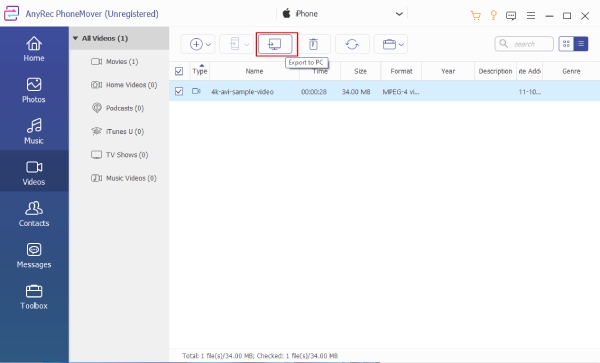
שלב 2.לאחר מכן, תראו את פרטי האייפון שלכם בלוח המחוונים. השתמשו בחלונית השמאלית כדי לעיין בקטגוריות נתונים ספציפיות (תמונות, סרטונים, אנשי קשר, מוזיקה או הודעות), בחרו את מה שאתם צריכים ולחצו על כפתור "ייצוא למחשב".
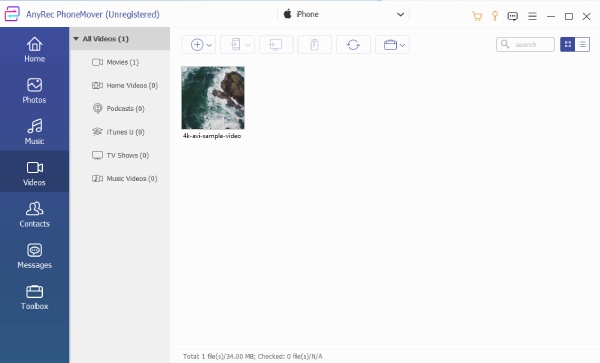
שלב 3.המתן מספר שניות עד שהתוכנה תעבד את הקבצים, והקבצים שלך יגיעו למחשב שלך בתיקייה שבחרת. כל המדיה והמסמכים שלך נשמרים באיכות המקורית שלהם ללא דחיסה.
FAQs
-
למה גיבוי האייפון שלי לוקח 3 שעות?
אם הגיבוי לוקח כל כך הרבה זמן, ייתכן שזה בגלל שאתה מנסה להעלות כמות עצומה של נתונים. או שיש לך חיבור Wi-Fi איטי להעלאה, או שאולי זו הפעם הראשונה שאתה מבצע גיבוי, מה שמאלץ את הטלפון שלך להעתיק הכל.
-
מה עליי לעשות אם גיבוי ה-iCloud שלי באייפון נתקע?
ראשית, נסה לכבות ולהפעיל את ה-Wi-Fi שלך, או להתחבר לרשת יציבה. אם זה לא עובד, הפעל מחדש את האייפון שלך כדי לנקות את כל תקלות המערכת, ולאחר מכן נסה לבצע את הגיבוי שוב.
-
האם אני יכול להשתמש באייפון שלי במהלך תהליך הגיבוי?
כן. אבל אם תנסו לשחק במשחקים ניידים או לצפות בסרטון בסטרימינג, תפצלו את כוח העיבוד של הטלפון, מה שעשוי להאט עוד יותר את הגיבוי.
סיכום
המתנה לגיבוי אייפון איטי היא מבחן סבלנות. עם גורמים כמו ספרייה נפוחה וחיבור Wi-Fi איטי, התהליך יכול לקחת שעות. אבל בזכות כמה טריקים מהירים, תוכלו לקצר את זמן ההמתנה! אם נמאס לכם להתמודד עם בעיות בגיבוי אייפון שלוקח כל כך הרבה זמן ורוצים דרך מהירה לאבטח את הקבצים שלכם, הורידו AnyRec PhoneMover במחשב שלך. מעבר לחיבור קווי יציב עוקף לחלוטין את כל צווארי הבקבוק, ומאחסן את הקבצים היקרים שלך לפני שאתה שם לב.
הורדה מאובטחת
מאמרים קשורים:
אודות המחבר שלנו




