
Populaire

Réparation vidéo AnyRec
Réparation rapide des vidéos de drones, GoPro et autres appareils photo.
Téléchargement sécurisé
Tutoriel complet : Pourquoi les vidéos ne se lancent-elles pas ?

Lecture vidéo impossible Il peut être frustrant d'essayer de lire une vidéo sur son ordinateur. Qu'il s'agisse d'un fichier téléchargé ou d'une vidéo en ligne, les problèmes de lecture peuvent gâcher votre expérience et vous faire perdre un temps précieux. Heureusement, la plupart des problèmes de lecture vidéo ont des causes claires et des solutions efficaces. Dans ce guide, vous découvrirez pourquoi certaines vidéos ne se lancent pas sur votre ordinateur et comment résoudre rapidement le problème.
Liste des guides
Raisons possibles pour lesquelles les vidéos ne se lancent pas sur votre ordinateur Une solution pratique pour résoudre rapidement les problèmes de lecture vidéo FAQ : Pourquoi les vidéos ne se lancent-elles pas ?Raisons possibles pour lesquelles les vidéos ne se lancent pas sur votre ordinateur
Avant de résoudre le problème, il est important de comprendre les causes possibles du dysfonctionnement des vidéos. Identifier la cause première vous permettra de choisir la solution la plus efficace.
Format vidéo non pris en charge : Certains lecteurs multimédias ne prennent pas en charge certains formats vidéo ou codecs. Si votre lecteur ne reconnaît pas le format du fichier, la vidéo risque de ne pas s'ouvrir ou de ne pas se lire correctement.
Fichier vidéo corrompu : Les vidéos peuvent se corrompre lors du téléchargement, du transfert ou du montage. C'est une erreur courante et difficilement évitable, car elle survient souvent sans prévenir. Un fichier endommagé peut entraîner des erreurs de lecture, des blocages ou l'impossibilité de lire la vidéo.
Lecteur ou système multimédia obsolète : L'utilisation d'un lecteur multimédia ou d'un système d'exploitation obsolète peut entraîner des problèmes de compatibilité. Les formats vidéo ou codecs récents peuvent ne pas être pris en charge par les anciennes versions de logiciels.
Codecs manquants ou défectueux : Les codecs, couramment utilisés dans VLC Media PlayerLes codecs, etc., sont essentiels au décodage des fichiers vidéo. Si le codec requis est manquant ou ne fonctionne pas correctement, votre ordinateur risque de ne pas pouvoir lire la vidéo.
Problèmes liés aux pilotes graphiques : Parfois, le problème de lecture vidéo peut provenir de votre pilote graphique. Des pilotes graphiques obsolètes ou défectueux peuvent affecter les performances de lecture vidéo et même empêcher la lecture des vidéos. Il est donc conseillé de vérifier régulièrement votre pilote graphique.
Ressources système insuffisantes : Si votre ordinateur exécute trop de programmes ou s'il manque de mémoire vive ou de puissance de calcul, il peut avoir du mal à lire des vidéos haute résolution de manière fluide.
Une solution pratique pour résoudre rapidement les problèmes de lecture vidéo
Si vos vidéos ne se lisent pas en raison d'une corruption ou d'un endommagement des fichiers, vous devez utiliser un outil professionnel pour les réparer. Conçu pour réparer les fichiers vidéo endommagés ou illisibles, Réparation vidéo AnyRec Il vous permet de terminer votre travail rapidement et efficacement sans avoir recours à des experts. Il prend en charge un large éventail de formats vidéo et peut corriger les problèmes tels que les images manquantes, l'absence de son ou les erreurs de lecture.
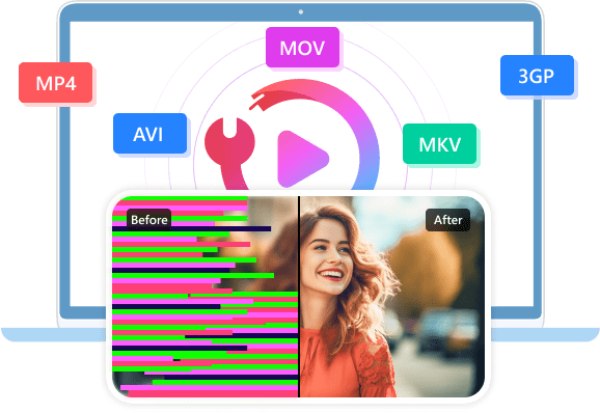
Grâce à son interface intuitive, il vous suffit de télécharger la vidéo corrompue ainsi qu'un fichier d'exemple ; l'outil l'analysera et la réparera automatiquement. Aucune compétence professionnelle ni connaissance particulière n'est requise. Même un débutant peut restaurer ses vidéos en un rien de temps. Suivez les étapes détaillées ci-dessous :

Réparez les vidéos corrompues, endommagées, illisibles, scintillantes et floues.
Prend en charge les réparations vidéo SD, HD, Full HD, 4K, 8K, 12K et 16K.
Réparez les vidéos des caméras, drones, GoPros, téléphones, cartes SD, etc.
La réparation locale garantit que vos vidéos restent sûres et privées.
Téléchargement sécurisé
Téléchargement sécurisé
Étape 1.Lancez AnyRec Video Repair, puis cliquez sur les deux boutons « Ajouter » pour importer votre vidéo corrompue et la vidéo d'exemple pour la préparation.
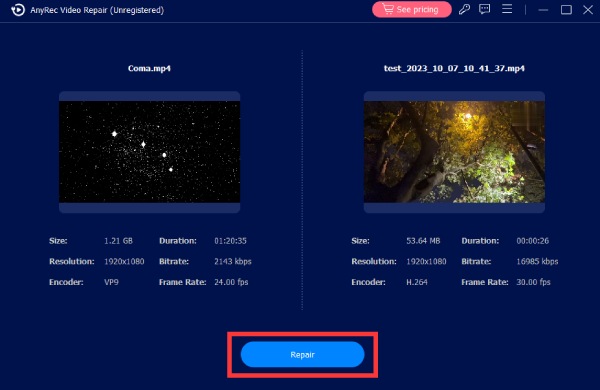
Étape 2.Pour lancer la procédure de réparation, cliquez sur le bouton « Réparer ». Une fois la réparation terminée, cliquez sur le bouton « Aperçu » pour vérifier que la vidéo a bien été réparée.
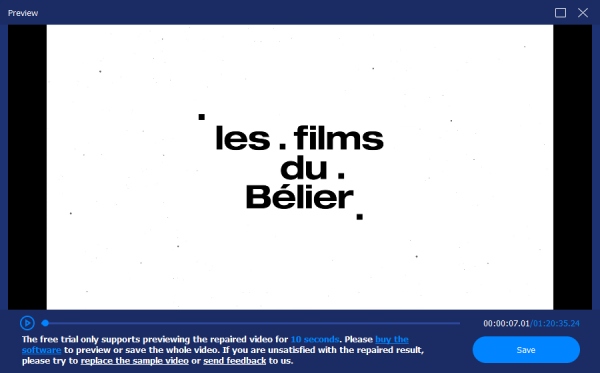
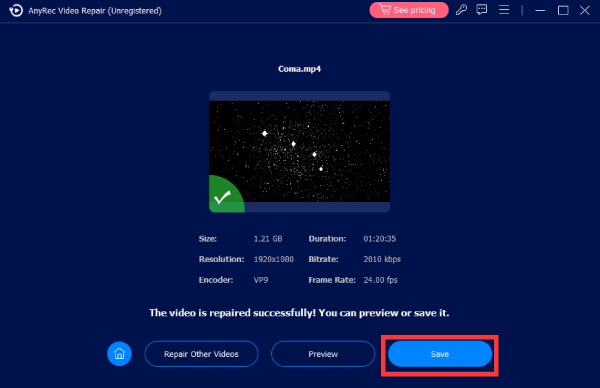
Étape 3.Si le résultat vous convient, cliquez sur le bouton « Enregistrer » pour vérifier si le problème de lecture de votre vidéo est résolu.
FAQ : Pourquoi les vidéos ne se lancent-elles pas ?
-
Pourquoi les vidéos diffusent le son mais aucune image n'apparaît ?
Si vous rencontrez ce type de problème, cela indique souvent que les codecs vidéo sont incompatibles. Le lecteur multimédia parvient à décoder la piste audio, mais ne peut pas lire le flux vidéo. Mettre à jour les codecs ou utiliser un autre lecteur multimédia peut résoudre le problème de lecture vidéo.
-
Est-il possible de réparer un fichier vidéo corrompu ?
Oui. Dans de nombreux cas, les fichiers vidéo corrompus, s'ils ne sont pas gravement endommagés, peuvent être réparés à l'aide d'outils professionnels de réparation vidéo. Le processus est simple, même pour les débutants, si vous disposez du bon outil.
-
Pourquoi les vidéos en ligne ne se lancent-elles pas dans mon navigateur ?
Cela peut être dû à des problèmes de navigateur, à des plugins obsolètes ou à des problèmes de réseau. Tous ces facteurs peuvent empêcher la lecture des vidéos dans votre navigateur. réparer la vidéo qui ne joue pas sur Safari et pour les navigateurs similaires, la solution la plus courante consiste à vider le cache.
Conclusion
En conclusion, Les vidéos ne se lancent pas. Les problèmes rencontrés sur votre ordinateur peuvent avoir diverses causes. Bien qu'il faille un certain temps pour appliquer manuellement les solutions possibles une par une, Réparation vidéo AnyRec peut vous aider à résoudre les problèmes de lecture en un seul clic et sans effort.
Téléchargement sécurisé
Téléchargement sécurisé
Article associé
À propos de notre auteur




