
Populaire

AnyRec Video Converter
Conversion et montage vidéo 120 fois plus rapides. Sans attente.
Téléchargement sécurisé
Guide complet pour faire pivoter les vidéos avec VLC : aucune compétence avancée requise

Vous est-il déjà arrivé d'ouvrir une vidéo et de vous demander : « Pourquoi est-elle à l'envers ? » Si vous utilisez VLC Media Player sur Windows ou Mac, vous pouvez la faire pivoter gratuitement. Ce guide vous accompagne pas à pas. Rotation vidéo avec VLCet proposer une alternative plus simple pour une solution plus rapide !
Liste des guides
Partie 1 : Comment faire pivoter temporairement une vidéo dans VLC Partie 2 : Comment faire pivoter votre vidéo de façon permanente avec VLC Partie 3 : La méthode la plus simple pour faire pivoter une vidéo sans VLC Partie 4 : FAQ sur la rotation vidéo avec VLCPartie 1 : Comment faire pivoter temporairement une vidéo dans VLC
VLC offre des fonctionnalités d'édition de base, vous permet de couper la vidéoVous pouvez recadrer des clips, enregistrer votre écran et bien plus encore. Si vous souhaitez simplement faire pivoter une vidéo pour un visionnage plus aisé, vous pouvez la retourner ou la faire pivoter directement dans VLC. Notez que cette modification est temporaire et n'affecte pas les fichiers vidéo originaux.
Faire pivoter une vidéo dans VLC sous Windows
Étape 1. Lancez VLC Media Player, sélectionnez « Ouvrir un fichier » dans le menu « Média », puis choisissez votre fichier vidéo.
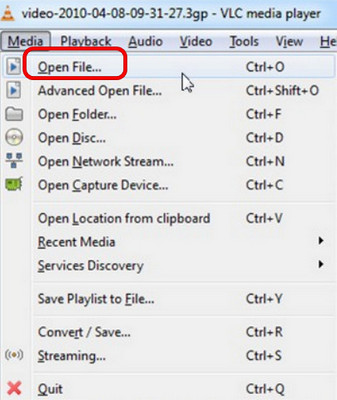
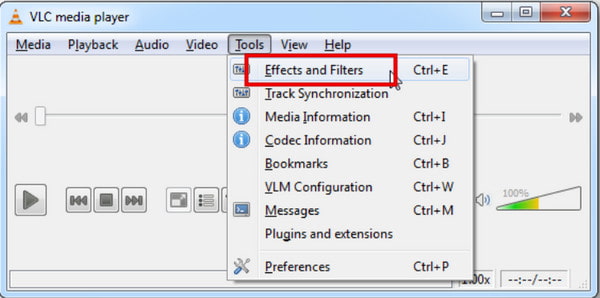
Étape 2. Dans la barre de menu supérieure, cliquez sur « Outils », puis sélectionnez « Effets et filtres ». Vous pouvez également appuyer sur Ctrl + E pour un accès plus rapide.
Étape 3. Dans la fenêtre contextuelle, accédez à l'onglet « Effets vidéo », puis cliquez sur « Géométrie ». Cochez la case « Transformation » pour afficher les options de rotation.
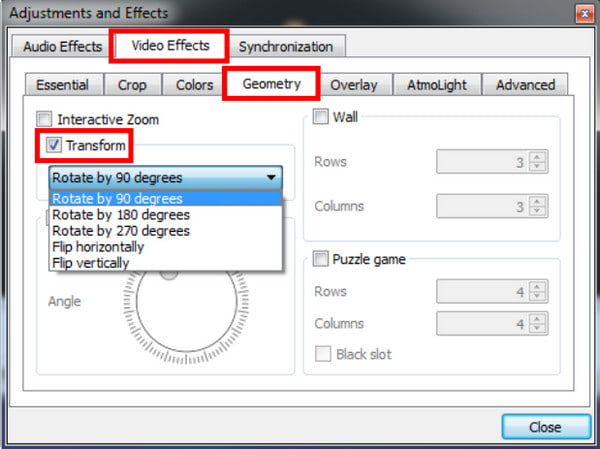
Étape 4. Vous pouvez choisir des angles prédéfinis (90°, 180°, 270° dans le sens horaire/antihoraire) dans le menu déroulant. Si vous souhaitez un angle personnalisé, cochez la case « Rotation » et faites glisser la molette circulaire pour ajuster l'angle.
Étape 5. Cliquez sur « Fermer » pour appliquer immédiatement l’effet de rotation.
Faire pivoter une vidéo dans VLC sur Mac
Étape 1. Lancez VLC Media Player sur votre Mac. Ensuite, allez dans le menu « Fichier », choisissez « Ouvrir un fichier » et chargez la vidéo que vous souhaitez faire pivoter.
Étape 2. Cliquez sur VLC dans la barre de menu supérieure, choisissez « Fenêtre », puis sélectionnez « Effets vidéo ».
Étape 3. Accédez à l'onglet « Géométrie » et cochez « Transformer ».
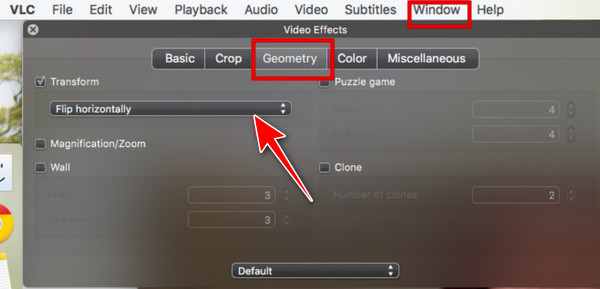
Étape 4. Choisissez un angle de rotation standard ou ajustez la molette de rotation personnalisée selon vos besoins.
Étape 5. Fermez le panneau des paramètres, et VLC enregistrera automatiquement les modifications.
Partie 2 : Comment faire pivoter votre vidéo de façon permanente avec VLC
Si vous souhaitez enregistrer la vidéo avec la nouvelle orientation dans VLC, suivez les étapes ci-dessous :
Étape 1. Dans le menu principal, sélectionnez « Outils » > « Préférences ». Dans la fenêtre « Préférences simples », cliquez sur le bouton « Tout » dans la section « Afficher les paramètres ».
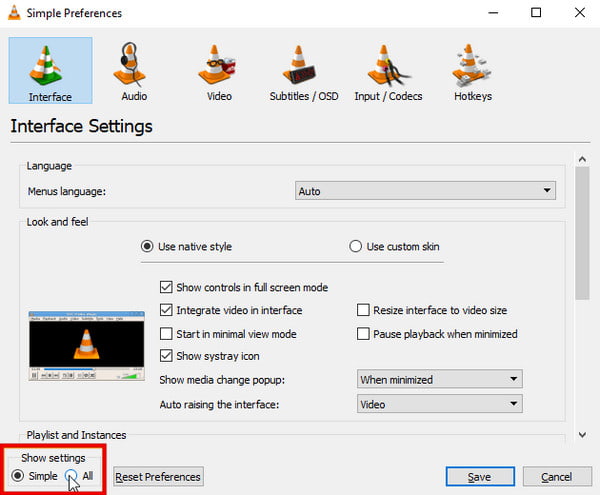
Étape 2.
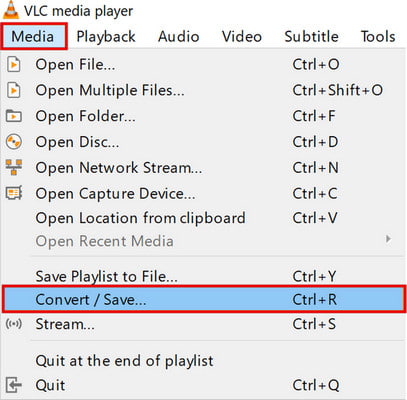
Étape 3. Après avoir fait pivoter votre vidéo, cliquez sur « Média » à gauche de la barre de menu supérieure.
Étape 4. Sélectionnez « Convertir/Enregistrer » dans le menu déroulant.
Étape 5. Cliquez sur le bouton « Ajouter » pour importer la vidéo que vous souhaitez faire pivoter en permanence, cliquez sur « Convertir/Enregistrer » en bas, puis sélectionnez « Convertir » dans le menu déroulant qui apparaît.
Étape 6. Dans la fenêtre Convertir, cliquez sur « Parcourir », sélectionnez un emplacement, saisissez un nom pour votre vidéo, puis cliquez sur « Enregistrer ».
Étape 7. Enfin, cliquez sur « Démarrer » pour convertir et enregistrer la vidéo pivotée.
Partie 3 : La méthode la plus simple pour faire pivoter une vidéo sans VLC
Le processus de rotation de VLC vous paraît peut-être un peu fastidieux. Nombre d'utilisateurs sont déroutés par ses paramètres avancés et cachés, et n'arrivent pas à enregistrer leurs vidéos pivotées à cause de la complexité des paramètres d'exportation. Si vous recherchez un outil simple pour faire pivoter facilement vos vidéos, AnyRec Video Converter Ça vous va parfaitement ! Cet outil permet de faire pivoter la vidéo en toute simplicité. Plus besoin de vous soucier des paramètres !

Faites pivoter une vidéo selon n'importe quel angle en quelques clics.
Personnalisez la fréquence d'images, la qualité de sortie, la résolution et bien plus encore.
Prise en charge de plus de 1000 formats vidéo d'entrée et de sortie.
Offre plus de 20 outils intégrés pour une édition poussée.
Téléchargement sécurisé
Téléchargement sécurisé
Comment faire pivoter une vidéo avec AnyRec :
Étape 1. Ouvrez le logiciel, cliquez sur « Boîte à outils » dans le menu supérieur et localisez « Rotation vidéo ».

Étape 2. Cliquez sur le bouton « Ajouter » pour télécharger votre vidéo, ou glissez-déposez vos fichiers vidéo dans la zone prévue à cet effet.
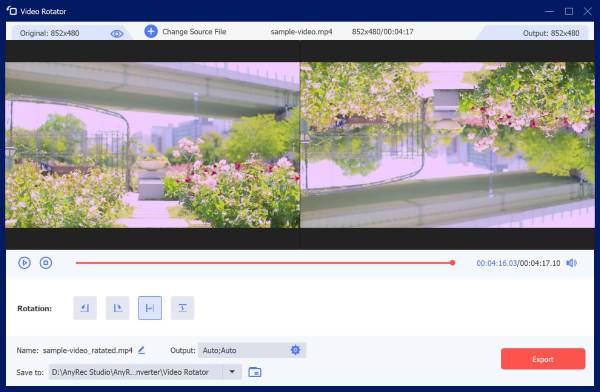
Étape 3. Sélectionnez la rotation que vous souhaitez appliquer à votre vidéo. Vous pouvez prévisualiser les effets de rotation dans la fenêtre de droite.
Étape 4. Vous pouvez également modifier le format, le nom et la résolution à votre guise. Cliquez sur le bouton « Exporter » pour enregistrer la vidéo pivotée sur votre ordinateur.
Partie 4 : FAQ sur la rotation vidéo avec VLC
-
Pourquoi ma vidéo pivotée dans VLC ne s'enregistre-t-elle pas de façon permanente ?
La plupart des utilisateurs ajustent la rotation dans les paramètres de lecture, mais oublient d'activer le filtre de transformation vidéo dans les paramètres de profil de conversion/enregistrement. Sans ce filtre activé, VLC exportera directement la vidéo originale non pivotée.
-
Est-il possible de faire pivoter plusieurs vidéos simultanément dans VLC ?
Non. VLC ne permet pas de faire pivoter plusieurs vidéos simultanément. Vous devez faire pivoter chaque vidéo individuellement ou utiliser un logiciel de montage vidéo prenant en charge le traitement par lots.
-
La rotation de la vidéo dans VLC réduit-elle la qualité vidéo ?
Non, la rotation d'une vidéo dans VLC n'en réduit pas la qualité. Si vous exportez la vidéo pivotée par conversion, la qualité peut être altérée si les paramètres de sortie sont modifiés.
-
Est-il possible de faire pivoter une vidéo sur iPhone ?
Oui. Tu peux Faire pivoter une vidéo sur iPhone Utilisez l'application Photos intégrée. Ouvrez la vidéo dans Photos, choisissez « Modifier » > « Recadrer », puis appuyez sur l'icône de rotation pour ajuster l'orientation.
Conclusion
Maintenant tu as appris Comment faire pivoter une vidéo dans VLCSi vous préférez éviter les menus complexes et les options d'exportation de VLC, l'outil simple et alternatif AnyRec Video Converter est toujours une meilleure option pour une rotation rapide. Essayez cet outil pratique pour faire pivoter vos vidéos sans effort !
Téléchargement sécurisé
Téléchargement sécurisé
Articles Liés:
À propos de notre auteur




