
Les 5 meilleures extensions de contrôle de la vitesse vidéo pour Chrome/Safari

UNE extension du contrôleur de vitesse vidéo Vous pouvez ainsi contourner efficacement les limitations de la plateforme. YouTube limite la vitesse de lecture à 2x, Netflix à 1,5x et Udemy à 2x. Mais comment faire pour lire une vidéo 3x ou 0,5x selon les cas ? Pour regarder des vidéos HTML5 plus rapidement que ne le permet la plateforme, vous pouvez ajouter une extension de contrôle de la vitesse vidéo. Poursuivez votre lecture pour découvrir le fonctionnement de ces extensions, laquelle choisir et comment résoudre les éventuels problèmes.
Liste des guides
Ce que l'extension de contrôleur de vitesse vidéo peut et ne peut pas faire Les 5 meilleures extensions de contrôle de la vitesse vidéo pour Chrome/Safari/Firefox/Edge Dépannage des problèmes courants liés aux extensions du contrôleur de vitesse vidéo Conseils bonus pour ajuster la vitesse de lecture vidéo en mode hors ligneCe que l'extension de contrôleur de vitesse vidéo peut et ne peut pas faire
Actuellement, HTML5 est largement utilisé par YouTube, Vimeo, Netflix, Udemy, Twitch, Coursera et de nombreuses autres plateformes d'apprentissage en ligne. La plupart des extensions de contrôle de la vitesse de lecture vidéo ajoutent une couche de contrôle à n'importe quel lecteur vidéo HTML5 de votre navigateur. Elles lisent l'élément vidéo et modifient ensuite la vitesse de lecture. Vous pouvez utiliser des raccourcis clavier pour contrôler instantanément la vitesse de lecture. Une petite superposition ou un widget peut afficher la vitesse de lecture actuelle dans un coin de la vidéo. Certaines extensions peuvent même mémoriser votre vitesse préférée pour chaque site web.
Cependant, de nombreuses extensions de contrôle de la vitesse de lecture pour navigateur ne sont pas compatibles avec les lecteurs Flash. Il n'est pas possible d'accélérer ou de ralentir une vidéo téléchargée. De plus, certains sites utilisent des lecteurs personnalisés protégés par DRM pour bloquer toutes les extensions. Par conséquent, les extensions de contrôle de la vitesse de lecture vidéo ne peuvent pas contourner ce blocage.
Les 5 meilleures extensions de contrôle de la vitesse vidéo pour Chrome/Safari/Firefox/Edge
Pour commencer, identifiez le navigateur (Chrome, Edge, Firefox, etc.) et la plateforme (YouTube uniquement ? Tous les sites HTML5 ?) que vous utilisez principalement. Ensuite, vous pourrez décider si vous souhaitez que l’extension mémorise la vitesse de chargement par site, offre un contrôle précis et des fonctionnalités supplémentaires.
1. Contrôleur de vitesse vidéo (par igrigorik)
Idéal pour : Les étudiants et les utilisateurs quotidiens peuvent utiliser ce contrôleur de vitesse vidéo HTML5 gratuit pour Chrome et autres navigateurs.
Navigateurs compatibles : Chrome, Edge (et une version Firefox modifiée par la communauté)
Plage de vitesse : 0,07x à 16x
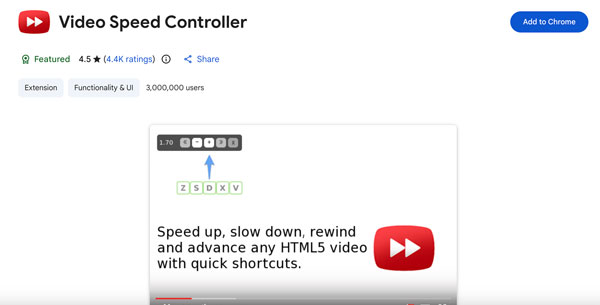
Cette extension Chrome de contrôle de la vitesse vidéo ajoute un indicateur de vitesse en haut à gauche de toute vidéo HTML. Vous pouvez le survoler ou utiliser des raccourcis clavier pour ajuster la vitesse de lecture. Avec plus de 4 400 évaluations et 3 000 000 d'utilisateurs, Video Speed Controller d'igrigorik est l'extension préférée des utilisateurs de Chrome depuis des années.
- Avantages
- Fonctionne sur YouTube, Netflix, Udemy, Vimeo et la plupart des sites vidéo HTML5.
- Il est activement maintenu. Il a été mis à jour vers la version 0.10.0 en avril 2026.
- Les inconvénients
- Réinitialisez ou ignorez occasionnellement les paramètres de vitesse vidéo.
- Ne mémorise pas votre vitesse de lecture préférée par site.
2. Contrôleur de vitesse vidéo ultra rapide
Idéal pour : Bénéficier d'un contrôle de vitesse personnalisé en pourcentage sur de nombreux sites web.
Navigateurs compatibles : Chrome, Edge
Plage de vitesses : Personnalisée. Vous pouvez définir la vitesse vidéo en pourcentage, par exemple 183%, etc.
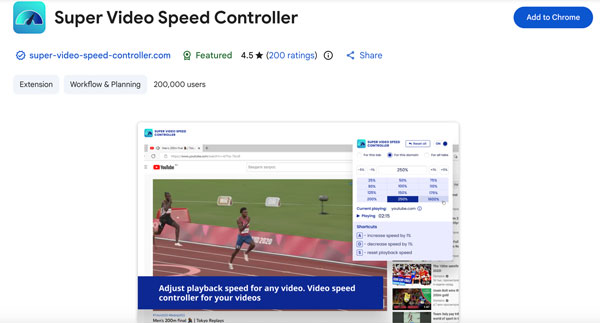
Contrairement à d'autres extensions de contrôle, Super Video Speed Controller permet de régler la vitesse de lecture en pourcentage plutôt qu'en 1,5x ou 2x. Il fonctionne aussi bien sur les principales plateformes que sur les lecteurs vidéo moins connus.
- Avantages
- Bénéficiez de commandes de vitesse fiables grâce à des raccourcis clavier réactifs.
- Utilisez le champ de saisie en pourcentage pour indiquer une vitesse de lecture vidéo précise.
- Les inconvénients
- La vitesse de la vidéo se contrôle via une fenêtre contextuelle, et non par une incrustation vidéo comme dans la version d'igrigorik.
- Absence de raccourcis personnalisables et de préréglages de vitesse.
3. Contrôle de la vitesse de lecture sur YouTube
Idéal pour : Contrôler la vitesse de visionnage sur YouTube directement depuis le clavier, sans encombrement à l'écran.
Navigateurs compatibles : Chrome, Edge
Plage de vitesse : Personnalisable. L’incrément par défaut est de 0,25x par frappe. Vous pouvez la modifier dans les paramètres.
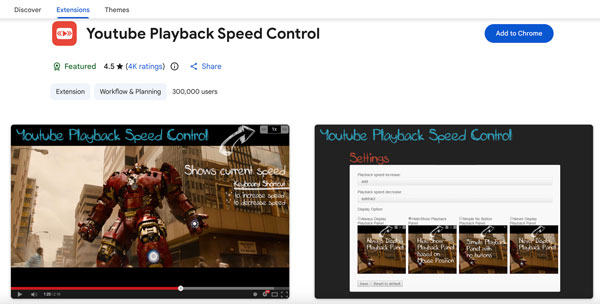
Comme son nom l'indique, l'outil de contrôle de la vitesse de lecture de YouTube permet d'accélérer ou de ralentir la lecture des vidéos YouTube en ligne. Il fonctionne également avec les lecteurs YouTube intégrés sur d'autres sites web, à condition que le lecteur soit au premier plan.
- Avantages
- Il est possible de régler la vitesse des vidéos YouTube en utilisant la combinaison de touches Maj + molette de la souris.
- La position de la superposition est entièrement réglable. Vous pouvez la déplacer en haut à gauche, au centre en haut, en haut à droite, en bas à gauche, au centre en bas et en bas à droite.
- Les inconvénients
- Il est principalement axé sur YouTube. Vous pourriez rencontrer des problèmes sur d'autres sites.
- Le son ne fonctionne pas au-delà d'une vitesse de 4x.
- Aucune prise en charge multilingue.
4. Contrôleur de vitesse vidéo (par Code Bicycle)
Idéal pour : Un contrôleur de vitesse vidéo HTML5 Firefox sans fioritures, identique à celui de Chrome.
Navigateur compatible : Firefox
Plage de vitesse : 0,07x à 16x
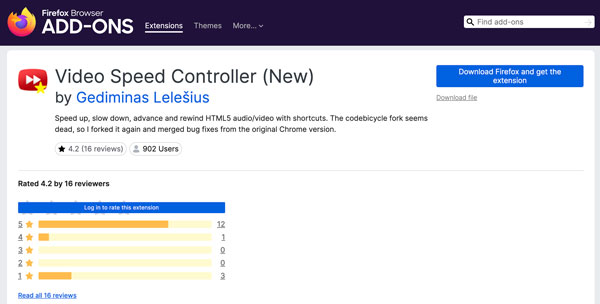
Cette extension Firefox pour contrôler la vitesse de lecture vidéo vous permet d'ajuster la vitesse de lecture grâce à une interface discrète superposée à la vidéo. Elle intègre les correctifs de la version originale pour Chrome. Vous pouvez consulter les deux versions sur la page des extensions Firefox.
- Avantages
- Contrôle de la vitesse des vidéos HTML5 dans Firefox.
- Bénéficiez de la même logique de raccourcis clavier que dans la version Chrome.
- Les inconvénients
- Aucune mémoire de vitesse par site.
- Il n'y a pas de mode sombre ni de thèmes visuels.
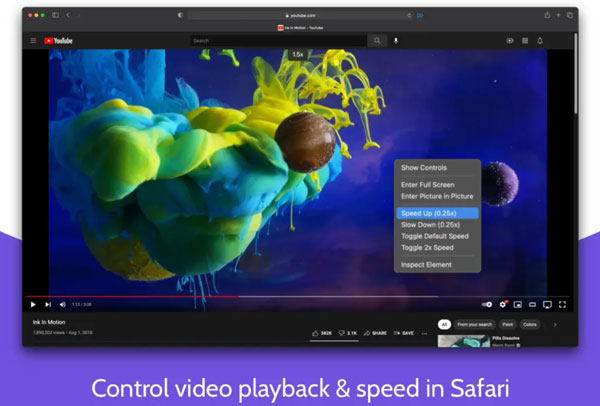
5. Accélérer pour Safari
Idéal pour : Les utilisateurs de Mac, iPhone et iPad peuvent bénéficier de la fonction image dans l'image et de raccourcis personnalisables grâce à ce contrôleur de vitesse vidéo gratuit pour Safari.
Navigateur compatible : Safari (macOS 11+, iOS 15+)
Plage de vitesse : de 0,25x à 16x (réglable par incréments de 0,25x)
Tu peux contrôler la vitesse de lecture vidéo Compatible avec Safari sur YouTube, Twitch, Netflix, Apple TV+, Prime Video et autres plateformes. Prend en charge les raccourcis clavier personnalisés pour la lecture, la pause, le passage à la vidéo suivante ou précédente, la mise en sourdine, le mode image dans l'image et le passage en plein écran.
- Avantages
- Compatible avec la plupart des sites vidéo HTML5 dans Safari, avec prise en charge du mode image dans l'image et d'AirPlay.
- N'altère pas la qualité HD de Netflix.
- Les inconvénients
- Lorsque vous modifiez la vitesse de la vidéo, la vidéo continue, mais le son se coupe parfois pendant une fraction de seconde.
- Aucun indicateur de vitesse n'est visible sur la vidéo, sauf si vous le modifiez activement.
Dépannage des problèmes courants liés aux extensions du contrôleur de vitesse vidéo
Voici les problèmes et solutions associés aux contrôleurs de vitesse vidéo mentionnés ci-dessus. La plupart proviennent du Chrome Web Store et des rapports de problèmes sur GitHub.
- • Les commandes cessent de s'afficher. Cela se produit généralement après une mise à jour du navigateur ou des extensions. Vous pouvez réinstaller l'extension de contrôle de vitesse ou revenir à une version antérieure.
- • Écran noir sur YouTube. Vous pouvez actualiser la page une ou deux fois pour résoudre le problème.
- •Réinitialisation de la vitesse entre les vidéos. L'extension de contrôle de la vitesse vidéo ne conserve pas la dernière vitesse utilisée. Vous devez la paramétrer à nouveau pour chaque nouvelle vidéo.
- • Conflits avec d'autres extensions. Il arrive que les bloqueurs de publicités et autres extensions vidéo entrent en conflit avec les contrôleurs de vitesse.
Conseils bonus pour ajuster la vitesse de lecture vidéo en mode hors ligne
Pour les vidéos non HTML5, vous pouvez utiliser AnyRec Video Converter Pour modifier la vitesse de lecture de vos vidéos de façon permanente, vous avez le choix entre plusieurs options, de 0,125x à 8x. De plus, vous pouvez découper, inverser, boucler, recadrer, compresser, éditer et convertir des vidéos dans plus de 1 000 formats directement dans le programme. Inutile de changer d'outil. Ce logiciel ne remplace pas une extension de navigateur pour contrôler la vitesse de lecture. Vous pouvez utiliser cette extension pour un visionnage quotidien, puis utiliser AnyRec Video Converter pour éditer vos vidéos.

Contrôle permanent de la vitesse de 0,125x à 8x.
Conversion 120 fois plus rapide grâce à l'accélération GPU.
Incluez un outil d'amélioration vidéo pour corriger les séquences granuleuses et floues.
Éditeur vidéo intégré, compresseur et plus de 20 outils.
Téléchargement sécurisé
Téléchargement sécurisé

Conclusion
Les extensions de navigateur résolvent rapidement le problème de vitesse de lecture des vidéos HTML5. Vous pouvez en installer une. extension de contrôle de la vitesse vidéo pour navigateurAppuyez sur une touche, et c'est tout. Pour les utilisateurs de Chrome, Video Speed Controller d'igrigorik est un bon point de départ. Quant aux utilisateurs de Safari, Accelerate for Safari fait parfaitement l'affaire. Enfin, les utilisateurs de Firefox peuvent se tourner vers la version Code Bicycle de Video Speed Controller. Si vous souhaitez enregistrer la modification de vitesse directement dans la vidéo, vous devez… AnyRec Video ConverterVous pouvez ajuster la vitesse de la vidéo selon les axes suivants : 0,125x, 0,25x, 0,5x, 0,75x, 1x, 1,25x, 1,5x, 2x, 4x et 8x. Le logiciel permet également de compresser, convertir et… vidéos de découpage Au même endroit. Choisissez l'extension compatible avec votre navigateur. Ensuite, téléchargez AnyRec Video Converter pour tout le reste.
Téléchargement sécurisé
Téléchargement sécurisé
Articles Liés
À propos de notre auteur




