
Populaire

AnyRec Video Converter
Convertissez et éditez des vidéos/audios dans plus de 1000 formats.
Téléchargement sécurisé
Les 5 meilleures applications de correction des couleurs vidéo pour Mac | Présentation + étapes

En modifiant la couleur de votre vidéo, vous pouvez la rendre plus attrayante et plus professionnelle. Plus précisément, vous pouvez corriger les déséquilibres de couleur en ajustant la luminosité, le contraste, la saturation et la température de couleur. Ainsi, vous ne serez plus gêné par les conditions d'éclairage, les caméras ou les facteurs environnementaux. Application de correction des couleurs vidéo pour Mac Vous avez le choix ? Oui. Vous pouvez utiliser les 5 recommandations et étapes suivantes pour corriger vous-même les couleurs de vos vidéos.
Liste des guides
1. Convertisseur vidéo AnyRec 2. DaVinci Résoudre 3. Adobe Premiere Rush 4. Final Cut Pro X 5. iMovie#1. Convertisseur vidéo AnyRec
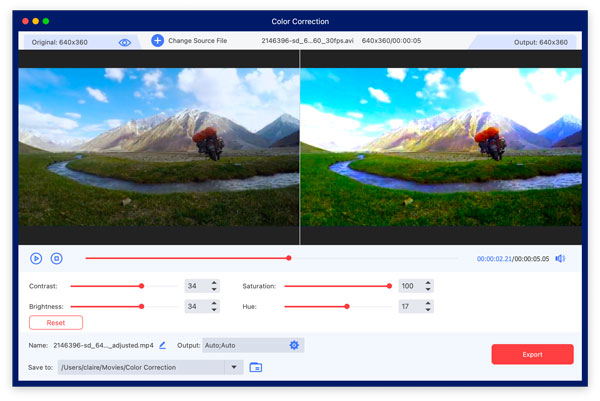
AnyRec Video Converter fournit un outil de correction des couleurs vidéo intégré. Vous pouvez rapidement régler le contraste, la luminosité, la saturation et la teinte. La fenêtre d'aperçu en temps réel peut afficher rapidement la comparaison avant et après. De plus, vous pouvez obtenir des dizaines d'éditeurs vidéo dans le programme.
Téléchargement sécurisé
Téléchargement sécurisé
Ce que j'aime :
- 1. Le logiciel de correction vidéo pour Mac est idéal pour les débutants. Son interface simple affiche toutes les options.
- 2. Convertir une vidéo 2D en 3D, supprimez le filigrane vidéo, ajustez la vitesse de la vidéo, réduisez les tremblements de la vidéo et obtenez plus de 20 outils d'édition.
Ce que je n'aime pas :
- 1. Absence de l'outil d'étalonnage des couleurs vidéo dans la version actuelle.
Comment corriger les couleurs des vidéos sur Mac avec AnyRec Video Converter
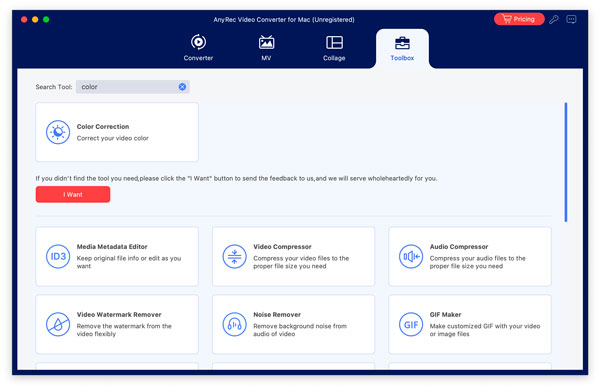
- 1. Ouvrez AnyRec Video Converter. Accédez à la section « Outils ». Tapez « Couleur » dans « Outil de recherche ». Cliquez ensuite sur l'outil « Correction des couleurs ».
- 2. Cliquez sur le bouton « + » pour ajouter une vidéo. Déplacez les curseurs à côté de Contraste, Saturation, Luminosité et Teinte. Vous pouvez voir l'effet de coloration de la vidéo dans la fenêtre d'aperçu.
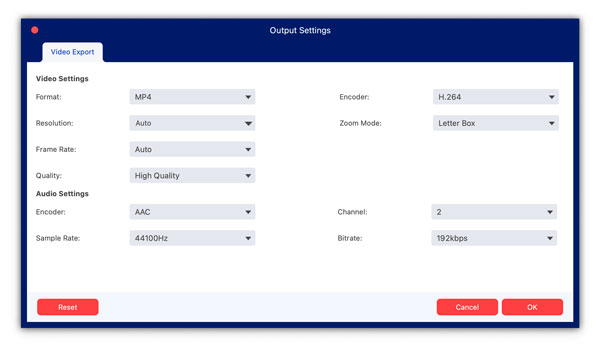
- 3. Cliquez sur le bouton « Paramètres » pour ajuster les paramètres de sortie vidéo et audio si nécessaire. Enfin, cliquez sur le bouton « Exporter » pour enregistrer votre vidéo colorisée sur Mac.
Téléchargement sécurisé
Téléchargement sécurisé
#2. DaVinci Resolve
DaVinci Resolve est un logiciel de montage vidéo professionnel. Il offre des outils avancés d'étalonnage et de correction des couleurs, ainsi que d'autres fonctionnalités de précision. Il est davantage adapté aux projets haut de gamme qu'aux montages basiques. Par la suite, vous pourrez Exporter DaVinci Resolve au format MP4 pour un partage facile et une lecture fluide.
Ce que j'aime :
- 1. Obtenez des outils d’étalonnage et de correction des couleurs HDR pour une gestion complexe des couleurs.
- 2. Fournir une correspondance des couleurs, une édition basée sur des nœuds et d'autres outils de niveau industriel.
Ce que je n'aime pas :
- 1. Nécessite une utilisation élevée du processeur et du processeur graphique.
- 2. La plupart des outils d'édition et des filtres avancés sont disponibles uniquement pour les utilisateurs payants.
Comment effectuer une correction colorimétrique vidéo sur Mac avec DaVinci Resolve
- 1. Créez un nouveau projet dans DaVinci Resolve. Cliquez sur le bouton « Importer un média » et téléchargez votre vidéo.
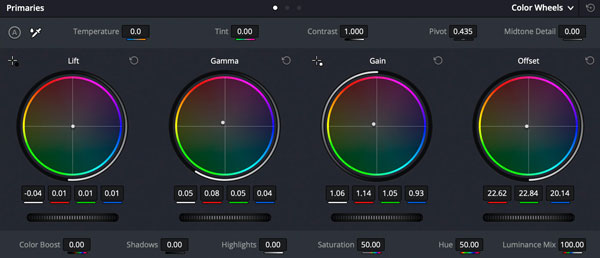
- 2. Accédez à l'espace de travail « Couleur » en bas du programme. Ajustez le Lift (ombres), le Gamma (tons moyens), le Gain (hautes lumières) et le Décalage avec les roues chromatiques.
- 3. Utilisez le curseur « Contraste » pour régler le contraste de votre vidéo. De plus, vous pouvez optimiser la balance des blancs, la saturation, la vivacité, les LUT (pour l'étalonnage des couleurs vidéo) et les touches finales ici.
#3. Adobe Premiere Rush
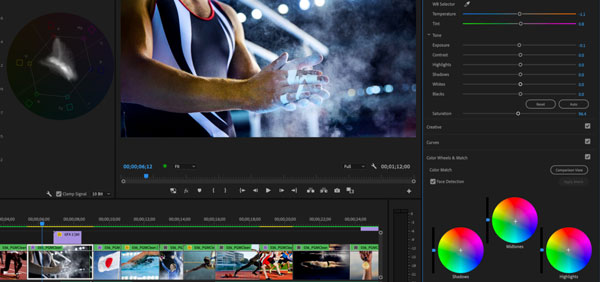
Adobe Premiere Rush est un puissant logiciel de correction des couleurs vidéo destiné aux utilisateurs avancés. Vous pouvez obtenir plusieurs effets de correction des couleurs, tels que Input LUT, HDR White, WB Selector, température, teinte, exposition, etc. Si vous êtes nouveau dans ce programme, vous pouvez essayer sa version d'essai gratuite pour accéder à toutes les fonctionnalités dans un délai limité.
Ce que j'aime :
- 1. Effectuez la correction des couleurs vidéo avec l'espace de travail Lumetri Color.
- 2. Intégration à l'écosystème Adobe.
Ce que je n'aime pas :
- 1. Aucun outil d’étalonnage des couleurs.
- 2. Après un essai gratuit de 7 jours, vous devez payer le prix élevé.
Comment ajouter des effets de correction colorimétrique sur Mac avec Adobe Premiere Rush
- 1. Démarrez un nouveau projet. Ajoutez votre vidéo au panneau multimédia. Ensuite, faites-la glisser dans la timeline.
- 2. Cliquez sur l'onglet « Couleur » dans le coin supérieur droit pour obtenir toutes les options de correction des couleurs.
- 3. Réglez l'exposition, la balance des blancs, la vivacité et la saturation de la vidéo. Vous pouvez également cliquer sur le bouton « Auto » sous l'onglet Couleur et utiliser les préréglages de couleur. Ce faisant, vous pouvez corriger automatiquement la couleur de la vidéo.
- 4. Cliquez sur le bouton « Partager » pour exporter votre vidéo.
#4. Final Cut Pro X
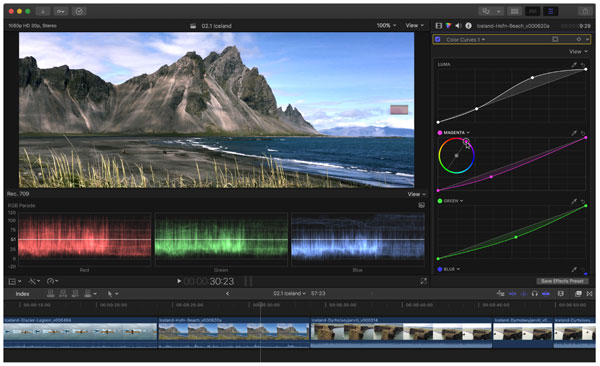
Final Cut Pro X est un programme de montage vidéo classique pour les utilisateurs Mac. Vous pouvez effectuer la correction des couleurs et l'étalonnage des vidéos en toute fluidité. De plus, vous pouvez activer stabilisation vidéo, rolling shutter et plus d'effets en quelques clics. La vitesse de rendu vidéo est également rapide.
Ce que j'aime :
- 1. Contrôlez l'étalonnage des couleurs vidéo avec des roues chromatiques avancées, des courbes et une prise en charge LUT.
- 2. Modifiez les séquences vidéo avec les paramètres HDR et les inspecteurs de couleurs.
Ce que je n'aime pas :
- 1. Nécessite un achat unique.
- 2. Il est difficile à utiliser pour les débutants.
Comment corriger une vidéo décolorée sur Mac avec Final Cut Pro X
- 1. Créez un nouveau projet vidéo. Faites glisser et déposez votre vidéo dans la timeline.
- 2. Cliquez sur l'outil « Inspecteur des couleurs ». Ajustez l'exposition avec « Ombres », « Tons moyens » et « Hautes lumières ».
- 3. Déplacez les courbes de couleur pour affiner la couleur de la vidéo.
- 4. Ajustez la balance des blancs, la saturation et les LUT (tables de correspondance).
- 5. Vous pouvez utiliser l'outil « Roues chromatiques » pour affiner la vidéo avec précision.
- 6. Après toutes les modifications, cliquez sur le bouton « Partager » dans la liste supérieure « Fichier » pour exporter votre vidéo.
#5. iMovie
iMovie est préinstallé sur tous les ordinateurs Mac. Vous n'avez donc pas besoin de payer ni d'installer quoi que ce soit. Par rapport à Final Cut Pro X, les filtres de correction des couleurs et d'étalonnage des vidéos Mac sont limités. Mais cela vaut quand même la peine d'essayer si vous voulez simplement faire un montage vidéo rapide.
Ce que j'aime :
- 1. Fournit plusieurs options de correction des couleurs, notamment automatique, correspondance des couleurs, balance des blancs et balance des tons chair.
- 2. Intégration aux services macOS et Apple, comme iTunes, iCloud, etc.
Ce que je n'aime pas :
- 1. La qualité de la vidéo peut être dégradée lors de l'exportation.
Comment ajouter une correction colorimétrique à une vidéo sur Mac avec iMovie
- 1. Cliquez sur « Importer un média » dans la liste « Fichier ». Parcourez et téléchargez une vidéo dans la chronologie d'iMovie.
- 2. Recherchez et cliquez sur le bouton « Correction des couleurs » avec l'icône de la palette. Vous pouvez déplacer les curseurs de luminosité, de contraste, de teinte et de saturation pour modifier les zones claires et sombres de votre vidéo dans le panneau de correction des couleurs.
- 3. Activez le bouton « Améliorer » pour améliorer automatiquement la couleur et l'éclairage de la vidéo en fonction de vos besoins.
- 4. Ajustez l'exposition globale, le contraste, la balance des blancs, la teinte, etc. pour rendre votre vidéo plus sobre ou plus vive.
Conclusion
En résumé, AnyRec Video Converter et iMovie conviennent aux débutants et aux monteurs occasionnels. DaVinci Resolve, Adobe Premiere Rush et Final Cut Pro X sont plus adaptés à une correction colorimétrique complète et à un étalonnage avancé. logiciel de correction des couleurs vidéo Profitez d'un essai gratuit. Pourquoi ne pas cliquer sur le bouton « Téléchargement gratuit » ci-dessous pour l'essayer ?
Téléchargement sécurisé
Téléchargement sécurisé



