
 Miroir d'écran et enregistrement Android sur PC.
Populaire

AnyRec Screen Recorder
Enregistrez facilement la vidéo et l'audio de l'écran Samsung.
Téléchargement sécurisé
[100% Fonctionnel] Comment enregistrer facilement l'écran d'un Samsung

Connaissance Comment enregistrer l'écran sur un Samsung ? L'enregistrement d'écran est devenu indispensable pour immortaliser les moments importants. En 2025, plusieurs solutions s'offrent à vous, que ce soit l'option par défaut ou un outil professionnel. Ce guide vous présente étape par étape les méthodes les plus efficaces pour enregistrer l'écran de votre appareil Samsung, vous permettant ainsi de capturer précisément ce dont vous avez besoin, sans complications.
Liste des guides
Partie 1 : L’outil ultime pour enregistrer l’écran sur tous les téléphones, y compris les Samsung. Partie 2 : Comment enregistrer l’écran sur un Samsung grâce à la fonction intégrée Partie 3 : Options fiables pour l’enregistrement d’écran sur SamsungPartie 1 : L’outil ultime pour enregistrer l’écran sur tous les téléphones, y compris les Samsung.
Pour les utilisateurs qui souhaitent une méthode fiable et de haute qualité pour enregistrer l'écran de leurs téléphones Samsung ainsi que d'autres appareils, AnyRec Screen Recorder Ce logiciel se distingue comme une solution optimale. Contrairement aux enregistreurs d'écran classiques qui peuvent présenter des limitations en termes de durée d'enregistrement, de résolution ou de sources audio, cet outil offre un ensemble complet de fonctionnalités permettant de capturer sans effort chaque détail de votre écran.

Il prend en charge l'enregistrement Full HD et 4K et vous permet d'enregistrer l'écran de vos appareils Samsung en toute fluidité. Outre l'enregistrement, il offre également l'annotation en temps réel, la capture d'écran et l'exportation facile vers de nombreux formats. Avec AnyRec Video Recorder, capturer vos sessions de jeu, vos tutoriels ou vos interactions importantes avec les applications sur un téléphone Samsung devient simple, fluide et entièrement sous votre contrôle.

Veillez à utiliser une connexion stable afin d'éviter toute interruption de l'enregistrement.
L'enregistrement n'affectera pas le fonctionnement de votre appareil Samsung.
Enregistrez l'activité de l'écran en conservant la qualité d'image d'origine de votre appareil Samsung.
Modifiez la vidéo pour mettre en valeur le contenu de l'écran enregistré de votre appareil Samsung.
Téléchargement sécurisé
Téléchargement sécurisé
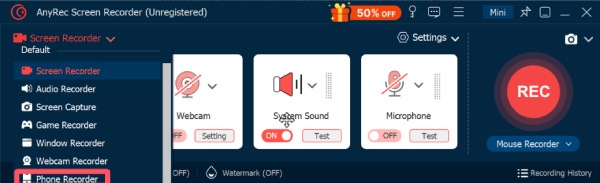
Étape 1.Lancez AnyRec Screen Recorder sur votre appareil. Cliquez sur le bouton « Enregistreur téléphonique » sous l’onglet « Enregistreur d’écran ».
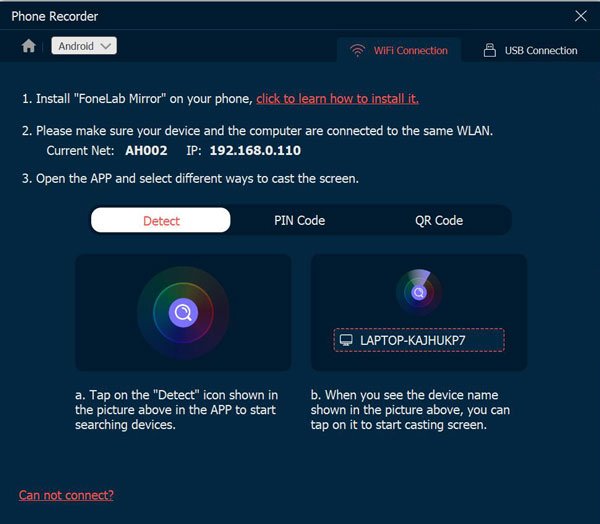
Étape 2.Dans la fenêtre contextuelle, cliquez sur le bouton « Enregistreur Android » et connectez votre appareil Samsung à l’ordinateur en suivant les instructions.
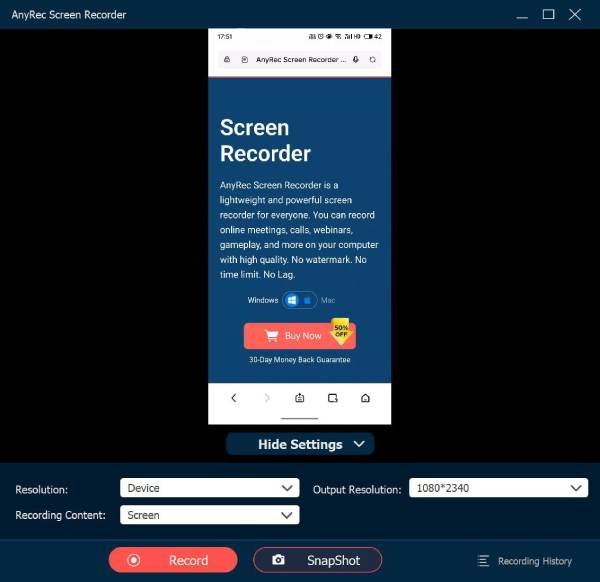
Étape 3.L'écran de votre appareil Samsung s'affiche désormais en entier. Cliquez sur le bouton « Enregistrer » pour lancer l'enregistrement.
Partie 2 : Comment enregistrer l’écran sur un Samsung grâce à la fonction intégrée
Les appareils Samsung intègrent une fonction d'enregistrement d'écran qui permet de capturer rapidement et facilement l'activité à l'écran. Le panneau de configuration rapide vous donne un accès aisé aux fonctions d'enregistrement de base. Bien qu'il ne propose pas d'outils avancés d'édition ou d'annotation, il est suffisant pour les débutants souhaitant commencer à enregistrer. Si vous ne savez pas comment enregistrer l'écran de votre appareil Samsung avec l'outil par défaut, suivez les étapes ci-dessous :
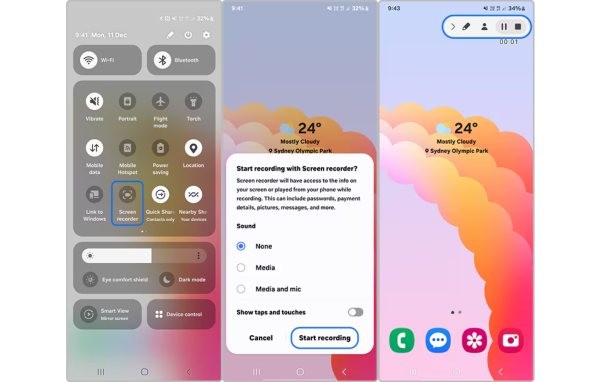
Étape 1.Faites défiler vers le bas depuis le haut de l'écran de votre appareil Samsung. Appuyez sur le bouton « Enregistreur d'écran » du panneau de configuration rapide Samsung.
Étape 2.Dans la fenêtre contextuelle, appuyez pour sélectionner une option d'enregistrement. Appuyez ensuite sur le bouton « Démarrer l'enregistrement » pour lancer l'enregistrement d'écran sur votre appareil Samsung.
Étape 3.Une fois l'enregistrement terminé, appuyez sur le bouton « Arrêter » dans la fenêtre flottante, et l'enregistrement sera sauvegardé automatiquement.
Partie 3 : Options fiables pour l’enregistrement d’écran sur Samsung
Bien que les tâches de base soient bien gérées, l'outil intégré manque de fonctionnalités avancées et de flexibilité. Dans ce cas, un logiciel professionnel est nécessaire, car il permet des enregistrements de meilleure qualité et offre des outils de montage. Les cinq options suivantes figurent parmi les meilleures pour l'enregistrement d'écran Samsung en 2025, alliant puissance, simplicité d'utilisation et compatibilité multiplateforme.
XRenregistreur
XRecorder est une application d'enregistrement d'écran Android performante, particulièrement adaptée aux appareils Samsung. Elle offre un enregistrement en 1080p à 60 images par seconde, sans limite de temps, et permet la capture audio via la sortie interne et le microphone. Son interface légère garantit une fluidité optimale, même sur les écrans haute résolution. Grâce à son interface intuitive, l'enregistrement d'écran sur un appareil Samsung devient un jeu d'enfant.

- Avantages
- Enregistrement fluide et haute résolution ; aucun accès root requis
- Les inconvénients
- Certaines fonctionnalités avancées sont réservées aux abonnés ; la version gratuite contient parfois des publicités.
Enregistreur d'écran de A à Z
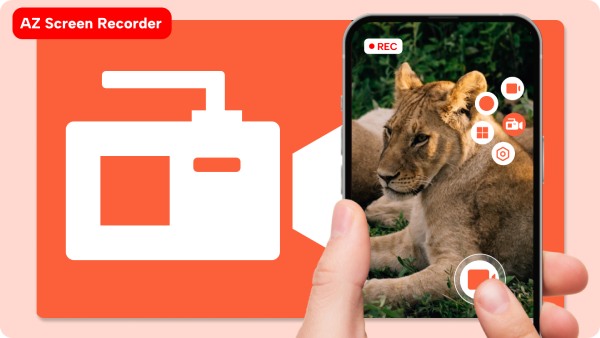
Si vous avez déjà cherché des enregistreurs d'écran pour Samsung, vous avez peut-être déjà entendu parler d'AZ Screen Recorder. Cette application mobile populaire offre une expérience fluide. Enregistrement d'écran sur Android sans rootIl offre des fonctionnalités telles que le découpage, la diffusion en direct et la superposition sur la caméra frontale.
- Avantages
- Version de base gratuite ; aucun accès root requis
- Les inconvénients
- Filigrane dans la version gratuite ; modifications limitées
Enregistreur d'écran Mobizen
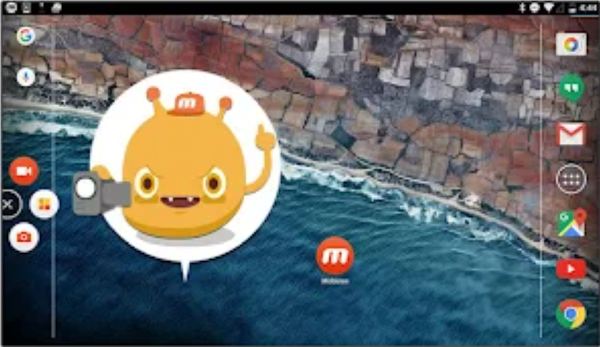
Pour enregistrer l'écran d'un appareil Samsung en haute résolution, Mobizen Screen Recorder est une option fiable. Outre la prise en charge de l'enregistrement haute résolution jusqu'à 1080p, cet outil offre des fonctionnalités telles que le montage, l'utilisation de la webcam et l'ajout de musique de fond. Même les débutants peuvent ainsi créer des vidéos intéressantes.
- Avantages
- Compatible Full HD ; convivial
- Les inconvénients
- Présence de publicités dans la version gratuite ; ralentissements occasionnels
Enregistreur DU
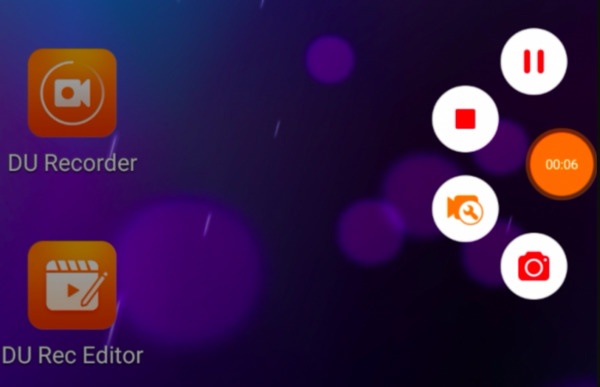
Pour un enregistrement d'écran stable sur les appareils Samsung, DU Recorder est performant. Bien qu'il utilise des ressources système importantes, il garantit un enregistrement fluide et sans saccades. Vous pouvez capturer l'audio interne et externe, ajouter du texte ou des stickers, et partager directement vos vidéos sur les réseaux sociaux.
- Avantages
- Fonctionne bien pour enregistrer des histoires Instagram; prise en charge du streaming
- Les inconvénients
- La version gratuite comporte un filigrane ; certaines fonctionnalités sont payantes.
Jeux Google Play
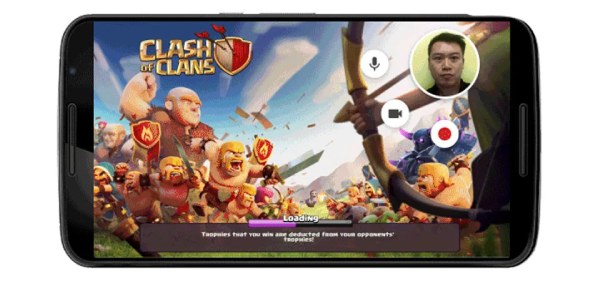
Pour ceux qui jouent habituellement sur appareils Samsung, Google Play Jeux est idéal pour enregistrer leurs parties. L'enregistrement n'interrompt pas le déroulement du jeu, ce qui permet d'enregistrer des sessions de jeu avec une configuration minimale. En bref, pour enregistrer votre écran de jeu sur votre appareil Samsung, Google Play Jeux est la solution idéale.
- Avantages
- Compatible avec les applications Google ; simple d'utilisation pour les joueurs
- Les inconvénients
- Limité aux jeux ; cet outil nécessite un espace de stockage considérable.
Conclusion
Enregistrer l'écran sur les appareils Samsung est facile grâce aux nombreuses méthodes disponibles. Vous pouvez choisir l'enregistreur adapté à vos besoins. Parmi toutes ces options, AnyRec Screen Recorder offre une solution rapide et stable pour l'enregistrement d'écran sur un appareil Samsung doté de fonctionnalités puissantes.
Téléchargement sécurisé
Téléchargement sécurisé



