
3 façons de redimensionner des images dans GIMP sans perte de qualité

Redimensionner une image dans GIMP Cela paraît simple. GIMP propose trois opérations différentes liées au redimensionnement d'images. Mais elles ont des fonctions bien distinctes. Pour commencer, clarifions les choses.
- • Image à l'échelle : Modifier les dimensions réelles de l'image et de tout son contenu.
- • Dimensions de la toile : Ajoutez de l'espace ou recadrez le contenu autour de l'image.
- • Outil Échelle (Transformation) : Redimensionnez un seul calque ou une sélection, et non l'image entière.
Voyons maintenant comment modifier la taille d'une image dans GIMP, étape par étape.
Liste des guides
Comment redimensionner une image entière dans GIMP Comment redimensionner un calque spécifique dans GIMP Comment modifier la taille du canevas dans GIMP Comment redimensionner une image pour le Web Pourquoi les images redimensionnées avec GIMP peuvent paraître floues - Interpolation Utilisez GIMP Online, une alternative pour agrandir vos images.Comment redimensionner une image entière dans GIMP
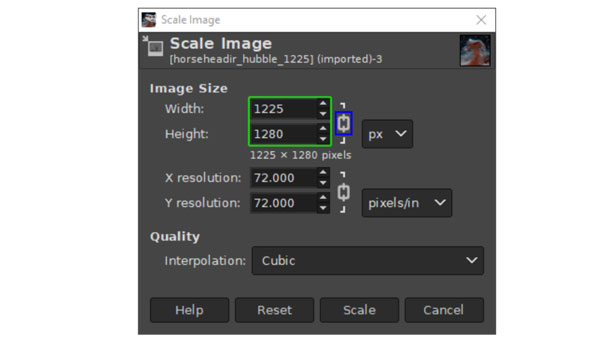
Dans la plupart des cas, la fonction « Échelle d'image » de GIMP permet de modifier les dimensions réelles en pixels d'une image. Cependant, si vous réduisez considérablement sa taille, l'image redimensionnée peut paraître légèrement floue, voire présenter une interpolation cubique. Dans ce cas, vous pouvez corriger cela avec l'outil « Accentuation » de GIMP, en utilisant des paramètres modérés (Intensité : 0,3-0,5 ; Rayon : 1-2), après l'exportation, afin de restaurer la netteté perçue sans introduire d'artefacts.
- 1. Ouvrez votre image dans GIMP. Cliquez sur le bouton « Image » puis sur « Redimensionner l’image ».
- 2. Saisissez une nouvelle largeur. GIMP conserve par défaut le rapport hauteur/largeur de l'image (ne le fait pas étirer les images (directement). Si vous souhaitez redimensionner une image avec une largeur et une hauteur personnalisées, vous pouvez d'abord cliquer sur l'icône en forme de maillon de chaîne.
- 3. Choisissez une méthode d'interpolation. Il est conseillé de choisir « Cubique » pour les photos en général. Si vous souhaitez redimensionner des images pixel art ou des sprites de jeux, vous pouvez opter pour « Aucun (Plus proche voisin) ».
- 4. Cliquez sur le bouton « Échelle » pour confirmer et modifier la taille d’une image.
- 5. Cliquez sur le bouton « Fichier », puis sur « Exporter sous » pour enregistrer votre image redimensionnée au format JPG, PNG ou autre.
Comment redimensionner un calque spécifique dans GIMP
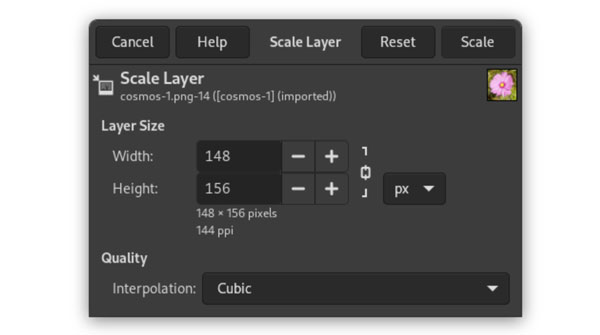
Si vous travaillez sur un projet multicouche et que vous n'avez besoin de redimensionner qu'un seul élément (comme un logo ou une photo insérée), vous pouvez redimensionner son calque dans GIMP.
- 1. Assurez-vous que le calque cible est sélectionné dans votre panneau Calques.
- 2. Cliquez ensuite sur les boutons « Calque » et « Mise à l’échelle du calque » dans le menu. (Vous pouvez également appuyer sur les touches Maj + S de votre clavier pour accéder à l’outil Mise à l’échelle.)
- 3. Saisissez les nouvelles dimensions. Faites glisser les poignées pour redimensionner l'image. Pour conserver les proportions actuelles du calque, maintenez la touche « Maj » enfoncée pendant le redimensionnement.
- 4. Cliquez ensuite sur le bouton « Échelle » pour utiliser GIMP afin de redimensionner une image dans un calque.
Comment modifier la taille du canevas dans GIMP
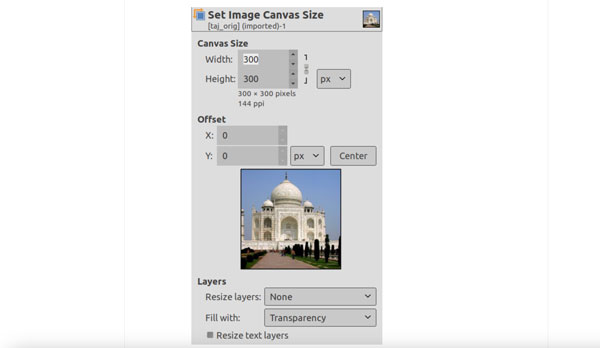
Si vous souhaitez ajouter de l'espace autour d'une image inchangée, vous pouvez ajuster la taille du canevas dans GIMP. Cette méthode modifie uniquement la taille de la zone de travail ; le contenu de l'image reste intact. Que vous souhaitiez… agrandir l'image ou plus petit, vous pouvez ajouter du vide ou recadrer la zone visible.
- 1. Cliquez sur « Taille de la toile » dans la liste « Image » en haut.
- 2. Saisissez la largeur et la hauteur cibles de cette image.
- 3. Choisissez vos unités préférées, telles que les pixels, les pouces, les pourcentages, etc.
- 4. Vous pouvez ajuster la position de votre image actuelle dans la nouvelle zone de dessin en cliquant sur le bouton « Centrer ».
- 5. Dans la section « Calques », vous pouvez choisir de redimensionner tous les calques ou de les laisser tels quels.
- 6. Cliquez sur le bouton « Redimensionner » pour redimensionner la zone de dessin dans GIMP.
Comment redimensionner une image pour le Web
Pour redimensionner des images destinées aux réseaux sociaux, consultez les formats suivants. Il est conseillé d'exporter au format PNG pour les graphiques contenant du texte ou de la transparence. Pour les photos, vous pouvez enregistrer une image au format JPG avec une qualité de 85 à 90.
| Plate-forme | Dimensions |
| Instagram carré | 1080 × 1080 px |
| Lien Facebook / LinkedIn | 1200 × 628 px |
| Miniature YouTube | 1280 × 720 px |
| Histoires / Bobines | 1080 × 1920 px |
Pourquoi les images redimensionnées avec GIMP peuvent paraître floues - Interpolation
L'interpolation est la cause la plus fréquente du flou ou de l'imperfection des images redimensionnées. GIMP utilise 5 algorithmes d'interpolation. En voici quelques-uns :
| Interpolation | Meilleur pour |
| Aucun (voisin le plus proche) | Pixel art, sprites, graphismes aux contours nets |
| Linéaire | Aperçus rapides, redimensionnement simple |
| Cubique | Photos et la plupart des images (par défaut) |
| NoHalo | Agrandissement ou réduction de haute qualité |
| LoHalo | Dessins techniques, dessin au trait |
Choisissez l'interpolation appropriée lors du redimensionnement d'images avec GIMP. De plus, lors d'une réduction importante de la taille d'une image (par exemple, de 4 000 px à 800 px), même l'interpolation cubique peut donner un aspect légèrement flou à l'image. Vous pouvez utiliser les boutons « Filtres », « Améliorer » et « Accentuation » pour restaurer la netteté perçue.
Utilisez GIMP Online, une alternative pour agrandir vos images.
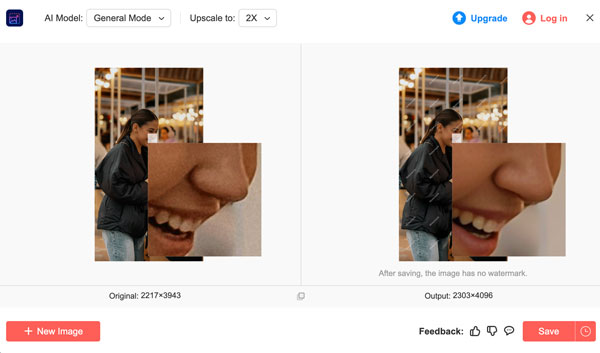
GIMP présente des limitations en matière d'agrandissement d'images. Le résultat est flou ou pixellisé, quelle que soit la méthode d'interpolation choisie. Pour un agrandissement d'image de haute qualité, AnyRec AI Image Upscaler C'est le choix idéal. Ce logiciel utilise un traitement basé sur l'IA pour reconstruire les détails lors de l'agrandissement, au lieu de simplement étirer les pixels existants. Il offre ainsi une netteté optimale pour l'agrandissement de photos basse résolution, d'images de produits ou de portraits.
- • Agrandissez instantanément les images de 200% à 800%.
- • Mise à l'échelle par lots d'images (chaque image jusqu'à 50 Mo).
- • Améliorer la qualité des images en leur donnant des contours plus nets.
- • Les textures paraissent plus naturelles après l'agrandissement.
- 1. Cliquez sur le bouton « Ajouter une photo » pour télécharger votre image.
- 2. Augmentez la résolution de l'image en choisissant les modes de mise à l'échelle de 2× à 8×.
- 3. Survolez l'image avec votre souris pour prévisualiser les détails grâce aux résultats avant et après.
- 4. Cliquez sur le bouton « Enregistrer » pour agrandir et améliorer votre image grâce à l’IA.
Conclusion
Redimensionner une image proprement dans GIMP n'est pas compliqué. Vous pouvez utiliser « Échelle de l'image » pour l'image entière, « Taille du canevas » pour les limites de l'espace de travail, et « Échelle du calque » ou l'outil Échelle pour les calques individuels. Il suffit d'ajouter l'interpolation appropriée pour éviter les flous ou les distorsions. Cependant, GIMP n'est pas performant pour agrandir les images. Si vous souhaitez agrandir des images sans perte de qualité, vous pouvez choisir un autre logiciel. AnyRec AI Image UpscalerIl permet d'agrandir les images avec des résultats nets grâce à un traitement IA dédié.
Articles Liés:
À propos de notre auteur





