
Comment mettre en miroir un iPhone sur Mac avec un écran plus grand [Tutoriel]

Regarder votre film préféré sur un écran plus grand est une belle expérience. Comment pouvez-vous regarder depuis l’écran de votre iPhone vers un écran plus grand, comme celui d’un Mac ? Mettre en miroir l'iPhone sur Mac est une option idéale ! La bonne nouvelle est que l'iPhone possède des fonctionnalités incroyables, notamment la mise en miroir d'écran qui vous permet de diffuser directement depuis un petit écran vers l'écran de votre MacBook. Comment ça sonne? Vous trouverez ci-dessous 4 façons simples de mettre en miroir un iPhone sur Mac pour afficher du contenu entre appareils. Lancez-vous maintenant !
Liste des guides
Moyen direct de mettre en miroir un iPhone sur un Mac via AirPlay [Limite système] La meilleure façon de mettre en miroir un iPhone sur Mac sans limites Utiliser la fonction de recopie d'écran intégrée de l'iPhone après la mise à niveau de votre Mac Comment mettre en miroir l'iPhone 17 sur Mac avec QuickTime (nécessite une connexion USB) Comment utiliser Reflector pour mettre en miroir un iPhone sur un Mac avec Wi-Fi FAQ sur la mise en miroir d'un iPhone sur Mac| Comparaison | Airplay | Miroir de téléphone AnyRec | Quick Time | Réflecteur | Mise en miroir de l'iPhone |
| Le plus aimé | Offrez-vous une mise en miroir d'écran sans fil. | Miroirs d'écran via Wi-Fi, USB ou code QR. | Logiciel préinstallé et facilement accessible. | Venez avec une interface utilisateur élégante et une utilisation facile. | Utilisez la souris, le pavé tactile et le clavier de votre Mac pour contrôler votre iPhone. |
| Les inconvénients | Limité aux appareils Apple | Fonctionnalité limitée dans la version gratuite | Ne prend en charge que les fichiers MOV. | Rencontre des problèmes de stabilité | Des limitations strictes s'appliquent au matériel et au système. |
| Prix | Gratuit | Commence à $9.98 | Gratuit | Commence à $33.9 | Gratuit |
| Meilleures caractéristiques | Vous offre une qualité d'image 4K. | Mettez en miroir des images de haute qualité, enregistrez des vidéos et prenez des captures d'écran. | Enregistrez et effectuez des modifications de base, comme faire pivoter, organiser, découper, etc. | Diffusez et enregistrez des appareils iOS et Android. | Transférez facilement des fichiers, des photos et bien plus encore entre votre Mac et votre iPhone. |
Moyen direct de mettre en miroir un iPhone sur un Mac via AirPlay [Limite système]
La fonctionnalité AirPlay vous permet de partager du contenu, comme des vidéos, des photos et des présentations, et même de contrôler votre appareil sur un écran plus grand. Vous pouvez ainsi dupliquer l'écran de votre iPhone sur votre Mac et profiter d'une expérience de visionnage optimale. Cependant, il est important de noter que cette fonctionnalité de duplication d'écran est désormais disponible sur tous les appareils iOS. Il est donc conseillé de vérifier la configuration requise avant de l'utiliser. De plus, AirPlay ne vous permet pas de contrôler votre iPhone de manière interactive depuis votre Mac.
Découvrez ci-dessous les différents modèles d'iPhone, d'iPad et de MacBook qui couvrent la fonctionnalité AirPlay ; si vous voyez que votre appareil est compatible, suivez les étapes détaillées pour mettre en miroir l'iPhone sur Mac.
| iOS 14 et supérieur | macOS Monterey et supérieur |
| iPhone 7 et derniers modèles iPad Pro (2e génération) ou derniers modèles iPad (6ème génération) ou derniers modèles iPad Air (3e génération) ou derniers modèles iPad mini (5e génération) ou derniers modèles | MacBook en 2018 ou version ultérieure MacBook Pro 2018 ou version ultérieure MacBook Air 2018 ou version ultérieure Mac Mini en 2020 ou version ultérieure iMac en 2019 ou version ultérieure iMac Pro Mac Pro en 2019 ou version ultérieure Studio Mac |
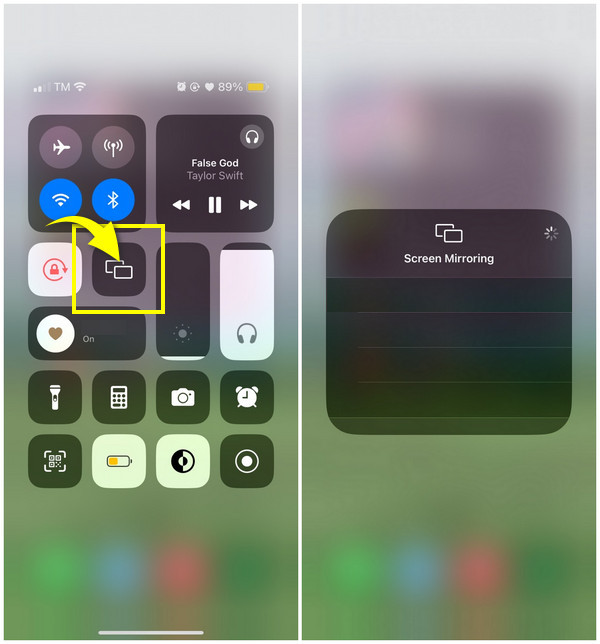
Étape 1.Tout d'abord, ouvrez votre iPhone, puis accédez au « Centre de contrôle » en faisant glisser votre doigt vers le bas ou vers le haut, selon votre modèle. Localisez-y l'option « Mise en miroir de l'écran » et appuyez sur.
Étape 2.Après cela, recherchez votre Mac dans la liste dans laquelle vous souhaitez mettre en miroir l'iPhone sur l'écran. Sur votre Mac, vous recevrez une demande de mise en miroir ; S'il te plait accepte-le.
Étape 3.La mise en miroir de l'écran démarrera lorsque Mac acceptera la demande. C'est dire à quel point il est simple de mettre en miroir un iPhone sur un Mac via AirPlay.
La meilleure façon de mettre en miroir un iPhone sur Mac sans limites
La fonctionnalité AirPlay limitant les types d'iPhones et de Macs compatibles avec la duplication d'écran, Miroir de téléphone AnyRec Cet outil permet de dépasser ces limites. Il est compatible avec la duplication d'écran entre appareils iOS, y compris le dernier iPhone 17. Vous pouvez l'utiliser sans fil ou avec un câble pour dupliquer l'écran de votre iPhone sur un Mac ; l'utilisation d'un code QR est également possible ! De plus, cet outil vous permet de diffuser l'intégralité de l'écran de votre téléphone en plein écran ou en demi-écran sans perte de détails.

Diffusez l'écran de l'iPhone sur Mac via un câble Wi-Fi, USB ou en utilisant un code QR.
Fournissez un enregistreur d'écran intégré pour capturer un gameplay, un film, des réunions, etc.
Prend en charge l'enregistrement simultané avec un microphone et le son de l'ordinateur.
Mettez en miroir l'iPhone sur Mac sur un écran entier ou sur la moitié seulement, selon ce que vous souhaitez.
Téléchargement sécurisé
Étape 1.Avant de commencer, assurez-vous que l'iPhone et le Mac sont connectés au même Internet. Ensuite, à l'ouverture du programme, cliquez sur « iOS Mirror ». Ensuite, dans la nouvelle fenêtre, cliquez sur « Screen Mirroring » pour mettre en miroir l'iPhone sur Mac.

Étape 2.Accédez à votre iPhone, puis accédez à l'option « Screen Mirroring » depuis le « Control Center » ; appuyez dessus, puis attendez qu'il reconnaisse votre Mac à l'aide du programme. Si tel est le cas, appuyez sur « AnyRec Phone Mirror » sur votre écran pour mettre en miroir l'iPhone sur Mac.

Téléchargement sécurisé
Utiliser la fonction de recopie d'écran intégrée de l'iPhone après la mise à niveau de votre Mac
Depuis un an ou deux, macOS Sequoia et iOS 18 intègrent la duplication d'écran native de l'iPhone, offrant une expérience intégrée et complète pour la duplication d'écran entre iPhone et Mac. Cette nouvelle fonctionnalité permet de dupliquer l'écran de votre iPhone sur votre Mac avec une interactivité inédite.
Cette fonctionnalité nécessite un Mac équipé d’une puce Apple Silicon ou d’une puce de sécurité T2 exécutant macOS Sequoia 15 ou une version ultérieure, ainsi qu’un iPhone 8 ou un modèle ultérieur exécutant iOS 18 ou une version ultérieure. Les deux appareils doivent être connectés au même identifiant Apple et l’authentification à deux facteurs doit être activée.
Étape 1.Ouvrez « Recopie d’écran iPhone » sur votre Mac. Après la mise à jour vers macOS Sequoia, l’application apparaîtra automatiquement dans le Dock ou le dossier Applications.

Étape 2.Conformément aux instructions, déverrouillez votre iPhone avec un code d'accès ou activez la connexion automatique.
Étape 3.Configurez si votre iPhone envoie des notifications à votre Mac selon vos besoins.
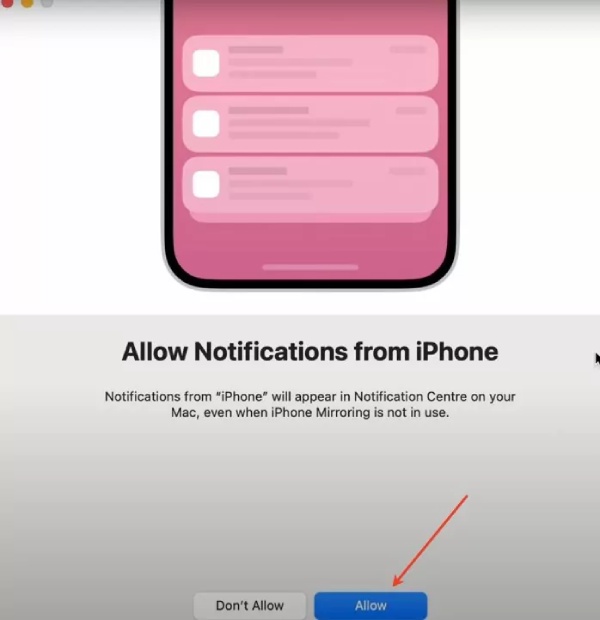
Étape 4.Ensuite, l'écran de votre iPhone apparaîtra sur votre Mac, et vous pourrez interagir avec votre iPhone à l'aide des commandes de votre Mac.
Une fois connecté, votre iPhone restera verrouillé et affichera un message indiquant qu'il est utilisé par votre Mac. La recopie d'écran se mettra automatiquement en pause si vous restez inactif pendant une période prolongée ou si vous déverrouillez votre iPhone.
Comment mettre en miroir l'iPhone 17 sur Mac avec QuickTime (nécessite une connexion USB)
La manière suivante de mettre en miroir un iPhone sur Mac consiste à utiliser le lecteur QuickTime. En utilisant le lecteur QuickTime, vous ne verrez pas seulement l'écran de votre iPhone ; vous pouvez également commencer à enregistrer l'écran de votre Mac, y compris une démo, des critiques de gameplay, des diaporamas et bien plus encore. Il peut également convertir des fichiers et effectuer des modifications de base ! Pour faire tout cela, vous devez utiliser un câble USB et votre système d'exploitation doit fonctionner sous macOS X Yosemite ou version ultérieure et iOS ou version ultérieure. Et vous pourriez rencontrer La mise en miroir de l'écran de l'iPhone ne fonctionne pas sur QuickTime.
Si vous êtes prêt, voici comment partager l'écran d'un iPhone vers un MacBook avec QuickTime :
Étape 1.Procurez-vous un câble USB, puis utilisez-le pour brancher votre iPhone sur votre MacBook. Lancez le "Lecteur QuickTime".
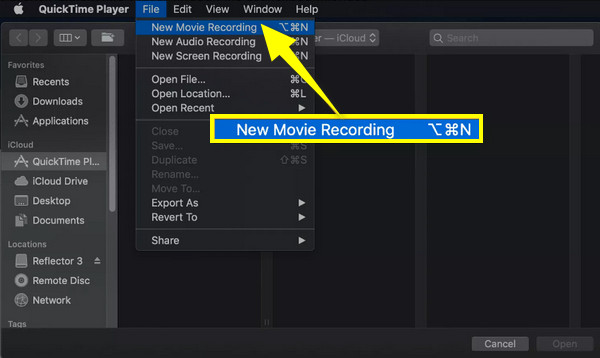
Étape 2.Plus tard, naviguez avec votre souris jusqu'au menu ci-dessus et sélectionnez "Fichier". Dans la liste déroulante, cliquez sur « Nouvel enregistrement vidéo ».
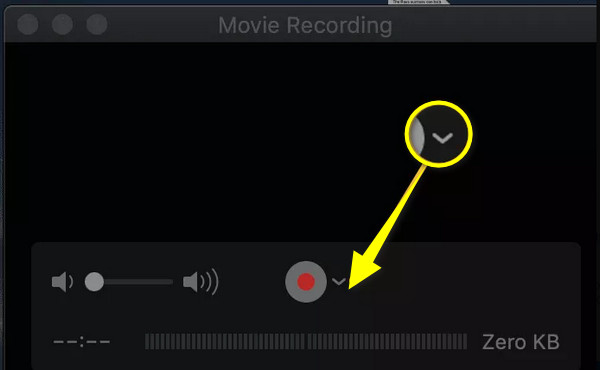
Étape 3.Dans la section « Nouvel enregistrement vidéo », cliquez sur le « menu déroulant » pour vérifier s'il a détecté votre appareil iPhone ; si c'est le cas, cliquez dessus. L'écran de votre iPhone devrait maintenant être immédiatement sur l'écran de votre Mac.
Comment utiliser Reflector pour mettre en miroir un iPhone sur un Mac avec Wi-Fi
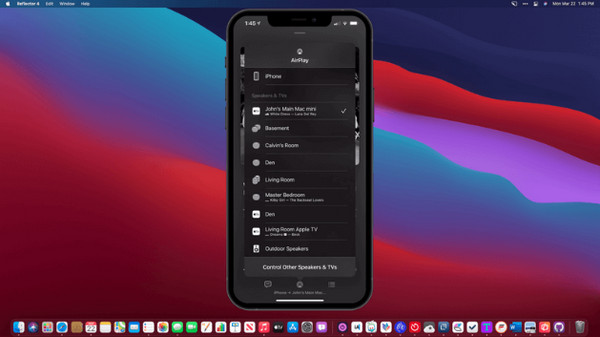
La dernière façon dont vous disposez ici est le réflecteur, un application miroir pour Android et iPhone. Cette application multiplateforme et facile à utiliser peut mettre en miroir un iPhone sur un MacBook avec Wi-Fi. Il peut recevoir la mise en miroir d'écran d'AirPlay, Google Cast et Miracast, ce qui en fait l'une des meilleures applications pour vous aider à mettre en miroir l'écran de votre iPhone. Voici comment l'utiliser pour mettre en miroir un iPhone sur Mac :
Étape 1.Installez le « Reflector » sur Mac, puis assurez-vous que les deux appareils Apple sont liés à la même connexion Wi-Fi.
Étape 2.Sur votre iPhone, accédez à l'option "Screen Mirroring" en ouvrant le "Control Center". Ensuite, recherchez votre MacBook dans la liste des appareils et appuyez dessus. Une fois que vous voyez un « code » sur votre Mac, entrez le code dans votre iPhone et appuyez sur « OK » pour mettre en miroir l'iPhone sur Mac.
Étape 3.La fenêtre "Réflecteur" apparaîtra sur votre Mac, qui affiche l'écran miroir de votre iPhone dans le cadre d'un iPhone. Appuyez sur « Arrêter la mise en miroir » sur votre iPhone ou quittez l'application sur votre Mac une fois terminé.
FAQ sur la mise en miroir d'un iPhone sur Mac
-
Comment rendre le miroir iPhone vers Mac stable ?
Pour rendre la mise en miroir d'écran stable d'iPhone à Mac, assurez-vous que le réseau Wi-Fi est stable. Une connexion stable est virtuelle pour la mise en miroir de l'écran afin d'éviter une expérience visuelle en retard. Veuillez également rapprocher vos iDevices les uns des autres pour que la connexion soit fluide.
-
Puis-je refléter mon écran du MacBook vers l’iMac ?
Oui. Pour ce faire, accédez au menu Apple, cliquez sur Préférences Système et sélectionnez Partage. Cliquez sur Partage d'écran, puis saisissez le nom et l'adresse de votre Mac. Saisissez votre nom d'utilisateur et votre mot de passe pour votre Mac, puis vous serez connecté.
-
Dois-je payer avant d'utiliser Reflector pour mettre en miroir un iPhone sur un Mac ?
Non. Si vous décidez de ne pas acheter Reflector, vous pouvez bénéficier de l’essai gratuit de 7 jours qu’il propose, sans frais pour mettre en miroir votre iPhone sur Mac.
-
Puis-je contrôler mon iPhone depuis Mac lors de la mise en miroir ?
Bien que la mise en miroir d'écran vous permette de visualiser l'écran de votre iPhone sur un Mac, vous devez toujours utiliser l'écran tactile de votre iPhone pour contrôler votre appareil, car la mise en miroir ne permet pas de contrôler depuis un Mac.
Conclusion
Pouvez-vous mettre en miroir un écran d’iPhone vers un MacBook ? Définitivement oui! Cet article a rassemblé des moyens sans fil et filaires qui peuvent vous aider à mettre en miroir votre iPhone sur Mac, notamment le lecteur QuickTime, Reflector et AirPlay. Parmi eux, Miroir de téléphone AnyRec est le meilleur outil pour les prix, les fonctionnalités et autres fonctionnalités. De la mise en miroir de l'écran de n'importe quel type de téléphone à un ordinateur enregistrant votre écran en douceur. Essayez-le gratuitement dès maintenant et profitez de regarder votre film iPhone sur un écran plus grand !
Téléchargement sécurisé



