
Populaire

AnyRec Screen Recorder
Immortalisez chaque instant. Filmez comme un pro.
Téléchargement sécurisé
6 des meilleurs enregistreurs d'appels Messenger [avec étapes d'enregistrement et conseils]

Facebook Messenger est largement utilisé pour les appels vidéo et vocaux, ce qui en fait une plateforme incontournable pour les réunions et les conversations en ligne. Dans de nombreux cas, il peut être utile de savoir comment enregistrer des appels Facebook Messenger pour les consulter ou les documenter ultérieurement. Cependant, l'application ne propose pas de fonction d'enregistrement intégrée, ni sur ordinateur ni sur mobile. Cet article présente donc six méthodes pour y parvenir. Enregistreurs d'appels Messenger ainsi que des embouts pour particules permettant de capturer les appels clairement et en toute sécurité.
Liste des guides
Les 3 meilleurs enregistreurs d'appels Messenger pour Windows et Mac Les 3 meilleures applications d'enregistrement d'appels Messenger pour iPhone et Android Comment enregistrer des appels sur Facebook Messenger Conseils pour un enregistrement d'appels clair sur MessengerLes 3 meilleurs enregistreurs d'appels Messenger pour Windows et Mac
L'enregistrement des appels Messenger sur ordinateur nécessite plus qu'un simple enregistreur : l'outil doit pouvoir capturer à la fois le son du système et celui du microphone. Il est également indispensable d'avertir tous les participants avant tout enregistrement.
Pour les utilisateurs Windows et Mac, il est essentiel de disposer d'un outil performant et stable, notamment pour les appels audio ou vidéo de longue durée. Voici donc les trois meilleurs enregistreurs d'appels Messenger pour ordinateur, offrant des résultats fiables.
1. Enregistreur d'écran AnyRec

Pour commencer, voici AnyRec Screen Recorder Pour vous. Cet outil est l'un des plus fiables pour enregistrer les appels Messenger sur Windows et Mac. Il permet de capturer simultanément le son du système et celui du micro, garantissant ainsi un enregistrement clair des deux interlocuteurs. De plus, il offre des paramètres audio ajustables pour réduire le bruit et éviter l'écho pendant les appels. Cet enregistreur d'appels Facebook Messenger garantit également un enregistrement de haute qualité pour les appels vocaux et vidéo.

Permet d'enregistrer les appels vocaux et vidéo Messenger avec un son de haute qualité.
Permet de personnaliser les zones d'enregistrement, comme le plein écran ou une fenêtre/région sélectionnée.
Offre un aperçu en temps réel et des outils de découpage de base avant l'enregistrement.
Inclut la réduction du bruit et l'amélioration du microphone pour une capture vocale plus claire.
Téléchargement sécurisé
Téléchargement sécurisé
2. OBS Studio
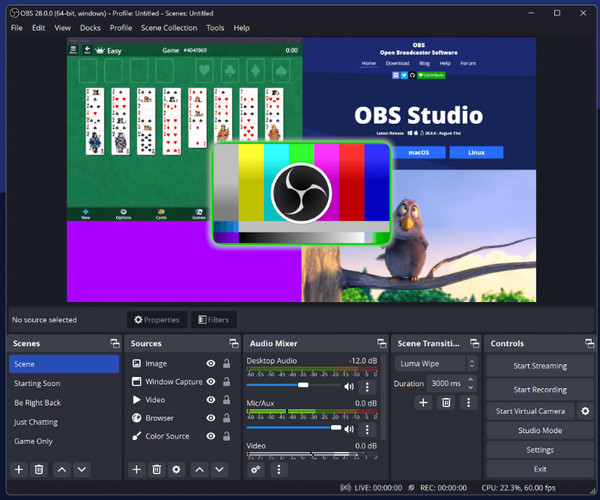
Par ailleurs, OBS Studio est un enregistreur d'appels Facebook Messenger open source offrant un contrôle total sur les sources audio. Grâce à son haut niveau de personnalisation, le programme convient aux appels longs, aux interviews et aux enregistrements professionnels. Malgré une certaine courbe d'apprentissage, OBS offre des performances stables et une qualité d'enregistrement élevée une fois correctement configuré.
3. Lecteur QuickTime
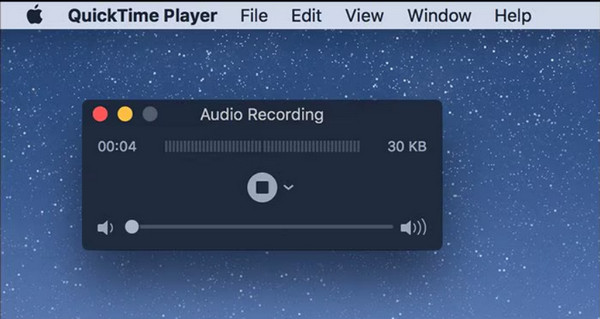
Enfin, un outil d'enregistrement intégré comme QuickTime Player permet d'enregistrer les appels Messenger sur Mac. Pratique, il est préinstallé et ne nécessite aucun téléchargement supplémentaire. Cet enregistreur d'appels Messenger est idéal pour les enregistrements courts ou informels, mais moins adapté aux appels longs ou importants.
Les 3 meilleures applications d'enregistrement d'appels Messenger pour iPhone et Android
L'enregistrement des appels Messenger sur appareils mobiles est limité, principalement pour des raisons de confidentialité et de limitations système. Tous les enregistreurs ne permettent pas d'enregistrer les deux interlocuteurs. Comparez les applications suivantes à enregistrer les appels vidéo et audio de Facebook Messenger.
1. AZ Screen Recorder
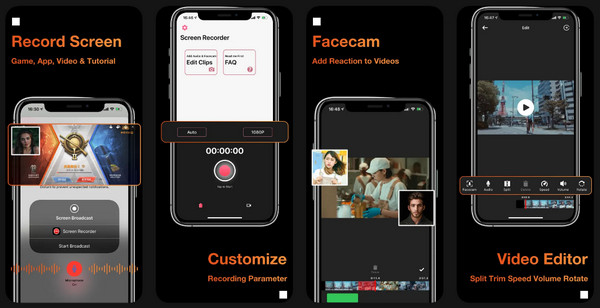
AZ Screen Recorder, une application populaire d'enregistrement d'écran, est idéale pour enregistrer les appels vidéo et vocaux Messenger. Elle capture l'activité à l'écran ainsi que le son du microphone, ce qui la rend parfaite pour les appels vidéo Messenger et les réunions en ligne. Cet enregistreur d'appels Messenger prend en charge l'enregistrement HD et Full HD et vous permet de mettre en pause et de reprendre l'enregistrement sans interrompre l'appel.
2. Cube ACR
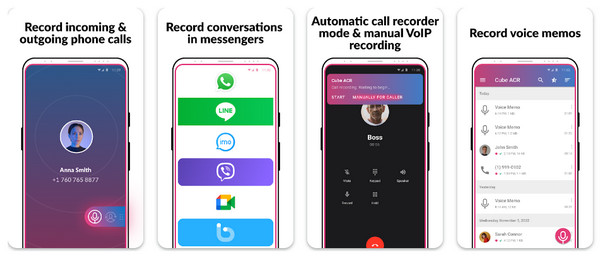
Ensuite, Cube ACR, un enregistreur d'appels Messenger qui détecte automatiquement les appels de l'application et lance l'enregistrement. Il offre des améliorations audio. Vous pouvez améliorer la clarté des appels et minimiser le bruit de fond pendant l'enregistrement des appels MessengerCependant, ses performances irrégulières et ses limitations matérielles réduisent votre expérience d'enregistrement des appels.
3. Enregistrer les appels Messenger
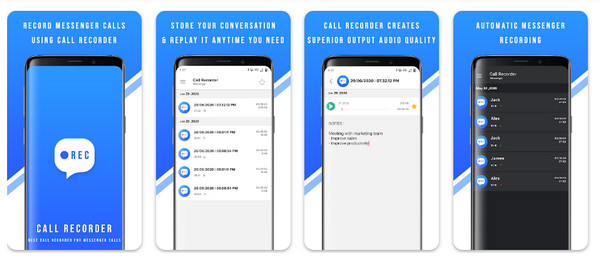
Enfin, utilisez l'application Enregistrement des appels Messenger si vous souhaitez uniquement enregistrer vos appels Messenger, sans fonctionnalités supplémentaires. Cette application capture les appels via le microphone et les enregistre localement pour une écoute ultérieure. Grâce à sa conception légère, elle est facile à installer et à utiliser, même sur les appareils mobiles d'entrée de gamme.
Comment enregistrer des appels sur Facebook Messenger
Avec sa liste d'enregistreurs d'appels vidéo Messenger pour ordinateur et mobile, AnyRec Screen Recorder offre une solution simple et efficace pour enregistrer les appels Facebook Messenger sous Windows et Mac. Téléchargez d'abord le logiciel.
Téléchargement sécurisé
Téléchargement sécurisé
Étape 1.Lancez AnyRec Screen Recorder sur votre ordinateur. Dans votre navigateur ou sur votre bureau, ouvrez Messenger et accédez à la conversation souhaitée.
Étape 2.Choisissez entre les modes « Enregistreur vidéo » ou « Enregistreur audio » pour enregistrer les appels vidéo ou vocaux sur Messenger en ligne.

Si vous souhaitez enregistrer un appel vidéo, choisissez entre « Complet » et « Personnalisé » pour votre zone d'enregistrement.

Étape 3.Ensuite, activez les boutons situés avant « Son système » (pour enregistrer la voix du participant) et « Microphone » (pour votre propre voix). Réglez les deux niveaux de volume avant de cliquer sur le bouton « REC ».

Étape 4.Pendant l'appel, vous pouvez mettre l'enregistrement en pause ou le reprendre. Cliquez ensuite sur le bouton « Arrêter » pour le terminer. Prévisualisez l'enregistrement de l'appel Messenger, modifiez-le si nécessaire, puis enregistrez le fichier.

Conseils pour un enregistrement d'appels clair sur Messenger
Outre les fonctionnalités d'un enregistreur d'appels Messenger permettant de capturer une conversation, il est également important de préparer certains éléments avant l'appel. Prenez le temps de consulter nos conseils pratiques pour garantir un enregistrement clair et de haute qualité de vos appels vidéo Messenger.
- • Utilisez des écouteurs. pour atténuer l'écho et éviter de capter le signal du haut-parleur.
- • Vérifiez votre connexion internet. pour assurer un enregistrement stable et éviter les coupures d'appel ou les décalages.
- • Paramètres audio de test pour confirmer que le son du système et du microphone est bien enregistré.
- • Réglez la sensibilité du microphone pour que votre voix soit claire.
- • Choisissez un environnement calme afin de minimiser les bruits de fond lors de l'enregistrement des appels Facebook Messenger.
- • Fermer les applications en arrière-plan pour réduire la charge du système et améliorer les performances d'enregistrement.
Conclusion
Comme indiqué, enregistrement des appels Facebook Messenger L'enregistrement d'appels sur ordinateur et mobile est possible grâce aux outils adéquats. Les enregistreurs pour ordinateur offrent une performance plus stable et un meilleur contrôle des options audio, tandis que les applications d'enregistrement pour messagerie mobile sont plus limitées. Bien qu'il soit essentiel de choisir un enregistreur d'appels Messenger, pensez toujours à avertir tous les participants avant d'enregistrer des conversations privées. Si vous souhaitez une solution de bureau fiable et de haute qualité, AnyRec Screen Recorder C'est un produit que nous recommandons vivement. Il capture clairement le son du système et celui du microphone, et sa simplicité d'utilisation le rend idéal pour tous ceux qui privilégient la clarté, la stabilité et le contrôle.
Téléchargement sécurisé
Téléchargement sécurisé
Article associé
À propos de notre auteur




