
Paysage ou portrait : avantages, inconvénients et quand changer de mode

Des téléviseurs géants de 80 pouces aux smartphones, le grand paysage vs portrait Le débat est sans fin. Pendant des années, le format paysage a régné en maître au cinéma et à la télévision. Mais avec l'avènement des réseaux sociaux, le format portrait a conquis le cœur de nombreux spectateurs. Quel est donc le meilleur mode ? En réalité, tout dépend du contenu que vous créez. Pour en savoir plus, poursuivez votre lecture pour découvrir la rivalité entre les formats paysage et portrait, leurs cas d'utilisation les plus pertinents et comment changer d'orientation en quelques clics.
Liste des guides
Quelle est la différence entre un format portrait et un format paysage ? Scénarios d'application pour les modes portrait et paysage Outil tout-en-un pour la conversion de l'orientation vidéo Comment convertir l'orientation vidéo en ligneQuelle est la différence entre un format portrait et un format paysage ?
Choisir le bon format pour votre vidéo, paysage ou portrait, est une étape essentielle de la narration visuelle. Quelle est la différence ? Un cadrage adapté vous permet de donner à votre contenu un aspect professionnel, loin de l'effet amateur. Voici un bref récapitulatif des principales différences entre les formats paysage et portrait :
- • Orientation et dimensions. Le portrait est vertical, plus haut que large, généralement avec un format 9:16. En revanche, le paysage est horizontal, plus large que haut, généralement avec un format 9:16. Format d'image 16:9.
- • Contexte. Le mode portrait est idéal pour resserrer le cadre et attirer le regard du spectateur sur un sujet central. Le mode paysage, quant à lui, capture l'environnement, ce qui le rend parfait pour illustrer une scène en cours.
Scénarios d'application pour les modes portrait et paysage
Compte tenu de ces principales différences, il apparaît clairement que le choix du format approprié dépend entièrement du type de vidéo que vous souhaitez créer et de l'endroit où elle sera diffusée. Chaque plateforme ayant ses propres exigences, voici les cas d'utilisation optimaux : paysage ou portrait.
Paysage vs Portrait : Les meilleurs usages du mode Portrait
- • Portraits et photos d'identité. Cette mise en page met en valeur la personne pour souligner ses expressions et les petits détails.
- • Flux des réseaux sociaux. Sur les applications de réseaux sociaux comme TikTok et Instagram, les vidéos occupent tout l'écran.
- • Conception adaptée aux applications. Des publicités mobiles à la mise en page, la mise en page verticale garantit une lisibilité parfaite de votre texte.
- • Contenu lié au style de vie. Ce cadrage met en valeur des tenues complètes et des choix de style.
- • Monuments imposants. Pour les gratte-ciel, les phares ou autres tours, les structures verticales accentuent la hauteur.
Paysage vs Portrait : Les meilleurs usages du mode paysage
- • Vaste paysage. Capturez cette chaîne de montagnes ou la silhouette d'une ville avec un format horizontal.
- • En-têtes de site Web. Les sites web pour ordinateurs de bureau sont généralement conçus pour un affichage large, afin que le paysage paraisse plus équilibré.
- • Photos de groupe. La largeur supplémentaire permet à chacun de s'installer confortablement dans le cadre.
- • Narration cinématographique. Les cadres horizontaux donneront à votre vidéo un aspect plus professionnel, idéal pour un écran de cinéma.
- • Présentations. Les éléments visuels larges sont plus faciles à suivre lors d'un diaporama, les graphiques et les images s'enchaînant naturellement.
Outil tout-en-un pour la conversion de l'orientation vidéo
Vous avez enfin fait votre choix après avoir comparé les modes paysage et portrait ? Voici un logiciel dédié qui vous permet de basculer rapidement entre ces deux modes : AnyRec Video ConverterCe logiciel de conversion vidéo prend en charge les fichiers haute résolution, garantissant une netteté optimale même pour vos séquences 4K après recadrage, qu'il s'agisse de photos au format paysage ou portrait. Son interface intuitive permet à tous de profiter des options de personnalisation avancées recherchées par les créateurs de contenu, et d'enregistrer vos vidéos dans des formats tels que MP4, MOV, AVI, GIF, etc. Au-delà de la simple conversion d'orientation, il vous permet d'ajuster précisément le format d'image pour une adaptation parfaite aux exigences de plateformes spécifiques comme TikTok, Instagram ou YouTube.

Faites pivoter sans effort les vidéos de 90, 180 ou 270 degrés pour corriger leur orientation.
Mise à l'échelle optimisée par l'IA, améliorant la qualité pendant le processus pour un résultat plus net.
Visualisez instantanément vos modifications dans une fenêtre côte à côte.
Convertissez l'orientation de plusieurs vidéos simultanément pour gagner du temps de montage.
Téléchargement sécurisé
Téléchargement sécurisé
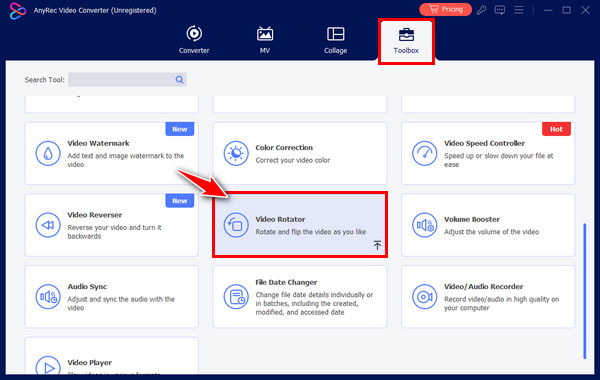
Étape 1.Une fois AnyRec Video Converter lancé, accédez à l'onglet « Boîte à outils » du menu. Parmi les différents outils, recherchez et sélectionnez « Rotation vidéo » pour ouvrir l'espace de travail permettant de convertir vos séquences.
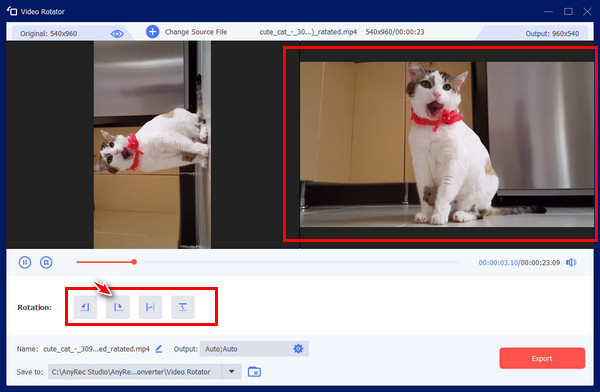
Étape 2.Cliquez sur le bouton « Ajouter » pour importer la vidéo à corriger. Sous l'écran d'aperçu, plusieurs options de rotation s'affichent. Sélectionnez-les jusqu'à ce que votre vidéo apparaisse parfaitement droite dans la fenêtre de droite.
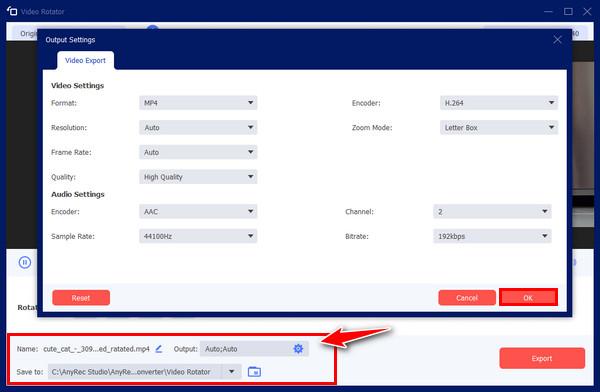
Étape 3.Une fois l'orientation de la vidéo corrigée, choisissez le nom de fichier, le format et la résolution souhaités dans les menus ci-dessous. Si les paramètres vous conviennent, cliquez simplement sur le bouton « Exporter » pour enregistrer votre vidéo redressée sur votre ordinateur.
Téléchargement sécurisé
Téléchargement sécurisé
Comment convertir l'orientation vidéo en ligne
Cependant, il arrive qu'on ait besoin d'un ajustement rapide sans installer de nouveaux programmes. Les convertisseurs en ligne, comme Clideo, offrent la rapidité et la simplicité nécessaires pour ces modifications rapides, permettant de faire pivoter votre vidéo, qu'elle soit au format paysage ou portrait. Cet outil de rotation vidéo en ligne analyse automatiquement votre vidéo et propose des formats d'image prédéfinis adaptés aux plateformes de médias sociaux modernes (telles que Facebook, Twitter, Facebook, etc.). Format d'image des vidéos Amazon PrimeQue vous soyez en déplacement ou sur un ordinateur, vous pouvez convertir rapidement l'orientation de la vidéo.
Étape 1.Une fois sur la page Clideo Rotate Video, cliquez sur le bouton « Choisir un fichier » pour importer une vidéo depuis votre service de stockage vidéo ou cloud.
Étape 2.Ensuite, utilisez les boutons « Rotation » à droite pour faire pivoter votre vidéo de 90, 180 ou 270 degrés. En bas à gauche, vous pouvez sélectionner le format de sortie.
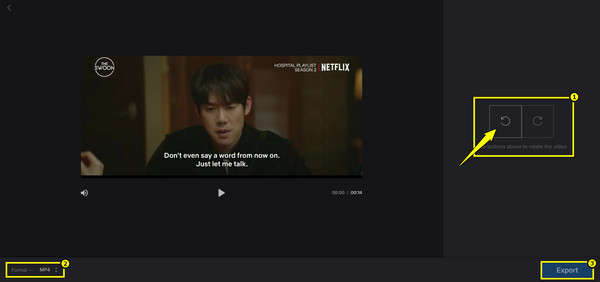
Étape 3.Pour terminer, cliquez sur le bouton « Exporter » pour laisser le cloud faire son travail, puis cliquez sur le bouton « Télécharger » pour enregistrer votre vidéo sur votre ordinateur.
Conclusion
Dans cette bataille de orientations d'écran paysage et portraitComme vous l'avez constaté, il s'agit de choisir le format adapté au contenu. Le format paysage est idéal pour les présentations et les récits cinématographiques, tandis que le format portrait est préférable pour une expérience mobile optimale. Si vous vous retrouvez avec un format vidéo inadapté, pensez aux outils de conversion mentionnés. Pour une solution complète gérant les changements d'orientation et le traitement par lots, essayez : AnyRec Video ConverterCet outil permet non seulement de faire pivoter, recadrer et recadrer vos séquences, mais aussi de les améliorer, garantissant ainsi un rendu parfait quel que soit l'écran sur lequel elles seront visionnées.
Téléchargement sécurisé
Téléchargement sécurisé
À propos de notre auteur




