
Populaire

AnyRec Video Converter
Conversion et montage vidéo 120 fois plus rapides. Sans attente.
Téléchargement sécurisé
4 façons simples de créer une vidéo côte à côte sur ordinateur/mobile

La vidéo en écran partagé est un format de contenu populaire qui permet de réaliser des vidéos comparatives, de présenter plusieurs angles de caméra, de produire des tutoriels, de créer des duos populaires sur les réseaux sociaux comme TikTok, ou encore de réaliser des vidéos de commentaires. En créer une est facile, surtout avec les bons outils. Si vous en cherchez une et souhaitez… créer une vidéo côte à côteLaissez cet article vous aider. Vous trouverez tout ci-dessous !
Liste des guides
Qu'est-ce qu'une vidéo côte à côte ? Les difficultés rencontrées lors de la création de vidéos côte à côte Comment créer une vidéo côte à côte sous Windows Comment afficher deux vidéos côte à côte sur Mac Comment créer une vidéo en écran partagé sur un iPhone Comment créer une seule vidéo à partir de deux vidéos côte à côte sur Android FAQsQu'est-ce qu'une vidéo côte à côte ?
Avant toute chose, vous pouvez commencer par comprendre ce qu'est une vidéo côte à côte. Il s'agit d'un format vidéo qui affiche deux vidéos ou plus côte à côte sur le même écran. Comme mentionné précédemment, ce format est couramment utilisé pour les comparaisons, les démonstrations avant/après, les réactions et les différents points de vue, ce qui permet de mettre plus facilement en évidence les similitudes et les différences.
Les difficultés rencontrées lors de la création de vidéos côte à côte
Créer une vidéo côte à côte est aussi simple qu'il n'y paraît, mais beaucoup rencontrent des difficultés lorsqu'ils essaient d'en créer une. Voici quelques-uns des obstacles auxquels vous devez faire attention :
- • Conflit audio dû au chevauchement des sons dans les deux clips vidéo.
- • Les différentes longueurs des vidéos entraînent des problèmes de synchronisation, ce qui rend l'alignement difficile.
- • Des proportions inadaptées peuvent entraîner un recadrage, des espaces vides ou une qualité réduite.
- • Un format d'image incorrect affecte l'affichage sur diverses plateformes de médias sociaux, qui imposent souvent des formats spécifiques.
- • Si vous utilisez un outil, vous pourriez voir apparaître des filigranes sur les exportations gratuites, ce qui donne un aspect peu professionnel à la vidéo.
- • Certains outils offrent également des commandes limitées ou aucune commande de synchronisation pour un alignement précis.
- • Une faible résolution d'exportation peut également survenir lors de l'utilisation d'outils gratuits, ce qui finit par réduire la qualité vidéo globale.
- • L’outil (mobile, ordinateur ou web) se bloque lors du montage de clips plus longs et de meilleure qualité.
Comment créer une vidéo côte à côte sous Windows
Si vous utilisez un ordinateur Windows, un outil léger offrant une solution efficace de création vidéo côte à côte est AnyRec Video ConverterCet éditeur vidéo à écran partagé propose une fonction de collage vidéo qui vous permet de créer facilement des contenus de haute qualité en écran partagé (côte à côte). Son interface simple et intuitive vous permet de réaliser vos vidéos en toute simplicité. Conçu pour les débutants, il offre également de nombreuses options de personnalisation de l'apparence de vos vidéos. Vous y trouverez des modèles de cadres, des bordures personnalisables (couleurs, filtres, etc.) et bien plus encore.

Permet de choisir un format d'image pour le cadre, afin que les deux vidéos aient le même format.
Permet d'ajouter une musique de fond à votre vidéo en écran partagé.
Prend en charge une prévisualisation qui vous permet de voir à quoi ressemble votre vidéo divisée avant l'exportation.
Optimisez la fréquence d'images, la résolution et la qualité globale.
Téléchargement sécurisé
Téléchargement sécurisé
Étape 1.Installez et lancez AnyRec Video Converter sur votre ordinateur Windows. Ensuite, cliquez sur l'onglet « Collage », puis sur « Modèle » à gauche, sélectionnez « 2 » dans les options d'écran et choisissez un format d'image.
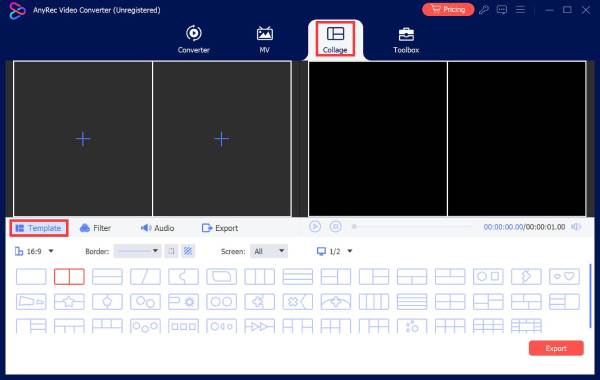
Étape 2.Ensuite, cliquez sur le bouton « Ajouter » dans le cadre pour importer la première vidéo à inclure dans votre contenu côte à côte. Répétez l'opération avec le cadre contenant le bouton « Ajouter » pour importer la seconde.
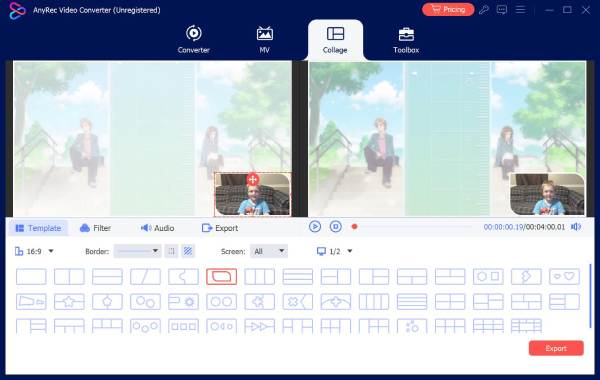
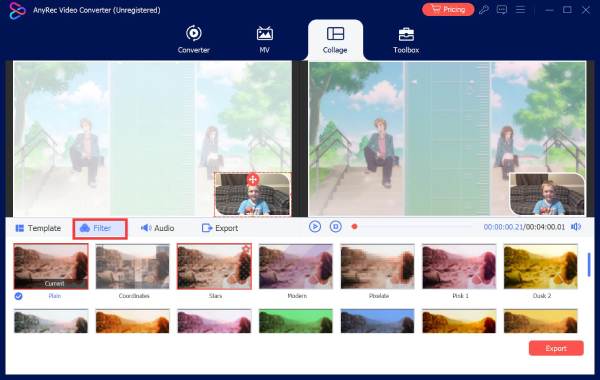
Étape 3.Une fois importées, vous pouvez modifier l'apparence des bordures, ajouter des filtres, insérer une piste audio en arrière-plan et ajuster les options d'exportation. Lorsque vous êtes satisfait(e), cliquez sur « Exporter » pour juxtaposer les vidéos.
Comment afficher deux vidéos côte à côte sur Mac
Si vous êtes utilisateur Mac, vous avez de la chance : plus besoin d’installer un logiciel tiers de montage vidéo en écran partagé ! iMovie vous permet de créer un écran partagé ou d’afficher du contenu côte à côte. Ce logiciel de bureau intègre un effet d’écran partagé qui vous permet de lire deux vidéos différentes simultanément sur le même écran. Voici comment l’utiliser :
Étape 1.Lancez iMovie sur votre Mac et cliquez sur « Créer ». Importez ensuite les deux vidéos sur la timeline en les faisant glisser. Enfin, cliquez sur « Paramètres de superposition » en haut de la section « Visionneuse ».
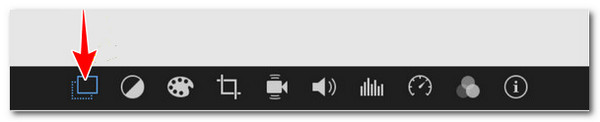
Étape 2.Ensuite, sélectionnez l'option « Écran partagé » dans le menu déroulant. Vous remarquerez alors que les clips apparaissent recadrés dans la section Visionneuse.
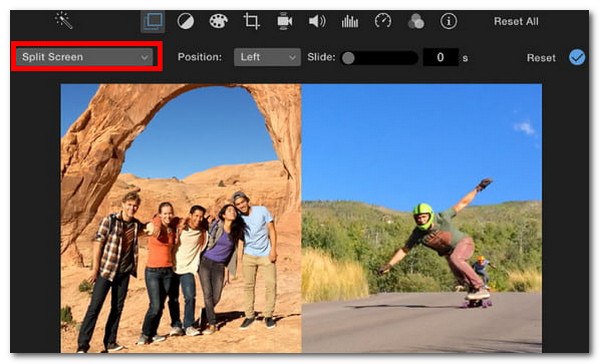
Étape 3.Vous pouvez ajuster les clips sur la timeline en les faisant glisser à une position précise. Vous pouvez également ajuster leurs extrémités pour obtenir la longueur souhaitée. Une fois satisfait du résultat, vous pouvez exporter la vidéo et la monter côte à côte.
Comment créer une vidéo en écran partagé sur un iPhone
iMovie est le logiciel de montage vidéo gratuit et intégré d'Apple, disponible non seulement pour Mac, mais aussi pour iPhone. Si vous utilisez un iPhone, vous pouvez donc également l'utiliser pour… créer une vidéo en écran partagéTout comme iMovie sur Mac, l'application propose également une fonction d'écran partagé permettant de créer du contenu côte à côte. Son utilisation est simple ; voici les étapes à suivre :
Étape 1.Lancez l'application iMovie sur votre iPhone et créez un nouveau projet en appuyant sur « Créer un projet ». Ensuite, importez les clips vidéo.
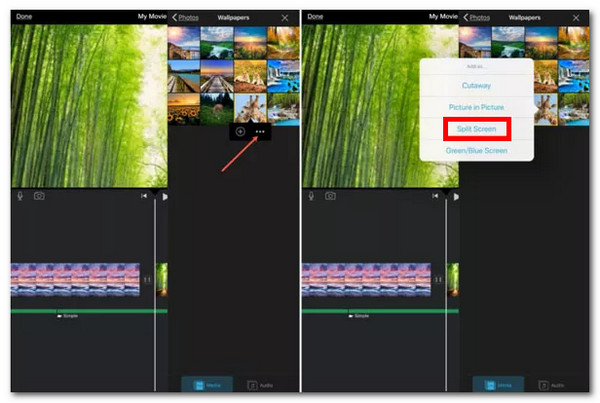
Étape 2.Ensuite, appuyez sur le bouton « … » ou « Plus » pour accéder au menu. Sélectionnez ensuite l’option « Écran partagé » pour afficher la vidéo en deux parties côte à côte.
Étape 3.Ensuite, ajustez les deux clips selon vos préférences. Une fois satisfait(e), vous pouvez exporter ou partager votre montage. Voilà comment utiliser l'application iMovie pour créer des vidéos en écran partagé.
Comment créer une seule vidéo à partir de deux vidéos côte à côte sur Android
Sinon, si vous utilisez un téléphone Android, l'une des meilleures applications permettant de juxtaposer deux vidéos différentes est PhotoGrid. application de création de collages vidéo Ce logiciel offre de nombreuses options pour obtenir le rendu côte à côte souhaité. Vous pouvez choisir la mise en page des cadres, modifier l'apparence des bordures, les proportions, ajouter du texte, etc. Cependant, après l'avoir testé, on constate qu'il contient beaucoup de publicités et qu'un filigrane est apposé sur votre document, même dans sa version gratuite. Si vous souhaitez tout de même l'essayer, voici la marche à suivre :
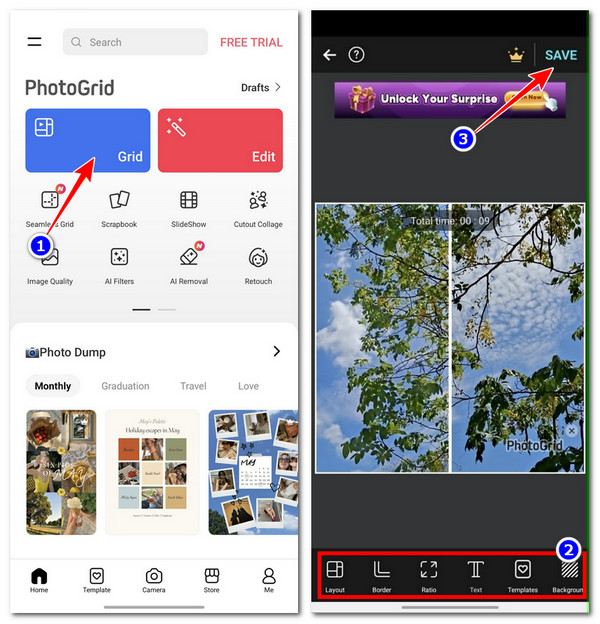
Étape 1.Téléchargez et installez PhotoGrid : Video Collage Maker sur votre appareil Android. Lancez ensuite l’application, appuyez sur le bouton « Grille », sélectionnez les deux clips vidéo à importer, puis appuyez sur « Suivant ».
Étape 2.L'application a ensuite automatiquement placé les vidéos côte à côte. Il vous suffit ensuite de les ajuster selon vos préférences. Vous pouvez utiliser les options ci-dessous pour modifier la mise en page, les bordures, les proportions, le texte, et plus encore.
Étape 3.Une fois satisfait(e), appuyez sur le bouton « ENREGISTRER » en haut à droite pour sauvegarder la vidéo. Et voilà comment utiliser cette application pour regarder des vidéos côte à côte.
FAQs
-
Puis-je régler le volume de chaque vidéo séparément dans une vidéo côte à côte ?
Oui. Tous les outils de montage vidéo en écran partagé présentés ici vous permettent de contrôler le volume de chaque clip vidéo afin de les équilibrer. Vous pouvez également couper le son d'une vidéo si nécessaire.
-
Existe-t-il un outil en ligne de création de vidéos en écran partagé permettant de créer du contenu côte à côte ?
Oui. Vous pouvez utiliser Kapwing, un logiciel de montage vidéo en ligne gratuit. Rendez-vous sur le site web de Kapwing et cliquez sur « Créer un collage », puis importez vos vidéos. Choisissez un format d'image et ajustez les clips côte à côte selon vos besoins. Une fois terminé, cliquez sur « Exporter la vidéo » pour télécharger votre montage.
-
Comment éviter une perte de qualité vidéo lors de l'exportation ?
Pour conserver une bonne qualité, exportez votre vidéo en 1080p minimum et utilisez des paramètres de haute qualité. Évitez de trop compresser le fichier, surtout si vos clips originaux sont en haute résolution. Vous pouvez utiliser AnyRec Video Converter, qui propose des options de réglage de la qualité d'exportation.
Conclusion
Créer un vidéo en écran partagé côte à côte Créer une vidéo est désormais plus facile que jamais grâce aux bons outils et à quelques étapes simples. Ces outils vous permettent de réaliser rapidement la vidéo souhaitée et de la publier sur vos réseaux sociaux ou de l'intégrer à votre projet vidéo. En réalité, ces outils suffisent amplement pour vous aider ; cependant, seul un professionnel saura vous garantir une qualité optimale. AnyRec Video Converter Cet outil pourrait vous fournir tout ce dont vous avez besoin. Il ne se limite pas à la création de vidéos côte à côte ; il vous permet également d'en créer une qui corresponde à vos préférences et soit de haute qualité ! Essayez-le dès aujourd'hui.
Téléchargement sécurisé
Téléchargement sécurisé
Articles Liés:
À propos de notre auteur




