
Importer des fichiers VCF sur iPhone : 4 méthodes éprouvées et faciles dès aujourd’hui !

Lors de la mise à niveau vers un nouvel iPhone et du transfert de vos contacts, vous pourriez rencontrer un fichier VCF contenant vos contacts. Ce format de fichier universel permet de stocker et de partager les informations de contact entre différentes plateformes. Vous vous demandez peut-être comment procéder correctement. Importer un fichier VCF sur iPhonePour simplifier la procédure, ce guide présente quatre méthodes faciles pour copier une vCard sur iPhone. Que ce soit par connexion sans fil ou par transfert ponctuel, vous trouverez forcément une solution adaptée à votre situation.
Liste des guides
Comparaison rapide du transfert VCF vers iPhone Transférer les contacts d'un iPhone/Android vers un iPhone Ajouter un fichier VCF aux contacts de l'iPhone Importer un fichier VCF sur iPhone par e-mail Transférez des fichiers VCF sur votre iPhone avec iCloud.Comparaison rapide du transfert VCF vers iPhone
Avant d'examiner en détail les quatre méthodes d'importation de fichiers de contacts VCF sur iPhone, il est utile de les comparer afin de déterminer celle qui correspond le mieux à vos besoins. Le tableau ci-dessous met en évidence leurs principales différences, notamment en termes de difficulté, de prérequis et de cas d'utilisation idéaux.
| Méthode | Difficulté | Exigences | Meilleur pour |
| AnyRec PhoneMover | Facile | Ordinateur, câble USB | Transferts de contacts volumineux entre iPhone/Android et ordinateurs. |
| Ajouter un fichier VCF aux contacts de l'iPhone | Très facile | Fichier VCF sur iPhone | Petit nombre de contacts. |
| Importer des fichiers VCF par e-mail | Facile | Adresse électronique, connexion internet | Transférer un nombre modéré de contacts sans fil. |
| Déplacez des fichiers VCF avec iCloud | Modéré | Identifiant Apple, ordinateur, connexion Internet | Synchronisation des contacts sur plusieurs appareils Apple. |
Transférer les contacts d'un iPhone/Android vers un iPhone
Vous souhaitez transférer directement vos contacts vers un nouvel iPhone ? Alors, un outil de transfert de données professionnel est la solution ! AnyRec PhoneMover est l'une des solutions les plus pratiques pour cette tâche, vous permettant d'importer des fichiers VCF sur iPhone sans iCloud ni carte SIM. Ce logiciel garantit une migration rapide et fluide tout en préservant la qualité et la structure originales de votre liste de contacts. Contrairement aux autres méthodes manuelles, vous n'aurez aucun souci de doublons ou de problèmes de compatibilité. Profitez d'une expérience de transfert rapide et complète ; même les utilisateurs les moins technophiles peuvent l'utiliser facilement.

Permet de transférer facilement les contacts entre iPhone, Android et ordinateurs.
Il couvre également d'autres types de données tels que les photos, les vidéos, la musique et les messages.
Détecte et supprime automatiquement les contacts en double.
Permet d'exporter les contacts aux formats VCF, CSV ou XML pour la sauvegarde.
Téléchargement sécurisé
Étape 1.Ouvrez AnyRec PhoneMover sur votre ordinateur. Ensuite, connectez vos deux appareils à l'ordinateur via un câble USB et sélectionnez l'appareil source.

Étape 2.Ensuite, sélectionnez « Contacts » dans le type de données affiché dans la barre latérale gauche. Cochez les contacts à transférer, puis cliquez sur « Exporter vers l’appareil » et sélectionnez votre nouvel iPhone comme destination.
Veuillez patienter jusqu'à la fin du transfert, puis vous pourrez déconnecter les deux appareils en toute sécurité.

- Avantages
- Permet un transfert rapide de fichiers volumineux depuis et vers l'iPhone.
- Modifier, gérer, supprimer les doublons, ajouter et supprimer des contacts.
- Pas besoin d'iCloud ni d'iTunes.
- Les inconvénients
- Nécessite l'installation d'un logiciel tiers de transfert de données pour iPhone.
Téléchargement sécurisé
Ajouter un fichier VCF aux contacts de l'iPhone
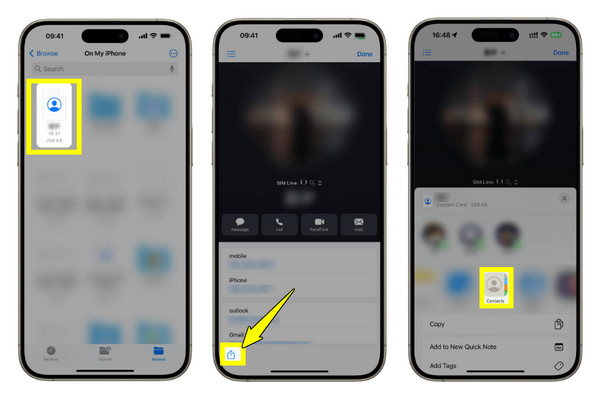
Si vous n'avez qu'un seul fichier VCF à importer, vous pouvez l'ajouter manuellement via l'application Contacts. Cette méthode est très simple et ne nécessite pas d'ordinateur. C'est une solution idéale pour importer des contacts d'un fichier VCF vers un iPhone, notamment si vous l'avez reçu via AirDrop, Messages, Fichiers ou toute autre application. Si vous rencontrez toujours des difficultés, suivez les instructions ci-dessous. Mes contacts n'ont pas été transférés sur mon nouvel iPhone. Si le problème persiste, passons à la solution suivante.
- 1. Envoyez ou ouvrez le fichier VCF sur votre appareil iOS, puis appuyez dessus.
- 2. Lorsque vous y êtes invité, vous pouvez appuyer sur « Partager les contacts » ou « Ajouter tous les contacts ».
- 3. Les contacts seront ajoutés à l'application Contacts.
- Avantages
- Exportez des fichiers VCF vers votre iPhone sans applications supplémentaires.
- Très facile et simple.
- Les inconvénients
- Cela peut créer des doublons de contacts s'il en existe déjà un. Vous devez le supprimer et Fusionner les contacts en double sur iPhone manuellement.
- Cela prend du temps si vous avez beaucoup de contacts à importer.
Importer un fichier VCF sur iPhone par e-mail
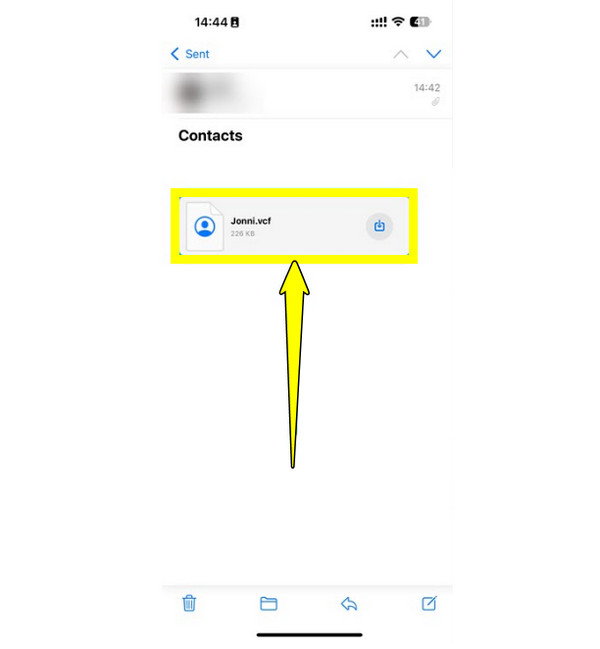
En revanche, si vous souhaitez transférer vos contacts sans utiliser de câbles, l'envoi par e-mail est la meilleure solution pour importer plusieurs fichiers .vcf ou un seul fichier .vcf sur votre iPhone. Grâce à cette méthode, vous pouvez envoyer le fichier VCF en pièce jointe, puis le télécharger sur votre iPhone.
- 1. Commencez par rédiger un courriel à vous-même depuis n'importe quel appareil, puis joignez le fichier VCF. Saisissez votre adresse courriel dans le champ prévu à cet effet.
- 2. Ouvrez maintenant l'application « Mail » de votre iPhone. Localisez le fichier VCF joint et appuyez dessus.
- 3. Appuyez ensuite sur le bouton « Ajouter tous les contacts » pour importer les contacts de votre iPhone.
- Avantages
- Aucun téléchargement supplémentaire n'est nécessaire.
- Exportez vos contacts iPhone par e-mail vers différentes plateformes.
- Les inconvénients
- Pas idéal pour les listes de contacts importantes.
- Dépend fortement d'une connexion internet.
Transférez des fichiers VCF sur votre iPhone avec iCloud.
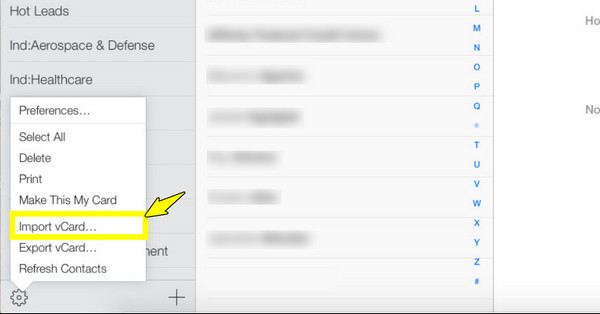
Si vous souhaitez synchroniser vos contacts sur plusieurs appareils Apple, l'importation de fichiers VCF depuis iCloud vers votre iPhone est une excellente solution. Cette méthode consiste à importer vos contacts sur votre compte iCloud, qui se synchronise ensuite avec votre iPhone. Bien qu'elle nécessite une configuration un peu plus longue, elle offre une expérience utilisateur fluide une fois la procédure terminée.
- 1. Sur votre ordinateur, recherchez iCloud.com et utilisez votre identifiant Apple pour vous connecter. Ensuite, cliquez sur « Contacts » depuis le tableau de bord principal.
- 2. Appuyez sur le bouton « Paramètres » en bas et sélectionnez « Importer une vCard ». Téléchargez votre fichier VCF.
- 3. Ouvrez maintenant « Réglages » sur votre iPhone, appuyez sur votre nom en haut, puis accédez à « iCloud » et assurez-vous que l'option « Contacts » est activée.
- 4. Vos contacts devraient apparaître automatiquement dans l'application Contacts de votre iPhone.
- Avantages
- Activer la synchronisation automatique des contacts iCloud sur iPhone.
- Pas besoin d'installer d'applications de transfert supplémentaires pour iPhone.
- Synchronisez vos photos, vidéos et contacts sur tous vos appareils Apple.
- Les inconvénients
- Il faut payer pour de l'espace de stockage iCloud supplémentaire (supérieur à 5 Go).
Conclusion
Ce qui importe le plus, c'est de choisir la méthode appropriée pour Importer des contacts VCF sur iPhoneAujourd'hui, vous avez découvert l'importation manuelle rapide, la méthode sans fil, la synchronisation automatique et le transfert de téléphone à téléphone, chacune offrant des avantages uniques. Cependant, si vous avez un grand nombre de contacts que vous souhaitez transférer rapidement, utilisez AnyRec PhoneMover C'est la solution idéale. Cet outil transfère vos contacts entre appareils en quelques clics. Il détecte également les doublons et garantit l'organisation de vos données pendant et après le transfert. Gagnez du temps et de l'énergie dès maintenant tout en assurant la sécurité de vos contacts.
Téléchargement sécurisé



