
Comment créer des diaporamas sur Facebook ? (Tutoriel étape par étape et conseils)

Vous avez peut-être une histoire à raconter sur Facebook, et une seule image ne lui rend pas justice. Qu'il s'agisse de photos de produits ou de souvenirs d'un week-end de vacances, vous pouvez Créer un diaporama sur FacebookTransformez vos images en un récit animé et boostez votre présence sur les réseaux sociaux. Comment créer un diaporama sur Facebook ? Au-delà des instructions, cet article explore les avantages de ce format et vous donne des conseils pour un résultat impeccable. Découvrez la suite !
Liste des guides
Comment créer un diaporama à l'aide des fonctionnalités de Facebook Comment créer un diaporama pour Facebook en ligne Avantages de la création de diaporamas sur Facebook Conseils bonus : Éditer des documents avec des outils d’édition pratiquesComment créer un diaporama à l'aide des fonctionnalités de Facebook
Facebook a été mis à jour pour privilégier les vidéos courtes, faisant de Reels le moyen le plus efficace de créer un diaporama directement sur Facebook. Grâce à cet outil intégré, vous pouvez synchroniser vos photos préférées avec les musiques du moment sans logiciel supplémentaire. C'est une façon simple de partager des actualités ou des moments forts de votre vie tout en veillant à ce que votre contenu s'intègre parfaitement au fil d'actualité mobile.
Voici la procédure rapide pour créer un diaporama et le publier sur Facebook via sa fonctionnalité Reels :
Étape 1.Ouvrez l'application mobile Facebook, appuyez sur l'onglet « Reels » ou sur le bouton « Ajouter » en haut, puis sélectionnez « Reel ».
Étape 2.Commencez par sélectionner jusqu'à 20 photos à inclure en appuyant sur l'icône « Appareil photo », puis sur le bouton « Sélection multiple ». Appuyez ensuite sur « Suivant » ; l'application vous suggérera automatiquement un morceau audio. Cliquez sur l'icône « Musique » si vous souhaitez utiliser un titre spécifique. (Voir les étapes) ajouter de la musique aux vidéos Facebook Story si nécessaire.)
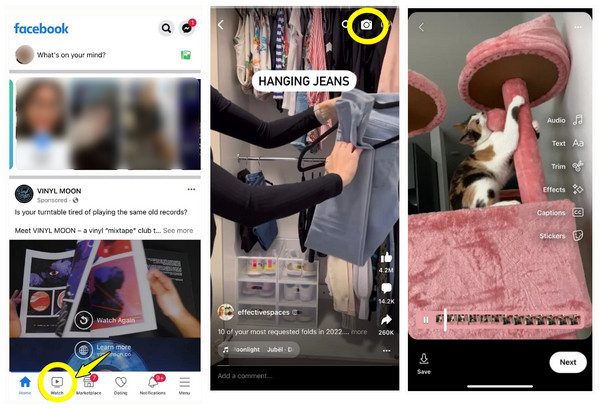
Étape 3.Ensuite, peaufinez vos diaporamas à l'aide du menu « Modifier » pour ajuster la durée de chaque diapositive ou ajouter des superpositions de texte. Appuyez sur « Suivant » pour saisir votre légende, puis sur le bouton « Partager maintenant ».
Comment créer un diaporama pour Facebook en ligne
Bien que l'application mobile soit parfaitement adaptée à la création de diaporamas pour Facebook, le passage à un ordinateur de bureau offre une plus grande liberté créative. AnyRec Video ConverterVous pouvez profiter de sa fonction MV. Elle est spécialement conçue pour créer des diaporamas de haute qualité avec des transitions fluides. Glissez-déposez vos images et choisissez parmi une variété de thèmes prédéfinis, tels que Joyeux, Romantique et Professionnel. Contrairement à d'autres outils, ce logiciel vous offre un contrôle précis sur la résolution, la fréquence d'images et bien plus encore, pour une vidéo toujours nette, même sur grand écran.

MV Maker propose des thèmes stylisés avec de nombreuses transitions et filtres.
Permet de faire pivoter, recadrer, ajouter du texte et bien plus encore à votre diaporama.
Exportez votre diaporama directement au format MP4, MOV ou autres formats compatibles avec Facebook.
Permet d'exporter votre diaporama en résolution 4K ou 1080p.
Téléchargement sécurisé
Téléchargement sécurisé
Étape 1.Ouvrez AnyRec Video Converter sur votre ordinateur et cliquez sur l'onglet « MV » dans la barre de menu. Cliquez ensuite sur le bouton « Ajouter » pour importer les images que vous souhaitez utiliser pour votre diaporama.
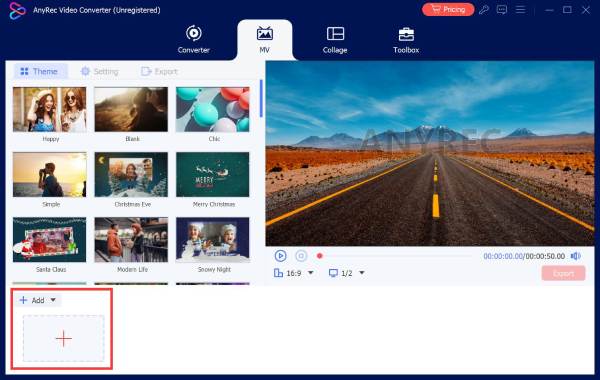
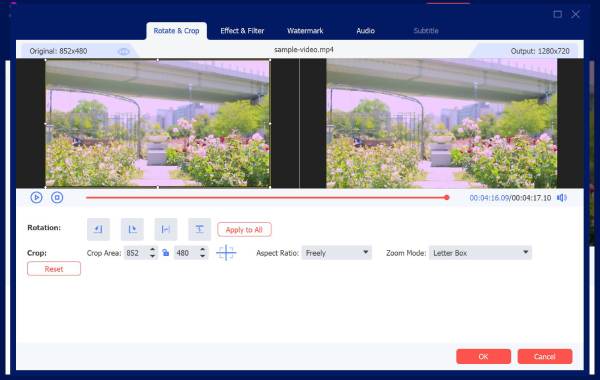
Étape 2.Survolez une photo dans votre fil d'actualité et cliquez sur le bouton « Modifier » pour appliquer des effets, faire pivoter ou recadrer l'image selon les exigences de Facebook. Cliquez ensuite sur « OK » pour valider chaque modification.
Étape 3.Retournez dans la section « Thème », parcourez les options, choisissez-en un et visualisez en temps réel le style appliqué à vos photos dans votre diaporama Facebook. Vous pouvez ensuite accéder aux « Paramètres » et ajouter une musique de fond si vous le souhaitez.
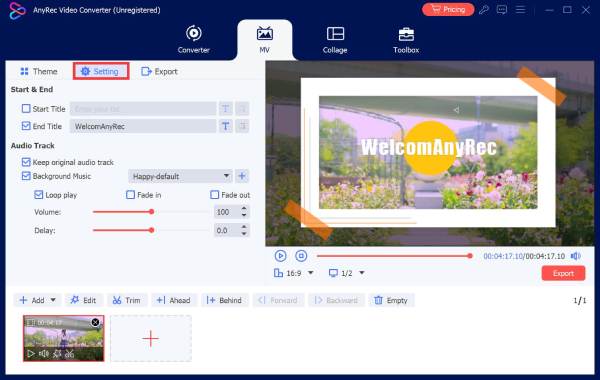
Vous pouvez également cocher les cases Lecture en boucle ou Fondu en entrée/sortie pour une expérience audio plus fluide.
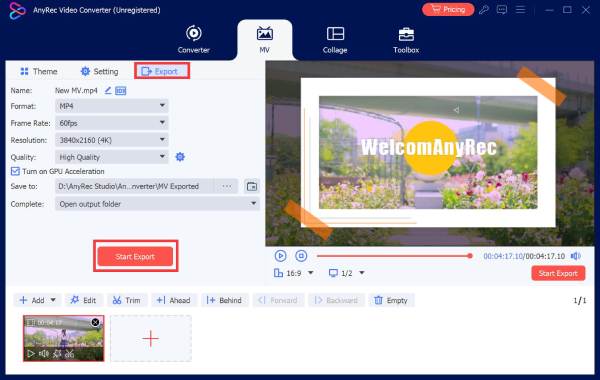
Étape 4.Ensuite, cliquez sur l'onglet « Exporter », sélectionnez « MP4 » comme format, puis définissez la résolution et les autres paramètres. Cliquez sur le bouton « Démarrer l'exportation » pour enregistrer le diaporama pour Facebook.
Téléchargement sécurisé
Téléchargement sécurisé
Avantages de la création de diaporamas sur Facebook
Comme vous l'avez constaté, créer un diaporama sur Facebook est un puissant outil visuel qui capte l'attention et empêche les internautes de faire défiler leur écran. Cette approche combine images fixes et vidéos, vous permettant de présenter plusieurs niveaux d'information sans submerger les spectateurs. En utilisant efficacement ce format, vous pouvez transformer votre présence sur Facebook en un espace d'échange enrichissant.
Voici d'autres avantages dont vous pouvez bénéficier en créant un diaporama sur Facebook :
- • Engagement accru. Les images animées sont généralement plus attrayantes que les images fixes, ce qui se traduit par un plus grand nombre de mentions « J’aime », de commentaires et de partages. Vous pouvez ajouter des GIF à vos publications Facebook pour obtenir davantage de mentions « J’aime ».
- • Temps de chargement plus rapides. Les diaporamas Facebook consomment moins de données que les appareils traditionnels, ce qui garantit une lecture fluide.
- • Portée accrue. L'algorithme de la plateforme ayant tendance à privilégier le contenu vidéo, un diaporama a plus de chances d'apparaître en haut du fil d'actualité de vos abonnés.
- • Continuité narrative. Un diaporama vous permet de présenter un avant/après, un guide étape par étape ou un événement chronologique dans un ordre clair.
- • Polissage professionnel. Sans effort supplémentaire, un diaporama Facebook confère à votre page personnelle une esthétique plus sophistiquée et soignée qu'un album photo standard.
Conseils bonus : Éditer des documents avec des outils d’édition pratiques
Après avoir suivi les étapes pour créer un diaporama sur Facebook, assurez-vous que votre contenu est bien préparé. Prendre le temps de peaufiner vos images et votre audio garantit un résultat de qualité professionnelle, et non une simple collection de photos.
Voici quelques conseils pratiques de montage pour améliorer l'attrait visuel de votre diaporama Facebook :
- • Cohérence des couleurs. Utilisez un filtre uniforme ou ajustez la balance des blancs sur toutes les photos du diaporama pour obtenir un ensemble homogène.
- • Mêmes proportions. Avant d'importer toutes les photos, assurez-vous qu'elles soient recadrées au même format afin d'éviter les bandes noires et les cadres disgracieux lors des transitions.
- • Superpositions de texte transparentes. Si vous ajoutez des légendes, veillez à utiliser une police en gras et à contraste élevé afin qu'elles restent lisibles même sur les petits écrans.
- • Sélection audio stratégique. Choisissez une musique de fond qui corresponde aux transitions d'images.
- • Fichiers sources de haute qualité. Commencez toujours par des images à la plus haute résolution ; compresser une image de basse qualité ne fera qu’obtenir un produit flou.
- • Découpez chaque diapositive. Gardez chaque diapositive visible pendant 2 à 4 secondes ; au-delà, vous risquez de perdre l'intérêt du spectateur, tandis qu'en raccourcissant la durée, il ne pourra pas traiter l'image.
Conclusion
Un diaporama Facebook bien conçu vous permettra de diffuser rapidement vos derniers voyages ou vos tendances de promotion de produits ! Grâce aux méthodes et astuces présentées, de l’édition rapide avec les outils Facebook à un guide détaillé… Créer un diaporama Facebook Grâce à un outil de bureau, vous pouvez rapidement accroître votre portée et votre impact. Pour obtenir des résultats impeccables et en haute résolution pour tous vos projets, assurez-vous de fournir AnyRec Video Converter Essayez-le. Ses fonctionnalités intuitives et ses thèmes cinématographiques en font le choix idéal pour transformer vos photos préférées en vidéos prêtes à être partagées sur Facebook.
Téléchargement sécurisé
Téléchargement sécurisé
Lectures complémentaires
À propos de notre auteur




