
Populaire

Réparation vidéo AnyRec
Réparation rapide des vidéos de drones, GoPro et autres appareils photo.
Téléchargement sécurisé
Comment résoudre le code d'erreur 232404 avec un blocage lors de la lecture vidéo

Lorsque vous êtes prêt à regarder votre film ou vidéo préféré, avec de la bonne nourriture et de la bonne compagnie, mais que vous ne rencontrez que le message : « Impossible de lire ce fichier vidéo, code d'erreur : 232404Vous voyez ce message d'erreur sur votre écran ? C'est très frustrant ! Mais pas de panique ! Que ce message apparaisse une ou deux fois sur votre navigateur, des solutions existent. Ce guide complet sur le code d'erreur 232404 présente sept solutions simples pour le faire disparaître. Alors, n'attendez plus, découvrez-les dès maintenant !
Liste des guides
Qu'est-ce que le code d'erreur 232404 ? Pourquoi êtes-vous confronté à cette erreur ? 9 solutions efficaces pour corriger le code d'erreur 232404 des vidéos illisibles Meilleur moyen de réparer les vidéos endommagées avec le code d'erreur 232404 FAQ sur le code d'erreur vidéo 232404Qu'est-ce que le code d'erreur 232404 ? Pourquoi êtes-vous confronté à cette erreur ?
Le code d'erreur 232404 indique que le lecteur vidéo ne parvient pas à établir une connexion stable avec la source multimédia, ou que les paquets de données reçus sont corrompus ou incomplets. Cela se produit fréquemment lorsque la requête du navigateur pour un fragment multimédia a expiré ou a été bloquée par une extension tierce.
Ce problème est spécifiquement lié au framework JW Player, un lecteur vidéo web utilisé par de nombreux sites de streaming, éditeurs de presse et plateformes éducatives. Contrairement aux erreurs côté serveur, l'erreur 232404 est généralement due à un dysfonctionnement côté client ; la solution se trouve donc dans l'environnement local de l'utilisateur et non sur le serveur.
Pourquoi le code d'erreur 232404 s'est-il produit ? Voici des explications possibles : Pourquoi les vidéos ne se lancent-elles pas ? et affichant le code 232404.
- Avec une connexion Internet faible ou endommagée, vous rencontrerez probablement un message d'erreur.
- Le service de streaming ne couvre pas votre emplacement, qui est restreint dans votre région.
- Il peut y avoir des problèmes de navigateur, comme un cache à l'intérieur ou des extensions défectueuses.
- La plateforme de streaming que vous utilisez rencontre également des problèmes de serveur.
- Un fichier vidéo corrompu ou endommagé entraînera l'erreur 232404.
- Une extension de blocage de publicités est installée sur votre navigateur Web.
9 solutions efficaces pour corriger le code d'erreur 232404 des vidéos illisibles
Pour aller plus loin, vous pouvez maintenant explorer 9 solutions efficaces pour corriger le code d'erreur 232404. Chaque solution cible la cause spécifique de ce problème de lecture vidéo. Trouvez la solution qui vous convient.
Correctif 1. Vérifiez la connexion Internet
Pour commencer, redémarrez votre routeur. Cela peut résoudre la plupart des problèmes de connexion temporaires. Vous pourrez ensuite vérifier la stabilité de votre réseau.
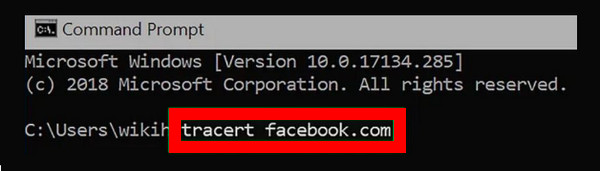
Étape 1.Dirigez-vous vers le menu "Démarrer". Tapez "cmd" dans la zone de recherche. Ensuite, faites un clic droit sur « Invite de commandes », puis choisissez « Exécuter en tant qu'administrateur ».
Étape 2.Dans la fenêtre d'invite, saisissez « tracert » suivi de l'URL du service de streaming. Il ressemblera à ceci: tracert facebook.com. Cette commande vous indiquera les temps de réponse d'un site Web, identifiant si la connexion est lente et corrigeant le code d'erreur 232404.
Correctif 2. Supprimez tous les caches et cookies du navigateur
Les navigateurs stockent des données comme le cache dans les dossiers, ce qui les empêche de fonctionner correctement. Ainsi, les données volumineuses peuvent déclencher l'erreur 232404. Pour une expérience plus fluide, vider le cache et l'historique de votre navigateur vous aidera.
Étape 1.Sur votre navigateur Chrome, accédez au bouton « Plus » en haut, qui ouvrira plus d'options, puis sélectionnez « Plus d'outils » à partir de là. Cliquez sur "Effacer les données de navigation" dans le menu latéral.
Étape 2.Dans la fenêtre nouvellement ouverte, cochez la case appropriée à supprimer, telle que « Historique de navigation », « Cookies et autres données du site » et « Images et fichiers mis en cache ».
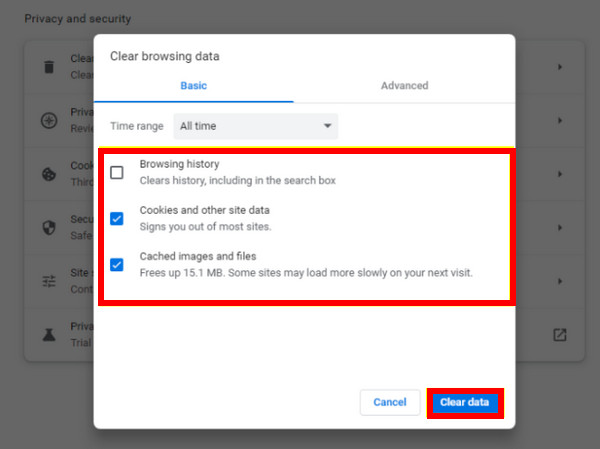
Étape 3.Une fois terminé, cliquez sur l'option "Effacer les données" et redémarrez votre navigateur pour vérifier si vous pouvez regarder la vidéo paisiblement sans le code d'erreur 232404.
Correctif 3. Recherchez le serveur du service de streaming
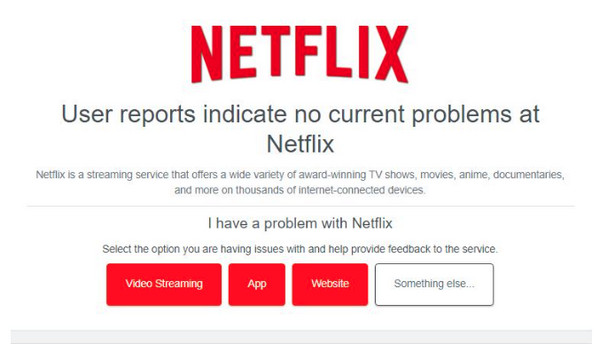
C'est bien de vérifier l'état du serveur pour vérifier si l'erreur 232404 n'est pas causée par la plateforme de streaming que vous utilisez. Par exemple, si vous avez utilisé Netflix et que vous découvrez que son serveur est temporairement en panne, envisagez d'utiliser un autre service. Voici comment:
Étape 1.Accédez au site officiel de « Down Detector » ou à un autre vérificateur de serveur. Saisissez le nom du service de streaming, comme Netflix, YouTube, Viu, etc.
Étape 2.Le résultat affichera alors l'état du serveur ; vérifiez si des problèmes tels que le code d'erreur 232404 ou des pannes se produisent.
Correctif 4. Désactiver toutes les extensions
Le code d'erreur 232404 peut être provoqué par des extensions de navigateur, principalement celles destinées à la sécurité en ligne. Si plusieurs extensions existent sur votre navigateur, vous pouvez les désactiver temporairement individuellement pour trouver l'extension spécifique à l'origine de l'erreur.
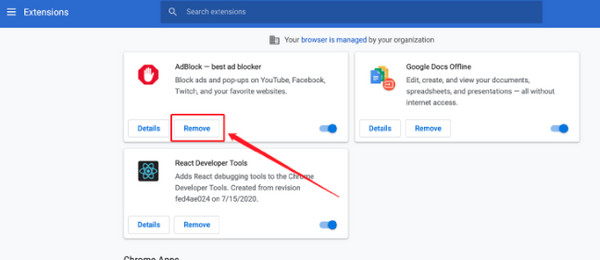
Étape 1.Accédez au bouton « Plus » sur l'écran principal de Chrome et sélectionnez « Plus d'outils ». Dans le menu latéral, cliquez sur « Extensions ».
Étape 2.Choisissez une extension qui, selon vous, est à l'origine du problème ; désactivez-le en cliquant sur le bouton bascule. Ou cliquez sur l'option "Supprimer" pour chaque extension. Ensuite, vous pouvez vérifier s'il y a toujours le code d'erreur 232404.
Correctif 5. Mettez à jour votre pilote vidéo
Un pilote obsolète contribue également au code d'erreur de lecture vidéo 232404 car il affecte votre système. Alors, améliorez les performances de votre ordinateur et résolvez éventuellement les problèmes en mettant à jour le pilote.
Étape 1.Accédez au menu « Démarrer » ou au bouton « Windows » ; faites un clic droit dessus. Sélectionnez ensuite « Gestionnaire de périphériques » dans les options d’affichage.
Étape 2.Sous « Cartes graphiques », sélectionnez votre carte graphique, faites un clic droit et choisissez « Mettre à jour le pilote ». Cliquez ensuite sur « Rechercher automatiquement un pilote mis à jour », et Windows effectuera la mise à jour.
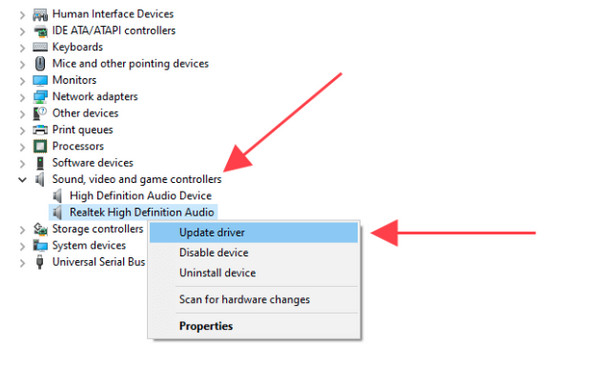
Étape 3.Terminez le processus de mise à jour en suivant les instructions à l'écran. Enfin, redémarrez votre ordinateur et voyez si la vidéo est lisible sans le code d'erreur 232404.
Correctif 6. Mettez à jour votre navigateur Web
Tout comme un pilote obsolète, l'utilisation d'un navigateur obsolète peut entraîner des problèmes de compatibilité, tels que le code d'erreur 232404. code d'erreur 232011Et bien plus encore. Il est donc essentiel de maintenir votre navigateur à jour ! Découvrez ci-dessous comment mettre à jour votre navigateur Chrome.
Étape 1.Entrez votre navigateur Chrome ; cliquez sur le bouton "Plus" ci-dessus pour accéder aux options. Sélectionnez « Aide » et cliquez sur « À propos de Google Chrome ».
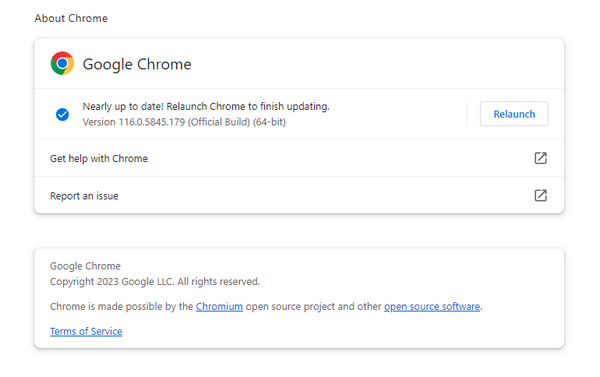
Étape 2.Si une mise à jour est disponible, Chrome lancera automatiquement la mise à jour, puis cliquez sur « Relancer ». Ensuite, revisitez le site Web pour vérifier si l'erreur 232404 est résolue.
Correctif 7. Utilisez un autre navigateur ou lecteur
Si aucun de ces éléments ne semble résoudre le code d'erreur 232404, envisagez une autre plateforme de streaming ou un lecteur pour une lecture fluide. Pour y remédier efficacement, assurez-vous d'avoir un lecteur compatible avec une lecture transparente pour tous les formats et codecs, comme le H.264. De plus, utilisez Microsoft Edge ou d'autres qui gèrent bien la lecture vidéo pour les vidéos en ligne.
Correctif 8 : Désactiver l’accélération matérielle
En cas de conflit avec le lecteur vidéo, la désactivation de l'accélération matérielle résout souvent l'erreur 232404. Après la désactivation, rechargez la page et relancez la vidéo.
Comment désactiver dans Chrome :
- 1. Cliquez sur le menu à trois points. Cliquez sur le bouton « Paramètres ».
- 2. Faites défiler jusqu'à « Système ».
- 3. Désactivez l'option « Utiliser l'accélération graphique si disponible ».
- 4. Cliquez sur le bouton « Relancer ».
Comment désactiver cette fonctionnalité dans Firefox :
- 1. Ouvrez le menu. Cliquez sur le bouton « Paramètres » puis sur « Général ».
- 2. Faites défiler jusqu'à « Performance ».
- 3. Décochez « Utiliser les paramètres de performance recommandés ».
- 4. Décochez « Utiliser l'accélération matérielle si disponible ».
- 5. Redémarrez Firefox.
Comment désactiver cette fonctionnalité dans Edge :
- 1. Ouvrez les Paramètres. Cliquez sur le bouton « Système et performances ».
- 2. Désactivez le bouton « Utiliser l'accélération graphique si disponible ».
- 3. Redémarrer Edge.
Solution 9 : Utilisez le mode navigation privée/incognito
Trouvez et cliquez sur le bouton à trois points pour afficher le menu du navigateur. Vous pouvez ensuite cliquer sur « Nouvelle fenêtre de navigation privée » ou une option similaire pour ouvrir une fenêtre de navigation privée. Ainsi, l'historique local et les cookies seront désactivés. Cette méthode permet également de résoudre l'erreur 232404 sous Windows 11/10 et macOS.
Meilleur moyen de réparer les vidéos endommagées avec le code d'erreur 232404
Si l'erreur 232404 ne se produit qu'avec une seule vidéo téléchargée/locale, tandis que les autres vidéos se lisent normalement, le fichier lui-même est peut-être endommagé. C'est à ce moment-là que… Réparation vidéo AnyRec Cela vaut la peine d'essayer. De plus, cet outil peut récupérer des vidéos haute définition filmées avec des téléphones, des ordinateurs, des appareils photo, etc. Il suffit de télécharger le fichier vidéo endommagé et un exemple de vidéo de qualité ; le programme lancera alors son processus de réparation magique.

Résolvez le code d'erreur 232404 et réparez les vidéos endommagées pour une lecture fluide.
Garantissez une sécurité renforcée pour toutes les réparations de procédures vidéo corrompues.
Préservez la fréquence d'images, la résolution et le débit binaire de la vidéo avec le code d'erreur 232404.
Utilisez la technologie la plus avancée appliquée aux vidéos réparées.
Téléchargement sécurisé
Téléchargement sécurisé
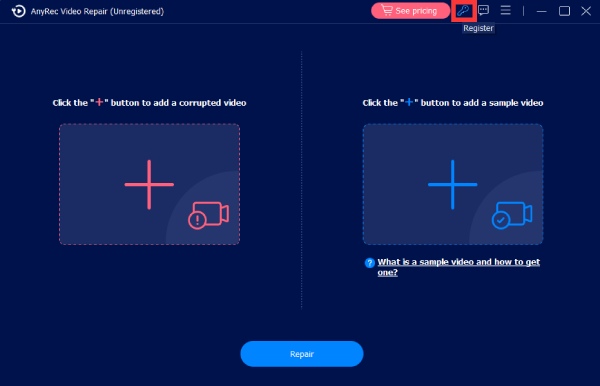
Étape 1.Après avoir lancé AnyRec Video Repair, ajoutez votre vidéo illisible et un exemple de fichier vidéo en cliquant sur les boutons "Ajouter".
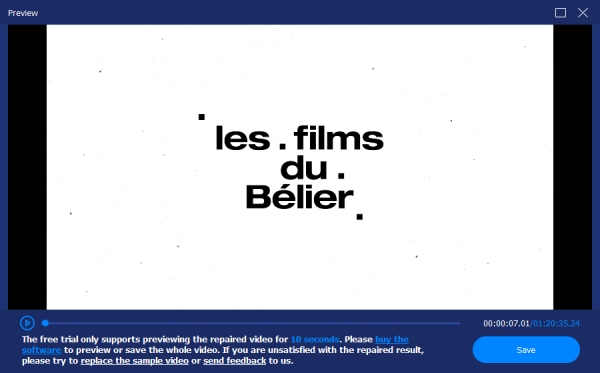
Étape 2.Pour démarrer le processus de réparation, cliquez sur « Réparer » au milieu, puis attendez la fin du correctif. Lorsque c'est fait, cliquez sur "Aperçu" pour voir si la vidéo réparée répond à vos besoins.
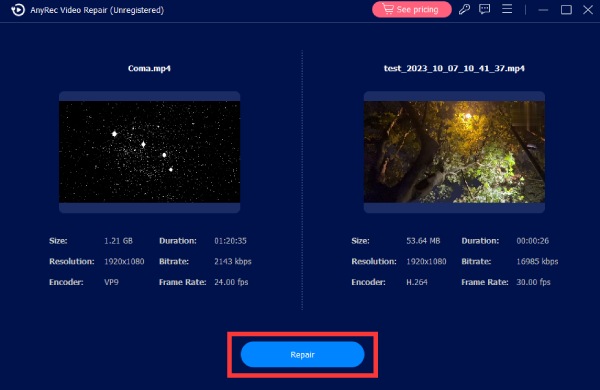
Étape 3.Si cela s'avère comme vous le souhaitez, vérifiez toujours les paramètres tels que la résolution, la fréquence d'images, etc. Enfin, cliquez sur "Enregistrer" pour obtenir immédiatement votre vidéo réparée.
Lectures complémentaires
 Comment réparer l'erreur Codec manquant 0xc00d5212 lors de la lecture de vidéos
FAQ sur le code d'erreur vidéo 232404
-
Pourquoi la vidéo indique-t-elle qu'elle ne peut pas être lue ?
Vous êtes confronté à l'erreur 232404 sur les vidéos que vous essayez de regarder. Cela peut être dû au fait que la vidéo est corrompue ou que le navigateur ne fonctionne pas correctement en raison de certains problèmes. Une autre cause majeure concerne les problèmes de réseau, les bloqueurs de publicités, les pilotes obsolètes, etc.
-
Quels lecteurs multimédias sont disponibles pour résoudre le problème ?
Il existe plusieurs lecteurs, comme le VLC Media Player, connu pour sa compatibilité avec la plupart des formats vidéo et audio, tels que MP4, MOV, WMV, etc.
-
Quelle est la solution la plus simple au code d’erreur 232404 ?
Assurez-vous de disposer d'une connexion Internet solide, puis mettez à jour votre navigateur Chrome ou le navigateur que vous utilisez pour lire les vidéos. Si l'erreur persiste, envisagez d'utiliser un autre lecteur ou un autre service de streaming.
Conclusion
L'apparition de cette erreur est gênante et perturbe votre visionnage. Que pensez-vous des solutions évoquées ? résoudre le code d'erreur232404 ? J'espère que vous trouverez l'une de ces solutions utiles. Bien sûr, il est préférable de déterminer la cause du problème avant d'entreprendre des réparations complexes. Rassurez-vous, c'est un problème courant. Bon visionnage !
Téléchargement sécurisé
Téléchargement sécurisé
Articles Liés:
À propos de notre auteur




