
Populaire

AnyRec Video Converter
Conversion et montage vidéo 120 fois plus rapides. Sans attente.
Téléchargement sécurisé
Comment ajouter du texte et des légendes dans iMovie sur iPhone, iPad et Mac

iMovie gère facilement le texte de base. Vous pouvez ajouter un titre à une vidéo, saisir votre propre texte, ajuster l'apparence et choisir sa durée d'affichage. Sur iPhone et iPad, déplacer et redimensionner un titre est assez simple. Les utilisateurs de Mac disposent de plus d'options de positionnement. ajouter du texte dans iMovieCela devient frustrant lorsqu'on souhaite insérer du texte brut à un endroit précis, plusieurs zones de texte dans un même élément, ou un contrôle plus fin sur l'apparence du texte. Dans ces cas-là, un autre outil d'édition peut s'avérer plus rapide. Quel que soit votre choix, vous obtiendrez des résultats satisfaisants.
Liste des guides
Comment ajouter du texte dans iMovie sur iPhone ou iPad Comment ajouter du texte dans iMovie sur Mac Comment modifier le style du texte dans iMovie Comment ajouter du texte à différentes parties d'une vidéo Contournez les véritables limitations d'iMovie : découvrez une alternative pour ajouter du texte à vos vidéos.Comment ajouter du texte dans iMovie sur iPhone ou iPad
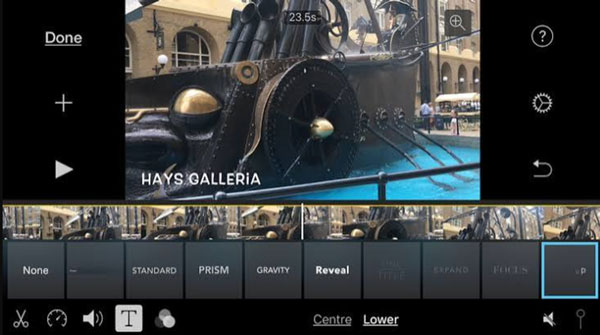
iMovie intègre une fonction Titres permettant d'ajouter du texte aux vidéos, photos et arrière-plans. Idéale pour les légendes, noms, présentations ou autres courts textes, elle est très rapide sur iPhone et iPad. Après avoir choisi un style de titre, remplacez le texte d'exemple par le vôtre. Vous pouvez également déplacer le titre ou le redimensionner en pinçant l'écran.
- 1. Ouvrez votre projet dans iMovie.
- 2. Appuyez sur le clip vidéo ou la photo à l'endroit où vous souhaitez ajouter du texte.
- 3. Appuyez sur le bouton « Titres » avec l’icône « T » en bas de l’écran.
- 4. Choisissez un style de titre parmi plusieurs modèles.
- 5. Appuyez sur le texte d'exemple dans la visionneuse.
- 6. Appuyez sur le bouton « Modifier », puis saisissez votre texte.
- 7. Appuyez ensuite sur le bouton « Terminé » pour insérer du texte dans l'application iMovie.
Comment ajouter du texte dans iMovie sur Mac
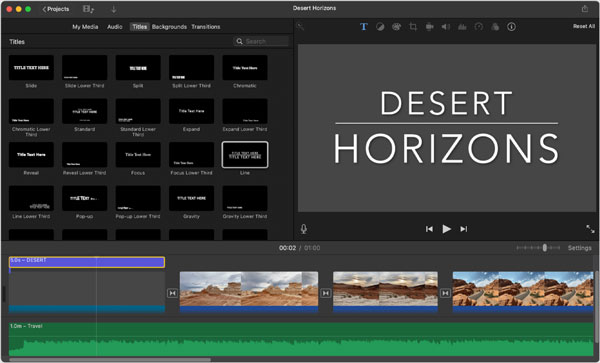
Ajouter du texte dans iMovie sur Mac ne prend que quelques étapes. Vous pouvez superposer un titre à un clip vidéo, une photo ou un arrière-plan, puis personnaliser son apparence. Cette fonctionnalité est idéale pour les titres d'ouverture, les noms, les brèves explications et le générique de fin.
- 1. Ouvrez votre projet iMovie.
- 2. Déplacez la tête de lecture à l'endroit où vous souhaitez insérer le texte.
- 3. Cliquez sur le bouton « Titres » situé au-dessus du navigateur.
- 4. Double-cliquez sur un style de titre ou faites-le glisser sur la timeline au-dessus de votre vidéo.
- 5. Double-cliquez sur le titre dans la chronologie.
- 6. Saisissez votre texte dans la visionneuse.
- 7. Cliquez sur le bouton « Appliquer » pour ajouter du texte et des titres dans iMovie.
Comment modifier le style du texte dans iMovie
Le style de titre par défaut d'iMovie ne convient pas forcément à toutes les vidéos. Vous pouvez personnaliser le texte pour qu'il corresponde mieux à votre séquence.
- Fonte: Choisissez un style adapté à la vidéo. Ainsi, la lecture sera facilitée.
- Taille du texte : Veillez à ce que le texte soit suffisamment grand pour être lisible, surtout sur les petits écrans.
- Couleur: Choisissez une couleur qui permette à votre texte de se détacher du fond.
- Position: Éloignez le texte des visages ou autres détails importants.
- Durée: Gardez le texte affiché à l'écran suffisamment longtemps pour que les spectateurs puissent le lire.
- Style du titre : Essayez différents styles de texte iMovie pour trouver celui qui convient le mieux à vos séquences.
Comment ajouter du texte à différentes parties d'une vidéo
Si vous souhaitez afficher différents textes à différents moments, utilisez un titre distinct pour chaque partie de la vidéo. C'est plus pratique que d'essayer de garder un seul titre à l'écran pendant toute la vidéo. Par exemple, vous pouvez ajouter un titre d'ouverture au début, le nom d'une personne pendant une interview, une brève explication au milieu et le générique de fin. iMovie traite chaque titre individuellement. Vous pouvez donc modifier son texte, son style, sa position et son minutage.
Sur Mac, vous pouvez placer un titre au-dessus du clip vidéo correspondant et ajuster sa durée en faisant glisser l'un des bords de la barre de titre sur la timeline. Vous pouvez également déplacer le titre entier vers un autre point de la timeline. Cela facilite le positionnement précis du texte au moment opportun.
Par exemple:
- Début: Ajoutez le titre ou l'introduction de la vidéo.
- Entretien: Afficher le nom de l'orateur.
- Milieu: Ajoutez une explication ou un rappel.
- Fin: Ajouter un générique ou un message de clôture.
Sur iPhone ou iPad, vous pouvez également utiliser des titres différents pour chaque clip. Si vous souhaitez qu'un texte apparaisse à un moment précis d'un clip plus long, vous pouvez le scinder pour un meilleur contrôle du minutage. iMovie vous permet de scinder vos clips et d'ajouter des titres différents à chaque section.
Contournez les véritables limitations d'iMovie : découvrez une alternative pour ajouter du texte à vos vidéos.
iMovie est pratique, mais ses outils de texte ont certaines limites. Celles-ci peuvent se faire sentir lorsque vous avez besoin d'un contrôle plus précis sur votre texte :
- Styles de titres fixes : La plupart des styles de titres incluent une animation intégrée.
- Positionnement limité : Vous ne pouvez pas déplacer librement le texte.
- Deux pistes vidéo : Plusieurs éléments de texte peuvent nécessiter le fractionnement des clips comme solution de contournement.
- Aucune importation SRT intégrée : Vous ne pouvez pas simplement insérer un fichier de sous-titres. Vous devrez ajouter des sous-titres dans iMovie manuellement.
- Mac et iOS uniquement : Il n'existe pas de version officielle de iMovie pour Windows.
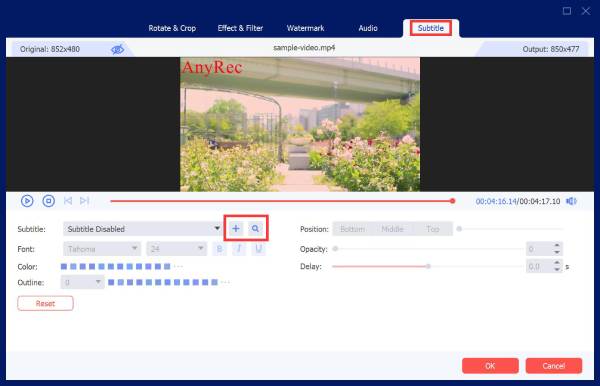
iMovie convient parfaitement pour ajouter un titre ou un nom simple. Mais il peut s'avérer limité lorsqu'on a besoin de sous-titres, de légendes ou de texte qui apparaît à différents moments. AnyRec Video Converter Cette fonctionnalité vous offre un contrôle accru sur la mise en forme des sous-titres. Vous pouvez importer un fichier de sous-titres et ajuster la police, la couleur, l'opacité, la position, la taille et le contour avant d'exporter la vidéo. C'est une option particulièrement utile lorsque votre projet nécessite des styles de titres plus avancés que ceux proposés par iMovie.

Ajoutez des titres, des légendes et du texte à votre vidéo.
Modifiez et insérez des sous-titres grâce à des options personnalisables.
Supprimez le texte, les objets indésirables et autres éléments de votre vidéo.
Améliorer la qualité vidéo des vidéos anciennes, à basse résolution et tremblantes.
Téléchargement sécurisé
Téléchargement sécurisé
- 1. Ouvrez AnyRec Video Converter. Cliquez sur le bouton « Ajouter des fichiers ». Importez votre vidéo dans le programme.

- 2. Cliquez sur le bouton « Modifier » pour accéder rapidement aux outils de montage vidéo.

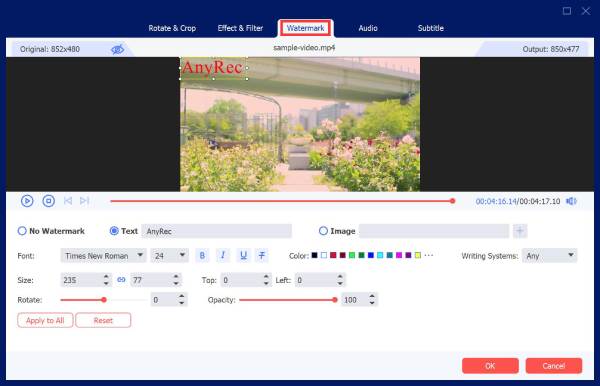
- 3. Accédez à la section « Filigrane ». Activez l'option située en face de « Texte ». Vous pouvez désormais saisir et ajouter du texte à n'importe quel endroit de votre vidéo.
- 4. Ou vous pouvez vous rendre dans la section « Sous-titres » pour ajouter des sous-titres à votre vidéo.
- 5. Retournez à l'interface principale. Cliquez sur le bouton « Format ». Faites défiler vers le bas et sélectionnez le format de sortie. Enfin, cliquez sur le bouton « Convertir tout » pour obtenir votre vidéo avec le texte ajouté.

Conclusion
Insérer du texte dans iMovie iMovie est simple lorsqu'il vous suffit d'un titre, d'un nom ou d'un court message. Sa fonction Titres intégrée couvre les besoins de base, mais les choses peuvent se compliquer lorsque vous avez besoin de plus de texte à l'écran ou d'un meilleur contrôle des sous-titres. Si iMovie vous semble trop limité, AnyRec Video Converter Cela vaut la peine d'être essayé. Ce logiciel permet d'ajouter des sous-titres et d'en ajuster la police, la couleur, l'opacité, la position et le contour. Il offre davantage d'outils de montage qu'iMovie, le tout dans un seul et même programme.
Téléchargement sécurisé
Téléchargement sécurisé
Articles Liés:
À propos de notre auteur




