
Populaire

AnyRec Screen Recorder
Capture d'écran et enregistrement sur WhatsApp sans notification.
Téléchargement sécurisé
Tout est expliqué dans un seul article : WhatsApp notifie-t-il les captures d’écran ?

"WhatsApp envoie-t-il une notification de capture d'écran ?Ces préoccupations liées à la confidentialité sont de plus en plus importantes lors de l'utilisation d'applications de messagerie. Sur WhatsApp, la situation peut varier selon le contenu consulté. Qu'il s'agisse d'une conversation privée, d'une mise à jour de statut ou d'un message éphémère, comprendre le fonctionnement des notifications de capture d'écran permet d'éviter les situations embarrassantes. Cet article explique en détail si WhatsApp envoie des notifications de capture d'écran dans différentes situations et fournit des conseils supplémentaires pour une utilisation sûre et respectueuse de la vie privée.
Liste des guides
WhatsApp envoie-t-il des notifications de captures d'écran (toutes scènes comprises) ? [Android et iOS] Comment faire une capture d'écran rapide sur WhatsApp Une solution tout-en-un pour prendre des captures d'écran sur WhatsApp Conseils : Comment protéger votre vie privée lorsque vous utilisez WhatsAppWhatsApp envoie-t-il des notifications de captures d'écran (toutes scènes comprises) ?
De nombreux utilisateurs se demandent si la prise d'une capture d'écran sur WhatsApp alertera leur interlocuteur. Les paramètres de confidentialité variant selon les plateformes et les types de contenu, il est important de comprendre précisément comment WhatsApp gère les captures d'écran dans différentes situations. Vous trouverez ci-dessous une description des situations courantes, notamment les conversations, les mises à jour de statut, les photos de profil et les messages à lecture unique, afin de savoir à quoi vous attendre.
1. Discussions régulières (discussions individuelles et de groupe)
WhatsApp n'envoie aucune notification lors de la prise de captures d'écran de conversations. Votre interlocuteur ne s'en apercevra pas lorsque vous capturez une conversation, qu'il s'agisse d'un échange individuel ou d'une discussion de groupe. Vous pouvez capturer du texte, des images ou des fichiers multimédias partagés sans déclencher la moindre alerte dans l'application.

2. Statut WhatsApp
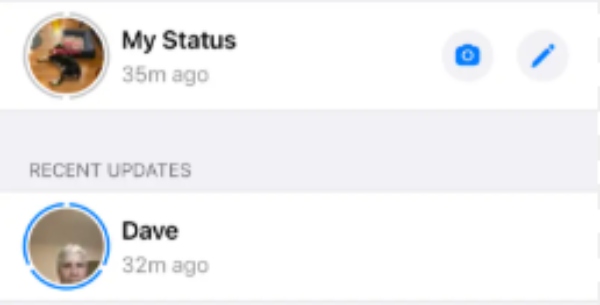
Lorsqu'on consulte le statut WhatsApp d'une personne, la prise d'une capture d'écran n'envoie pas de notification à son auteur. Contrairement à certaines plateformes de réseaux sociaux, WhatsApp n'informe actuellement pas les utilisateurs lorsque le contenu de leur statut a été capturé.
3. Photos de profil
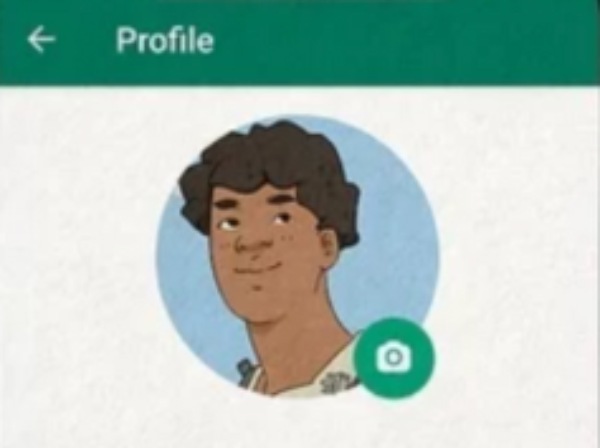
WhatsApp n'envoie pas de notification pour les captures d'écran de photos de profil. En effet, prendre une capture d'écran de la photo de profil d'une personne ne génère aucune notification. WhatsApp ne surveille ni n'alerte actuellement les utilisateurs concernant les captures d'écran de photos de profil.
4. Visionner une seule fois les photos et les vidéos
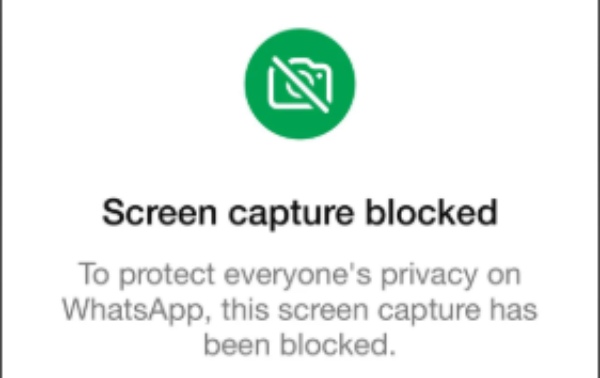
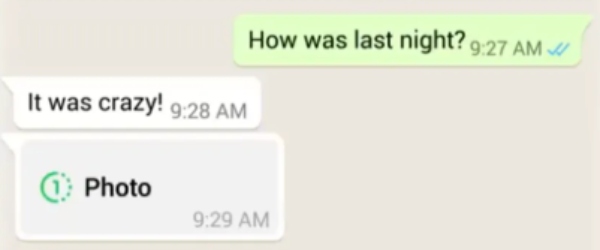
Pour les messages à lecture unique, WhatsApp privilégie la confidentialité. Sur de nombreux appareils, les captures d'écran sont totalement bloquées. Au lieu d'avertir l'expéditeur, l'application empêche la capture afin d'empêcher l'enregistrement du contenu temporaire.
[Android et iOS] Comment faire une capture d'écran rapide sur WhatsApp
Prendre une capture d'écran sur WhatsApp ne notifie généralement pas vos contacts et la procédure est simple selon votre appareil. Android et iOS proposent tous deux des raccourcis intégrés pour capturer instantanément les conversations, les mises à jour de statut ou les informations de votre profil. Voici les méthodes rapides pour chaque système.
Pour Android - Captures d'écran sur WhatsApp
Sur la plupart des appareils Android, appuyez simultanément sur le bouton « Marche/Arrêt » et le bouton « Volume bas » et maintenez-les enfoncés pendant environ une seconde. L'écran clignotera ou affichera une miniature pour confirmer la capture. La capture d'écran sera ensuite enregistrée automatiquement dans votre application Galerie ou Photos, dans l'onglet Captures d'écran.
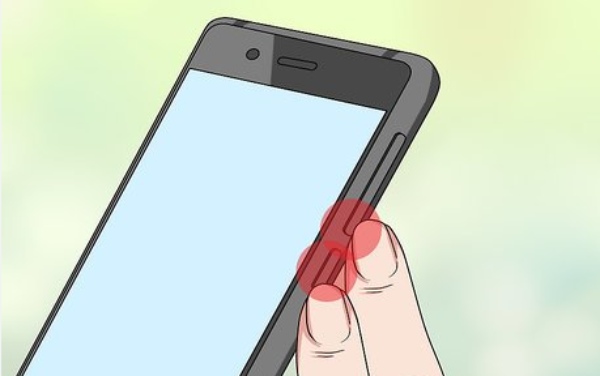
Pour iOS - Captures d'écran sur WhatsApp
Sur votre iPhone, appuyez simultanément sur le bouton latéral et le bouton d'augmentation du volume. Sur les iPhones avec bouton principal, appuyez simultanément sur le bouton principal et le bouton latéral/supérieur. Un aperçu miniature s'affichera dans un coin, vous permettant de modifier ou de partager immédiatement la capture d'écran.
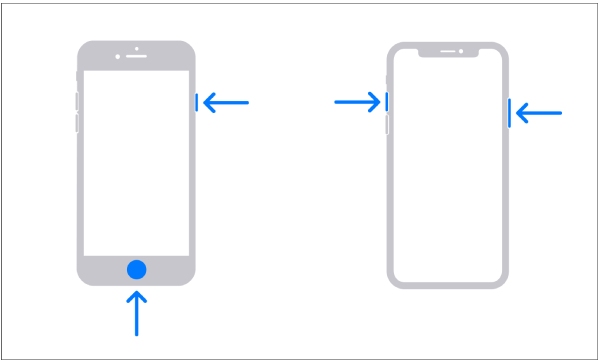
Une solution tout-en-un pour prendre des captures d'écran sur WhatsApp
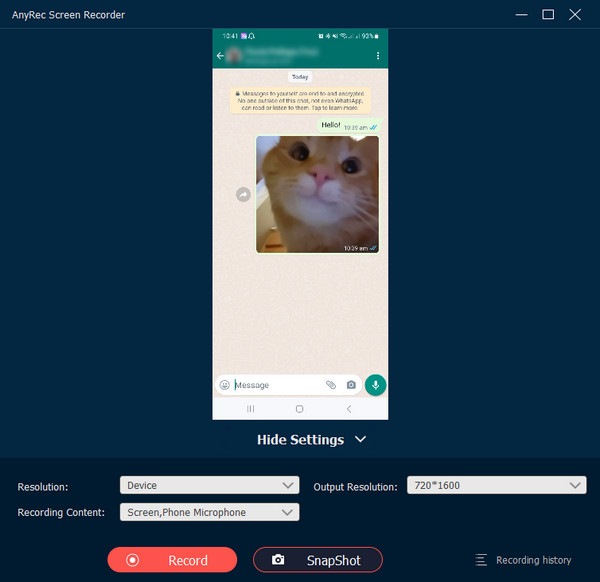
Pour ceux qui souhaitent prendre des captures d'écran sur WhatsApp sans aucune notification, AnyRec Screen Recorder Cette application offre une solution fiable. Fonctionnant par duplication d'écran, elle permet à WhatsApp de prendre des captures d'écran en toute discrétion. La qualité de ces captures est identique à celle de votre téléphone. Aucune notification n'apparaît, que vous enregistriez des conversations, des mises à jour de statut, des pages de profil ou même l'activité en plein écran. Outre la capture instantanée, elle offre un contrôle total sur le processus d'édition, ce qui en fait un outil pratique pour un usage personnel ou professionnel.

Mettez en miroir l'écran WhatsApp sur Windows/Mac et prenez facilement des captures d'écran.
Ne pas informer les autres que des captures d'écran WhatsApp étaient prises.
Choisissez la zone souhaitée ou une certaine fenêtre à capturer avec recadrage.
Outils d'édition supplémentaires pour ajouter des annotations aux instantanés capturés.
Téléchargement sécurisé
Téléchargement sécurisé
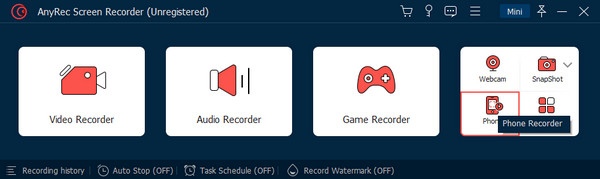
Étape 1.Lancez AnyRec Screen Recorder et connectez votre téléphone portable à votre ordinateur de manière stable. Cliquez sur le bouton « Enregistreur de téléphone ».
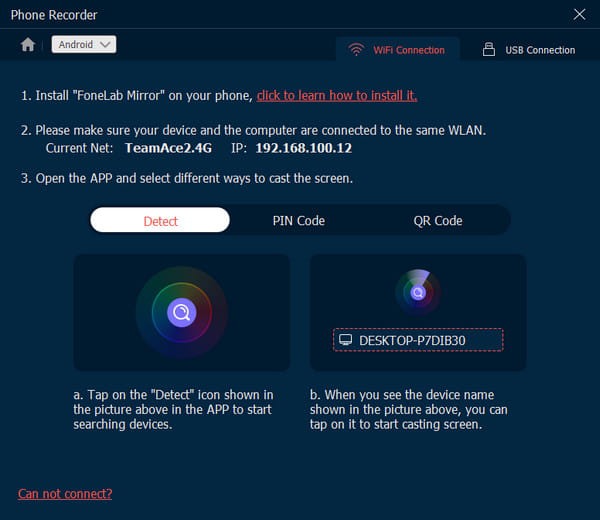
Étape 2.Connectez et dupliquez l'écran de votre appareil sur l'ordinateur en suivant les instructions, via Wi-Fi ou câble USB.
Étape 3.Maintenant, quand vous voulez prendre des captures d'écran haute résolution Sur WhatsApp, il suffit de cliquer sur le bouton « Capture d’écran » pour capturer n’importe quel contenu sans aucune limitation.
Conseils : Comment protéger votre vie privée lorsque vous utilisez WhatsApp
Vous connaissez désormais les règles de notification concernant les captures d'écran sur WhatsApp. Il est également important de réfléchir à la protection de votre vie privée lorsque vous utilisez WhatsApp. Bien que WhatsApp prenne en charge le chiffrement de bout en bout, la protection de votre vie privée nécessite une gestion active de vos paramètres et de vos habitudes de partage. Cette section vous propose plusieurs conseils précieux pour vous aider à protéger votre vie privée en toute sécurité.
- 1. Vérifiez vos paramètres de confidentialité sur WhatsApp. Vous pouvez contrôler qui voit votre dernière connexion, votre photo de profil, vos informations personnelles et vos mises à jour de statut. Limiter ces informations à « Mes contacts » ou à certains contacts réduit votre exposition aux utilisateurs inconnus.
- 2. Activez la vérification en deux étapes pour renforcer la sécurité de votre compte. Vous éviterez ainsi les risques d'accès non autorisé, même si quelqu'un s'empare de votre appareil ou de votre code de vérification.
- 3. Sachez que tout le contenu que vous envoyez n'est pas sûr à 100 %. Bien que WhatsApp propose des méthodes de sécurité comme les messages à lecture unique ou éphémères, ces protections peuvent être contournées de certaines manières. De plus, Les appels WhatsApp sur iPhone peuvent également être enregistrés.Il convient d'être prudent lorsque l'on envoie du contenu sensible à des tiers.
- 4. Les groupes suspects et les liens inconnus peuvent entraîner des risques de fuite de vos informations. Ne rejoignez pas ces groupes et n'ouvrez pas ces liens tant que vous n'êtes pas certain de leur sécurité. Mettre à jour régulièrement WhatsApp vous permet de bénéficier des derniers correctifs de sécurité et des améliorations de confidentialité.
Conclusion
Comprendre si WhatsApp notifie les captures d'écran vous aide à utiliser l'application avec plus d'assurance et de responsabilité. Bien que des limitations soient prévues pour certaines situations, il existe un moyen de les contourner. En utilisant AnyRec Screen RecorderVous pouvez ainsi capturer efficacement tout le contenu de WhatsApp.
Téléchargement sécurisé
Téléchargement sécurisé



