
 Paras video-, ääni- ja web-kameratallennin kaikille.
Tallenna verkossa! 10 parasta verkkotallenninta arvostelussa

Kanssa web-tallentimet, sisällön tallentaminen verkossa opetusohjelmia, esityksiä tai vain lähteiden jakamista varten on todella helppoa. Kuinka voit valita parhaan verkkosivujen tallentimen lukuisten saatavilla olevien työpöytä- ja verkkotyökalujen joukosta? Onneksi tämä opas on koonnut kymmenen parasta ilmaista verkkotallenninta ja korostanut niiden tärkeimpiä ominaisuuksia. Opit myös, mitä tekijöitä on otettava huomioon verkkosivujen tallentimen ja näyttötyökalun valinnassa. Hyppää mukaan nyt ja katso itsellesi sopiva.
Opasluettelo
Kuinka valita verkkotallennin 1. AnyRec-näytön tallennin [7 tallennustilaa] 2. Snagit 3. RecordCast 4. Kapwing 5. Mahtava kuvakaappaus 6. ShareX 7. Camtasia 8. Screencastify 9. Droplr 10. ClipchampKuinka valita verkkotallennin
Oikean Chrome-verkkosivujen tallennus- ja kuvakaappaustyökalun valitseminen voi parantaa tuottavuutta, sisällön laatua ja jakamisen helppoutta. Koska työpöytä- ja verkkovaihtoehtoja on niin paljon, on tärkeää tietää, mitkä ovat erityistarpeesi. Ennen kuin syvennymme parhaisiin vaihtoehtoihin, tässä on tärkeimmät huomioon otettavat perusteet verkkosivujen tallennus- ja kuvakaappaustyökalua valittaessa:
- 1. Kuvaustilat. Määritä, haluatko ottaa koko näytön kaappauksen, valita alueita vai vain näkyvän ikkunan.
- 2. Vientiasetukset ja -muodot. Tarkista käytettävissä olevat tulostusasetukset ja mieltymykset.
- 3. Merkintä- ja muokkausominaisuudet. Etsi työkaluja, jotka tarjoavat tekstiä, piirroksia, nuolia, muotoja, korostuksia ja muita vaihtoehtoja kuvakaappausten kommentointiin, sekä muokkaustyökaluja niiden parantamiseksi ennen tallentamista.
1. AnyRec-näytön tallennin - Monitoimivideonauhuri kaikille selaimille

AnyRec Screen Recorder tarjoaa ikkunatallennuksen. Voit siis tallentaa valitun verkkosivun tai tiettyjä ohjelmia keskeytyksettä. Sen sisäänrakennettu editori tarjoaa merkintävaihtoehtoja, kuten tekstiä, nuolia, muotoja ja korostuksia tallenteillesi. Lisäksi voit ottaa vieritettävän kuvakaappauksen kaikista ohjelman verkkosivuista.

Tallenna selainvälilehtiä, ohjelmaikkunoita, työpöydän näyttöä, web-kameraa ja paljon muuta.
Tallenna verkkovideoita järjestelmän äänellä ja mikrofonin äänellä.
Leikkaa, muunna, pakkaa, yhdistä ja muokkaa tallentamasi videon metatietoja.
Lisää tallenteesi reaaliaikaisia merkintöjä tekstillä, muodoilla, viivoilla jne.
Suojattu lataus
Suojattu lataus
2. Snagit – Tallenna ja ota kuvakaappauksia selaimissa
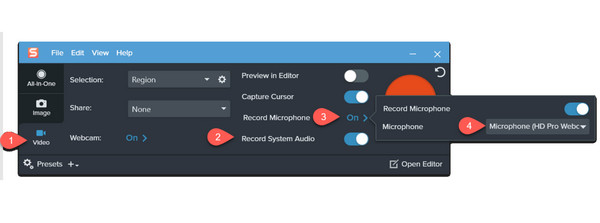
Snagit on ensiluokkainen verkkosivustojen tallennin, joka tallentaa verkkovideoita Windowsilla ja Macilla. Voit myös merkitä videotallenteisiin tekstiä, muotoja ja selitteitä. Sisäänrakennettujen muokkaustyökalujen ansiosta Snagit toimii täydellisesti ammattimaiseen dokumentointiin, koulutusmateriaaleihin ja verkkoesityksiin.
3. RecordCast - Pilvipohjainen video- ja äänitallennin
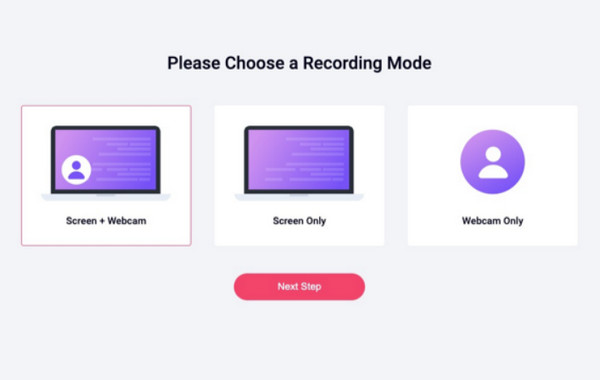
RecordCast-verkkosivujen tallennin tallentaa näytön, välilehden tai tietyn sivualueen ilman asennusta. Voit tallentaa suoratoistovideoita, TV-ohjelmia ja muita toimintoja suoraan Chromessa, Firefoxissa, Safarissa ja muissa selaimissa.
4. Kapwing - Online-tallennin ja mediaeditori
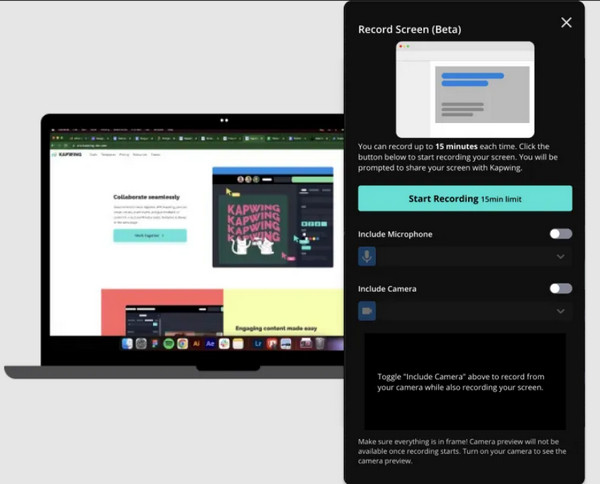
Seuraavaksi on vuorossa Kapwing, verkkopohjainen tallennin, jonka avulla voit tallentaa selaimesi näytön, yhden välilehden tai valitut alueet korkealaatuisesti. Tallennuksen jälkeen voit muokata kuvakaappauksiasi ja tallenteitasi lisäämällä tehosteita, tekstiä tai GIF-kuvia.
5. Mahtava kuvakaappaus – verkkotallennin ja kuvakaappaustyökalu
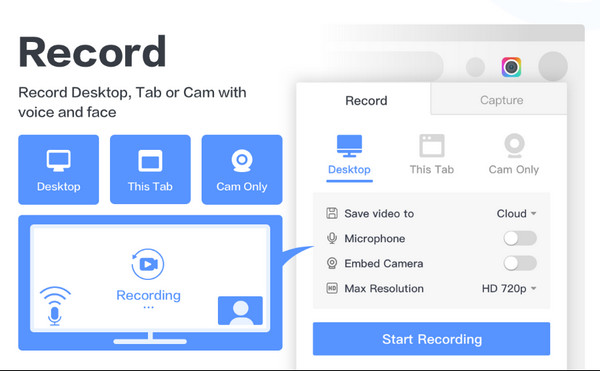
Mahtava kuvakaappaus on Chrome-selaimen tallentimen laajennus joka tallentaa tietokoneen alueita tai kokonaisia sivuja. Sen avulla voit merkitä tallennettuun videoon sumennusta, tekstiä, muotoja tai nuolia. Tämä verkkoselain sopii erinomaisesti verkkosivujen dokumentointiin, palautteen jakamiseen ja raportointiin.
6. ShareX - Edistynyt avoimen lähdekoodin tallennustyökalu
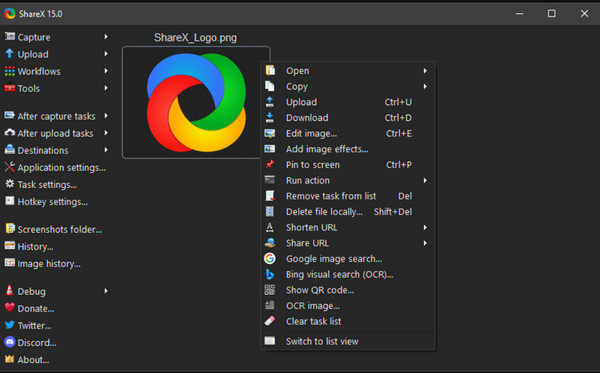
ShareX on ilmainen, avoimen lähdekoodin verkkotallennin Windowsille. Voit tallenna selaimen ääniä, online-videoita ja kuvakaappauksia verkkosivuilta ilmaiseksi. Se sisältää myös tehokkaat merkintä- ja muokkaustyökalut sekä automaatiovaihtoehdot verkkosisällön tallentamiseen.
7. Camtasia – ammattimainen työpöytä- ja verkkosivujen tallennusohjelma
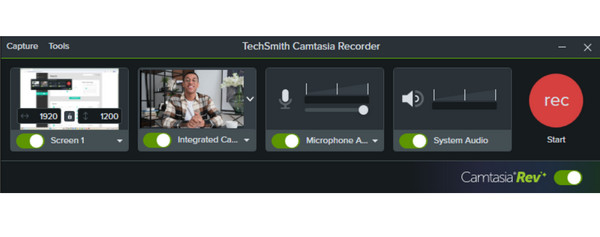
Samaan aikaan Camtasia on ammattimainen työpöytäkäyttöön tarkoitettu web-tallennin, joka voi ottaa kuvakaappauksia verkkosivustoista ja kokonaisia videoita selainistunnoistasi. Voit jopa zoomata, kommentoida tai tyylitellä kaappejasi ja yhdistää ne tallennettuun videoon sen editorilla.
8. Screencastify – Kevyt verkkotallennus- ja kuvakaappaustyökalu
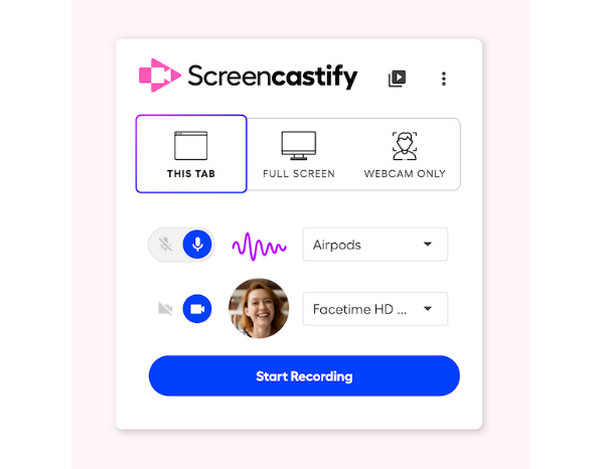
Screencastify on Chromen verkkotallennuslaajennus, joka tallentaa selainvälilehden ja työpöydän tiedot. Se sopii erinomaisesti verkko-opetusohjelmiin ja online-esityksiin. Jos tallennat opetusvideoita, voit korostaa kohdistinta tai lisätä tärkeitä elementtejä vahvistaaksesi keskeisiä kohtia.
9. Droplr - Pilvipalveluun integroitu tallennus- ja kuvakaappaustyökalu
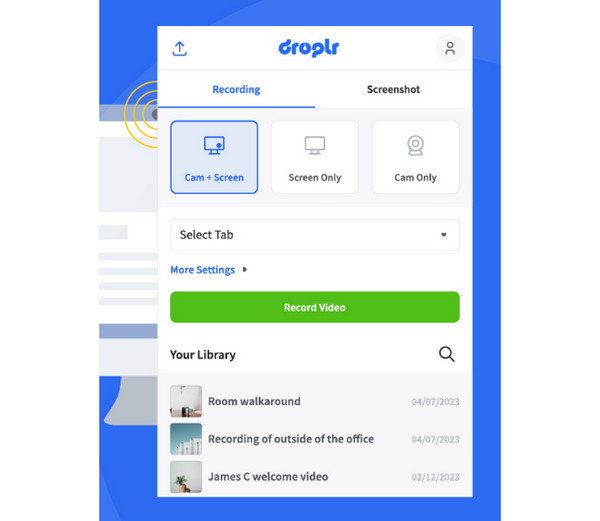
Droplr voi tallentaa verkkosivuja ja ladata ne sitten pilveen välittömästi. Lisäksi voit merkitä tallenteesi, lisätä tekstiä tai nuolia ja jakaa ne sitten nopeasti kollegoidesi kanssa selaimen videonauhurin kautta.
10. Clipchamp - Verkkopohjainen tallennin mediatyökaluilla
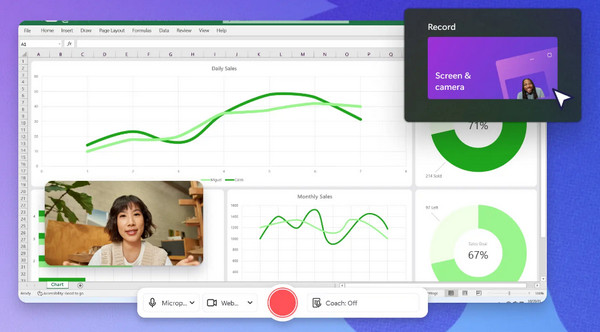
Clipchamp ei ole vain verkkovideoeditori, vaan myös verkkotallennin. Voit yhdistää kuvakaappauksia selainäänitteisiin, äänikirjoituksiin ja kuvapankkimediaan. Siksi se sopii täydellisesti markkinointivideoihin, verkko-opetusohjelmiin ja muuhun oppimissisältöön.
Johtopäätös
Suuret kiitokset listasta selaimen videonauhurit Tarvitsetpa sitten koko sivun tallennuksen, välilehtitallennuksen tai reaaliaikaiset merkinnät, tiedät nyt minne mennä! Kevyistä laajennuksista tehokkaisiin työpöytätyökaluihin, jokainen tässä mainittu työkalu tarjoaa ainutlaatuisia ominaisuuksia, jotka vastaavat juuri sinun tarpeitasi. Jos sinun on tallennettava videoita työtä, opiskelua tai jokapäiväistä elämää varten, AnyRec Screen Recorder on parempi valintasi. Käytettävissä on kuusi erilaista tallennustilaa kaikenlaisiin äänitystoimintoihin. Voit tallentaa mitä tahansa tietokoneellasi ja puhelimellasi alkuperäisellä laadulla. Aloita matkasi napsauttamalla alla olevaa Ilmainen lataus -painiketta.
Suojattu lataus
Suojattu lataus



