Kuinka ladata Streamtape-videoita tietokoneellesi/puhelimeesi

Streamtape ei aina tee videon lataamisesta niin helppoa kuin käyttäjät odottavat. Latausvaihtoehto ei välttämättä ole käytettävissä, se voi olla hidas tai vaikea löytää, varsinkin jos kyseessä ovat selainrajoitukset tai sivuston asettelun muutokset. Tämä opas käsittelee käytännön tapoja tallentaa Streamtape-videoita offline-katselua varten sekä yleisiä ongelmia, joita saatat kohdata. Kun lataaminen ei ole mahdollista, AnyRec Screen Recorder voi tallentaa videon, jonka tallentamiseen sinulla on lupa.
Jos haluat ladata Streamtape-videoita alkuperäisellä laadulla, on suositeltavaa käyttää AnyRec-näytöntallenninta. Voit toistaa ja tallentaa videoita sujuvasti. 100% toimii.
Suojattu lataus
Suojattu lataus
Streamtape on noussut suosituksi alustaksi videoiden jakamiseen ja katseluun, ja se tarjoaa kätevän tavan käyttää erityyppistä sisältöä. Joskus on kuitenkin tarpeen tallentaa videoita offline-katselua varten, eikä Streamtapen lataaminen ole aina helppoa. Onneksi on olemassa muutamia fiksuja temppuja ja työkaluja, joilla voit ladata sisältöä Streamtapelta! Tämä opas jakaa kanssasi viisi menetelmää, joiden avulla voit nauttia katselusta milloin ja missä tahansa.
Opasluettelo
Kuinka ladata videoita Streamtape-verkkosivustolta Lataa Streamtape-videoita Browser Developerilla Tallenna Streamtape-videot Chrome-laajennuksella Käytä online-streamtape-videoiden latausohjelmaa Lataa Streamtape-videoita Androidille Tallenna online-videoita AnyRec-näytön tallentimella Miksi en voi ladata Streamtape-videota? Nopeat vianmääritysmenetelmät Streamtapen lataamatta jättämisen ongelmien korjaamiseksiKuinka ladata videoita Streamtape-verkkosivustolta
Vaikka Streamtape on tehty online-toistoon, siitä voi ladata sisältöä suoraan sen sisäänrakennetun toiminnon avulla. Tämän Streamtapen videoiden latausratkaisun avulla ei tarvita kolmannen osapuolen latausohjelmaa. Seuraa ohjeita seuraavasti:
Vaihe 1.Varmista, että lataukset ovat sallittuja riippuen siitä, onko alkuperäinen lataaja ottanut latausvaihtoehdon käyttöön tiliasetuksissaan.
Vaihe 2.Jos latausvaihtoehto on käytössä, näet videosoittimen alapuolella "Lataa video" -painikkeen. Klikkaa sitä.
Vaihe 3.Seuraavaksi alkaa viiden sekunnin lähtölaskenta. Kun se on kulunut, Streamtape-videosi on ladattavissa.

Mistä pidän:
- • Lataa Streamtape suoraan selaimestasi.
- • Säilytä alkuperäinen resoluutio ja koko.
- • Ei odottelua ulkoisten linkkien varalta lähtölaskennan jälkeen.
Mitä en pidä:
- • Ei latausvaihtoehtoa, jos se on rajoitettu.
- • Lataa vain yksi video kerrallaan.
Tallenna Streamtape-videoita ilman lataamista
Suojattu lataus
Suojattu lataus
Lataa Streamtape-videoita Browser Developerilla
Toinen tapa välttää ulkoisten sovellusten tai latausohjelmien käyttöä Streamtape-latauksessa on käyttää selaimesi kehittäjätyökaluja. Tarkastelemalla sivun verkkotoimintaa voit saada suoran videolinkin ja ladata sen ilman kolmannen osapuolen apua. Tämä menetelmä ei kuitenkaan toimi blob-URL-osoitteiden lataamiseen eikä m3u8-soittolistojen segmentointiin. Tänä aikana voit nauhoita suoratoistovideota verkkosivustoilta sen sijaan.
Vaihe 1.Aloita suoratoisto napsauttamalla Streamtape-videon sisällä "Toista"-painiketta. Napsauta sitten hiiren kakkospainikkeella mitä tahansa kohtaa sivulla (ei videota) ja valitse "Tarkasta".
Vaihe 2.Sen jälkeen siirry Kehittäjätyökalut-ikkunassa "Verkko"-välilehdelle. Päivitä sivu tallentaaksesi videostriimin ja suodata sitten luettelo "Media"-suodattimen mukaan.
Vaihe 3.Napsauta seuraavaksi videon URL-osoitetta hiiren kakkospainikkeella ja valitse "Avaa uudessa välilehdessä". Napsauta sitten videota hiiren kakkospainikkeella ja valitse "Tallenna video nimellä…" ladataksesi Streamtape-videot tietokoneellesi.

Mistä pidän:
- • On turvallinen ja mainokseton, myös selaimessa käytettäessä.
- • Ei tarvita lisäohjelmistoja/laajennuksia.
- • Hyödyllinen rajoitetulle sisällölle ilman latauspainiketta.
Mitä en pidä:
- • Toimii vain yhdelle videolle kerrallaan.
- • Edellyttää teknistä perustason tietämystä.
Tallenna Streamtape-videot Chrome-laajennuksella
Ehkä etsit nopeaa Streamtape-videoiden latausohjelmaa. Video DownloadHelper, selainlaajennus, on loistava vaihtoehto. Asennuksen jälkeen se toimii automaattisesti taustalla aina, kun sisällön toisto alkaa, mikä tekee lataamisesta lähes vaivatonta.
Vaihe 1.Asenna Video DownloadHelper Chrome Web Storesta tai Firefox-lisäosien kautta. Laajennus aktivoituu automaattisesti, kun videosisältöä havaitaan.
Vaihe 2.Toista Streamtape-video. Laajennuskuvake animoituu tai vaihtaa väriä, kun ladattava suoratoisto havaitaan.
Vaihe 3.Ensikertalaisille käyttäjille avautuu uusi välilehti, jossa kysytään, miten haluat ladata videon. Valitse "Lataa" ladataksesi videon suoraan laitteellesi.

Mistä pidän:
- • Havaitsi useita laatuja ja formaatteja.
- • Linkkejä ei tarvitse kopioida tai koodia tarkistaa.
Mitä en pidä:
- • Jotkin videoasetukset eivät välttämättä näy nopeasti.
- • Se ajoi ajoittain ohi suojatuista puroista.
Käytä online-streamtape-videoiden latausohjelmaa
Kätevä tapa tallentaa Streamtape-sisältöä on käyttää verkkolataustyökalua, kuten YT1Save. Tämä ratkaisu sopii täydellisesti kaikille, jotka haluavat tehdä työn suoraan selaimesta ja yksinkertaisesti liittämällä videon URL-osoitteen. Näin se toimii:
Vaihe 1.Siirry Streamtape-sivulle ja kopioi videon URL-osoite. Siirry seuraavaksi osoitteeseen YT1Save.com, liitä kopioitu videolinkki syöttökenttään ja napsauta "Muunna"-painiketta.
Vaihe 2.Odota hetki, kun lataussivustot käsittelevät ja muuntavat Streamtape-videotiedoston ladattavaan muotoon.

Vaihe 3.Kun muunnos on valmis, näkyviin tulee luettelo tiedostotyypeistä ja -kooista. Tallenna video napsauttamalla haluamasi version vieressä olevaa "Lataa"-painiketta.
Mistä pidän:
- • Nopea ja helppo kertakäyttöinen.
- • Kattaa useita formaatteja ja resoluutioita.
Mitä en pidä:
- • Toimivuutta kaikkien videoiden kanssa ei taata.
- • Sen videonlaatuvaihtoehdot ovat rajalliset.
- • Vaarallisten Streamtape-lataussivustojen riski.
Lataa Streamtape-videoita Androidille
Entä jos haluat ladata Streamtapen suoraan Android-laitteellesi? Tähän luotettava videoiden lataussovellus toimii loistavasti! Yksi erittäin suositeltu työkalu on 1DM, ilmainen mutta tehokas Android-sovellus, joka kattaa videoiden lataamisen useilta sivustoilta, mukaan lukien Streamtape.
Vaihe 1.Asenna 1DM Google Play Kaupasta. Käynnistä se sitten ja etsi ladattava Streamtape-video sisäänrakennetulla selaimella.
Vaihe 2.Napauta sieltä "Toista"-painiketta. Latauksen tunnistuskehote ponnahtaa näkyviin alareunassa tai yläreunassa. Valitse haluamasi muoto ja laatu ja napauta sitten "Lataa"-painiketta aloittaaksesi.

Vaihe 3.Kun olet saanut sen, voit katsella Streamtape-videota tiedostonhallinnan kautta tai sovelluksen "Lataukset"-osiosta.
Mistä pidän:
- • Tukee taukoa/jatkamista, useita tiedostoja ja taustalla tapahtuvia latauksia.
- • Sisäänrakennettu selain tekee prosessista yksinkertaisen.
Mitä en pidä:
- • Ei saatavilla Google Playssa.
- • Sisällytä mainoksia ilmaisversioon.
Tallenna online-videoita AnyRec-näytön tallentimella
Tehokas ja aloittelijaystävällinen työkalu, joka on suunniteltu auttamaan sinua tallentamaan verkkovideoita huippulaadulla. Jos Streamtapen sisällöllä ei ole latausvaihtoehtoa, AnyRec Screen Recorder voi tallentaa koko näytön tai vain tietyn osan, joten se on ihanteellinen tarvitsemasi sisällön tallentamiseen. Katsotpa sitten live-striimiä, elokuvia tai tutoriaaleja, tämä työkalu tallentaa kaiken sujuvasti vaikuttamatta laitteesi suorituskykyyn. Lisäksi tallennuksen jälkeen voit esikatsella, muokata ja viedä tallennettua tallennetta eri muodoissa, kuten MP4, MKV, MOV, AVI ja paljon muuta.
Tallenna teräväpiirtovideota ja -ääntä verkossa jopa 4K-tarkkuudella.
Joustavat asetukset koko näytön tai valitun alueen tallennukseen.
Ei mainoksia tai vesileimoja äänitteessä, mikä takaa puhtaan ja korkealaatuisen tuloksen.
Mukautettavat asetukset halutulle muodolle, kuvataajuudelle, resoluutiolle jne.
Suojattu lataus
Suojattu lataus
Vaihe 1.Käynnistä AnyRec-näytön tallennin ja napsauta päänäytöltä "Videonauhuri". Valitse "Täysi" tallentaaksesi koko näytön tai "Mukautettu" valitaksesi osan manuaalisesti.
Käytä "Asetukset"-kohtaa mukauttaaksesi tulostusasetuksia, kuten muotoa, laatua ja pikanäppäimiä.
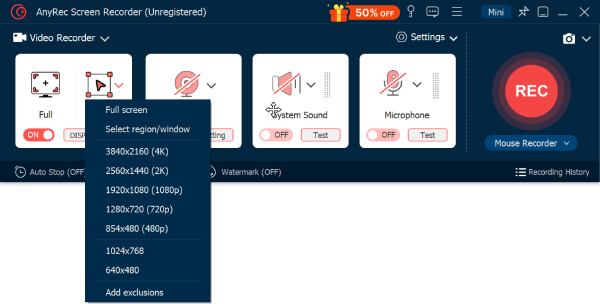
Vaihe 2.Ota käyttöön "Järjestelmän äänet" tallentaaksesi ääntä videolähteestä. Jos haluat lisätä äänikommentteja, ota käyttöön myös "Mikrofoni"-vaihtoehto. Säädä äänenvoimakkuutta tarpeen mukaan.
Vaihe 3.Aloita napsauttamalla "TALLENNUS"-painiketta online-kokousten tallentaminen ja videoita. Tallennuksen aikana voit lisätä tekstiä, piirtää tai ottaa nopeita kuvia tärkeistä hetkistä näytön työkalupalkin avulla.
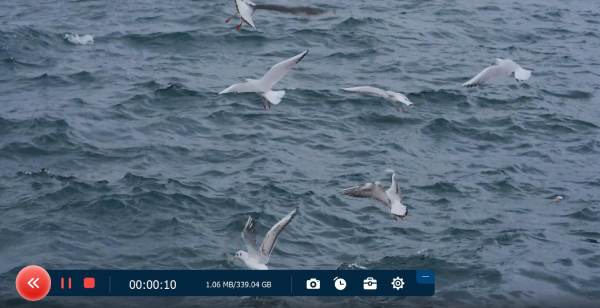
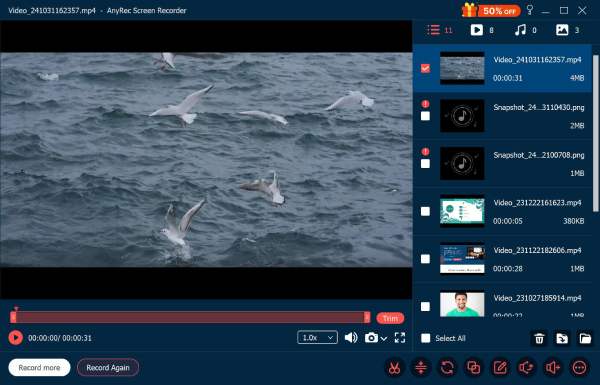
Vaihe 4.Kun olet valmis, napsauta "Pysäytä"-painiketta. Esikatseluikkuna avautuu, jossa voit tarkistaa tallenteen ja tehdä perusmuokkauksia. Jos olet tyytyväinen, tallenna video tietokoneellesi napsauttamalla "Tallenna"-painiketta.
Miksi en voi ladata Streamtape-videota?
- Ei latauspainikettaLähettäjä ei ehkä ole ottanut lataamista käyttöön.
- Video käyttää suoratoistomuotoaSoitin voi ladata videon segmentteinä yhden ladattavan tiedoston sijaan.
- Median URL-osoite on väliaikainenSuora mediaosoite voi vanhentua tai toimia vain alkuperäisellä sivulla/istunnolla.
- Selainlaajennukset eivät tunnista sitäJoitakin suoratoistoja ei näytetä perinteisenä videotiedostona.
- Video on suojattu tai rajoitettuTekniset tai alustarajoitukset voivat estää lataamisen tai tallentamisen.
Nopeat vianmääritysmenetelmät Streamtapen lataamatta jättämisen ongelmien korjaamiseksi
Pitkien kappaleiden sijaan voit tarkistaa seuraavan taulukon Streamtapen latausongelmien ratkaisemiseksi.
| Ongelma | Mahdollinen syy | Mitä kokeilla |
| Ei latauspainiketta | Lataus ei ole käytössä | Kysy lataajalta tai käytä virallista lähdettä. |
| Latauspainike ei tee mitään | Selain-/verkko-ongelma | Päivitä sivu ja kokeile toista tuettua selainta. |
| Video latautuu, mutta ei toistu | Koodekki-/säilöongelma | Kokeile yhteensopivaa mediasoitinta tai muunna oma sallittu tiedostosi. |
| Kehittäjätyökalut eivät näytä videota | Segmentoitu/suoratoisto | Älä oleta, että suora uutto on sallittua. |
| Lataussivuston uudelleenohjaukset toistuvat | Epäluotettava kolmannen osapuolen palvelu | Sulje se ja vältä tunnistetietojen syöttämistä. |
| Näytön tallennus on musta | Sisällön suojaus | Tarkista, onko tallennus sallittu ja tuettu. |
| Tallennuksessa ei ole ääntä | Järjestelmän ääniasetukset | Tarkista järjestelmän äänet ja sovellusten käyttöoikeudet. |
FAQs
-
Onko lataaminen Streamtapelta laillista?
Se riippuu siitä, mitä lataat. Jos latasit tiedoston itse tai sinulla on siihen oikeudet: kyllä. Jos kyseessä on tekijänoikeuksin suojattua sisältöä, joka on ladattu ilman lupaa (mikä kuvaa useimpia piraattisivustoilta linkitettyjä Streamtape-sisältöjä): ei. Lataaminen luo paikallisen kopion tekijänoikeuksin suojatusta materiaalista, jota kohdellaan useimmissa maissa tekijänoikeuslain nojalla vakavammin kuin suoratoistoa.
-
Miksi joissakin Streamtape-videoissa ei ole latauspainiketta?
Joko lataaja on poistanut latausvaihtoehdon käytöstä tilinsä asetuksissa tai linkkisi on rajoitettu upotus. Lähettäjä päättää, sallitaanko lataukset.
-
Toimiiko DevTools-metodi kaikissa selaimissa?
Kyllä. Chromella, Firefoxilla ja Edgellä on kaikissa Network DevTools. Mediasuodattimen tarkka sijainti vaihtelee hieman selaimesta toiseen, mutta lähestymistapa on sama.
Johtopäätös
Oikeilla työkaluilla Streamtapen lataaminen on helpompaa kuin koskaan! Halusitpa sitten käyttää selaimen kehittäjätyökaluja, selainlaajennusta tai online-latausohjelmia, ehkä mobiililataussovelluksia, jokaiselle käyttäjälle ja taitotasolle löytyy menetelmä. Mutta erinomaisen laadun ja suoraviivaisen ratkaisun saamiseksi luotettava vaihtoehto on käyttää AnyRec Screen Recorderia. Tämän työkalun avulla voit tallentaa videoita tietokoneelle/Mac ja tallenna Streamtape-sisältö korkealaatuisena, mikä sopii erinomaisesti kaiken sellaisen tallentamiseen, jota ei voi ladata suoraan.
Suojattu lataus
Suojattu lataus
Aiheeseen liittyvä artikkeli
Tietoja kirjoittajastamme