
Suosittu

AnyRec Video Enhancer
Ei editointitaitoja tarvita. Vain parempaa videota.
Suojattu lataus
Hanki selkeä ääni - Poista taustamelu äänestä

Jos haluat parantaa projektisi laatua ja asiantuntemusta, taustamelun poistaminen äänilähteistä voi vaikuttaa paljon. Olipa kyseessä sitten podcast, haastattelu, verkkokurssi tai musiikkituotanto, ei-toivotut äänet tai kohina usein heikentävät selkeyttä ja vaikuttavat kuuntelukokemukseen kokonaisuudessaan. Onneksi on olemassa toimivia ratkaisuja taustamelun poistamiseksi tehokkaasti. Tässä oppaassa opit yksityiskohtaiset menetelmät.
Opasluettelo
Miksi äänilähteestä kuuluu taustamelua Tehokkain tapa poistaa taustamelua äänilähteistä Audacity ammattimaiseen taustamelun poistoon äänilähteistä Taustamelun poistaminen äänestä Premiere Prossa Verkkotyökalu taustamelun poistamiseen äänestä verkossa ilmaiseksiMiksi äänilähteestä kuuluu taustamelua
Äänitallenteista poistettava taustamelu voi olla peräisin useista lähteistä. Yksi yleisimmistä syistä on ympäristön häiriöt, kuten liikenne, tuuli, ilmastointijärjestelmät, näppäimistöllä kirjoittaminen tai kaukaiset keskustelut. Mikrofonit tallentavat usein nämä ympäristön äänet tahattomasti tallennuksen aikana. Vaikka et huomaa niitä silloin, ne häiritsevät sisältöäsi jälkituotannossa.
Toinen merkittävä tekijä on laitteiden rajoitukset. Huonolaatuiset mikrofonit, väärät vahvistusasetukset tai ääniliitäntöjen puute voivat aiheuttaa staattista kohinaa, sihinää tai huminaa. Lähellä olevien laitteiden aiheuttamat sähköiset häiriöt voivat myös vaikuttaa ei-toivottuun kohinaan.
Lisäksi äänitysolosuhteilla on merkittävä rooli. Esimerkiksi kun äänität pienessä huoneessa ilman asianmukaista äänenkäsittelyä tai kohtuullista äänen tallennusohjelmistoProjektissasi voi esiintyä kaikuja ja jälkikaikua. Siksi sopiva tallennuspaikka on myös tärkeä.
Tehokkain tapa poistaa taustamelua äänilähteistä
Käyttäjille, jotka tarvitsevat nopean mutta luotettavan ratkaisun, AnyRec Video Converter tarjoaa tehokkaan tavan poistaa taustamelua äänestä. Sinun ei tarvitse olla ammattitaitoinen, sillä prosessi vaatii intuitiivisia esiasetuksia ja tekoälyn tukemaa teknologiaa auttamaan sinua tulosteen kanssa.
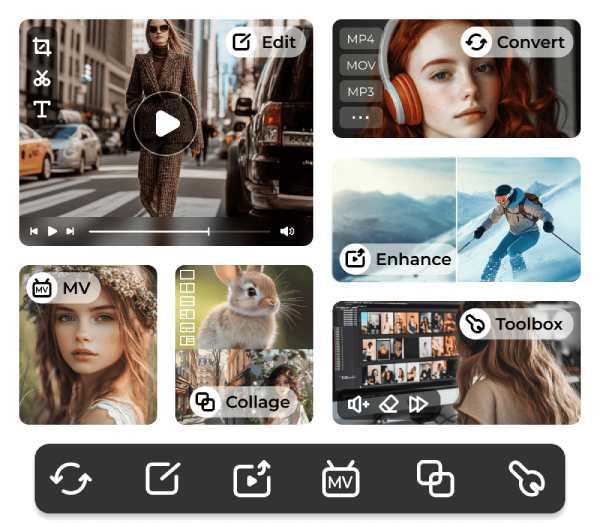
Yhdellä napsautuksella työkalu auttaa minimoimaan kaikenlaiset taustaäänet säilyttäen samalla äänen selkeyden. Lisäksi voit nauttia erinomaisesta yhteensopivuudesta laajan tuen ansiosta useille tiedostomuodoille. Lyhyesti sanottuna se tarjoaa tasapainoisen ratkaisun sekä aloittelijoille että sisällöntuottajille, jotka etsivät puhdasta ja korkealaatuista ääntä.

Rajoittamaton tiedostokoko video- ja äänitiedostojen lataamiseen muokattavaksi.
Poista taustakohina äänileikkeistä suoraviivaisessa käyttöliittymässä.
Tarjoa tärkeitä äänityökaluja tiedostojen leikkaamiseen, leikkaamiseen, rajaamiseen ja yhdistämiseen.
Vie äänimuoto yhteensopivaksi eri laitteiden kanssa.
Suojattu lataus
Suojattu lataus
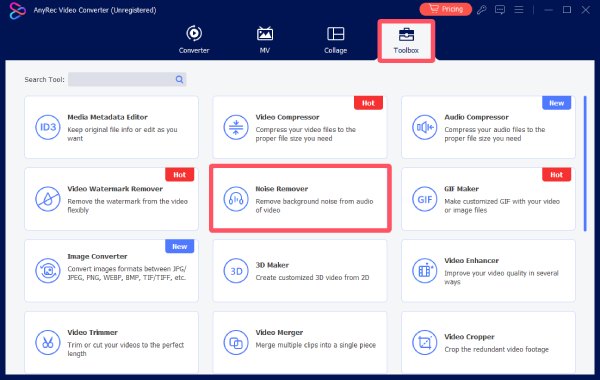
Vaihe 1.Käynnistä AnyRec Video Converter tietokoneellasi ja napsauta "Kohinanpoistaja"-painiketta "Työkalut"-välilehden alla.
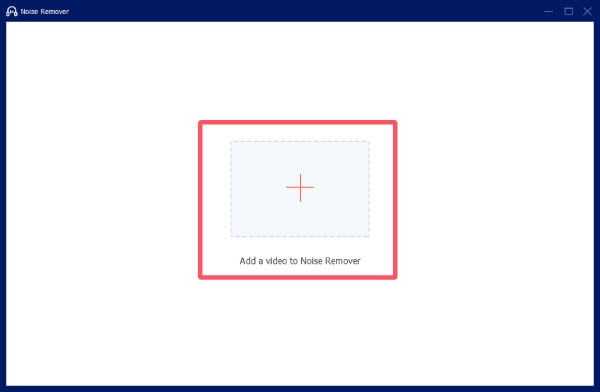
Vaihe 2.Tuo äänitiedosto kohdekansiosta napsauttamalla "Lisää tiedostoja" -painiketta.
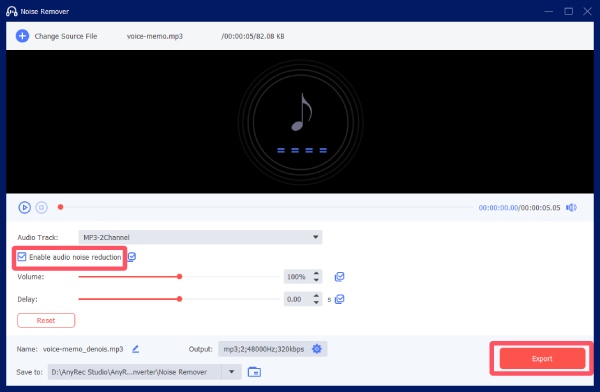
Vaihe 3.Napsauta "Ota äänen kohinanvaimennus käyttöön" -painiketta. Lopuksi napsauta "Vie"-painiketta poistaaksesi taustamelun äänestä.
Audacity ammattimaiseen taustamelun poistoon äänilähteistä
Jos satut tietämään jotain ammattimaisista ääniasetuksista, voit käyttää Audacityä edistyneeseen manuaaliseen hallintaan. Tämä laajalti käytetty työkalu tarjoaa ammattitason melunvaimennustyönkulun. Avoimen lähdekoodin äänieditorina koko prosessi on täysin ilmainen. Voit tallentaa meluprofiileja ja käyttää tarkkoja vähennysparametreja varmistaen, että projektisi, kuten tallennettu MP3 Macillasi, voidaan säätää yksityiskohtaisesti.
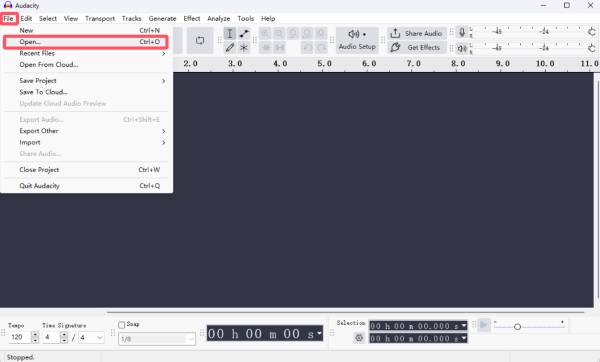
Vaihe 1.Käynnistä Audacity laitteellasi ja napsauta "Avaa..."-painiketta "Tiedosto"-välilehden alla. Valitse äänitiedosto kohdekansiosta.
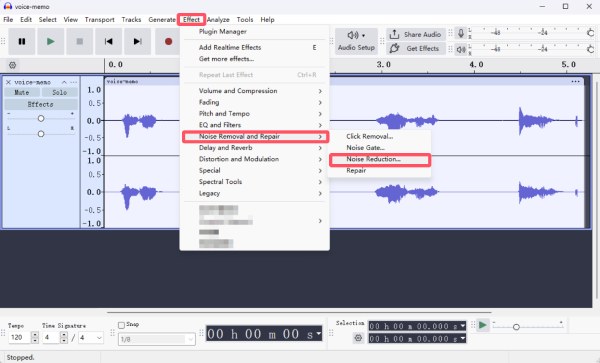
Vaihe 2.Valitse äänitiedosto napsauttamalla. Napsauta "Tehoste"-välilehdellä "Kohinan poisto ja korjaus" ja sitten "Kohinanvaimennus..." -painiketta.
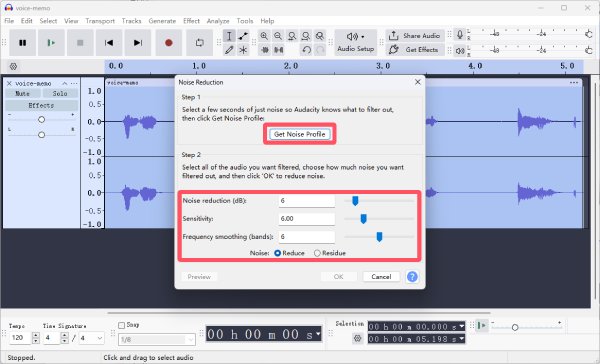
Vaihe 3.Valitse koko äänitiedosto napsauttamalla "Hae meluprofiili" -painiketta. Säädä sitten parametreja taustamelun poistamiseksi äänestä.
Taustamelun poistaminen äänestä Premiere Prossa
Jos mietit, miten taustamelu poistetaan äänestä Adobe Premiere Prossa videotuotannon työnkulussa, tämä osio on sinulle sopiva. Ominaisuus on integroitu saumattomasti jälkituotannon editointiin. Edistyneet äänitehosteet tukevat taustamelua suoraan, olipa kyseessä video- tai ääniprojekti. Voit aloittaa prosessin heti noudattamalla alla olevia yksityiskohtaisia ohjeita:
Vaihe 1.Käynnistä Adobe Premiere Pro ja vedä äänitiedostosi ohjelmaan, kun olet luonut sellaisen. Vedä se sitten aikajanalle.
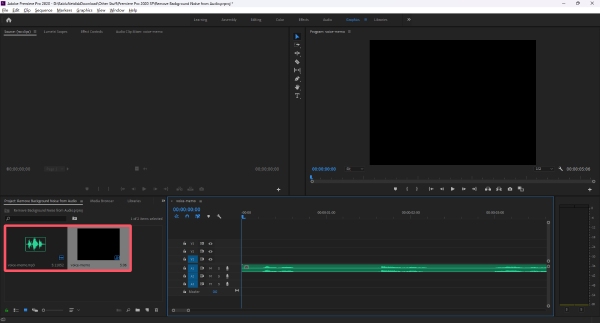
Vaihe 2.Napsauta "Tehosteet"-painiketta. Napsauta "Äänitehosteet"-välilehdellä pitkään "Kohinanvaimennus"-painiketta ja vedä se aikajanalle.
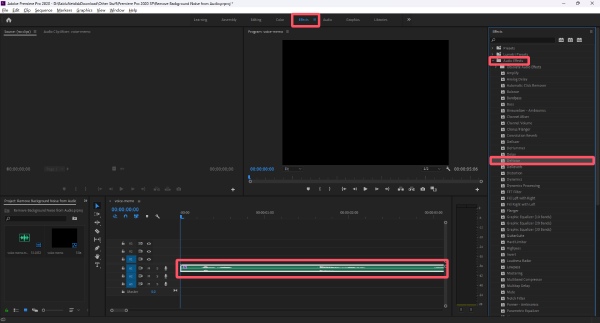
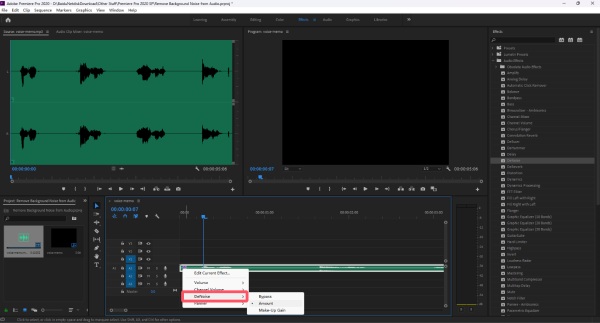
Vaihe 3.Napsauta hiiren kakkospainikkeella "effektit"-painiketta ja napsauta sitten "Kohinanvaimennus"-painiketta. Voit valita tehosteen taustamelun poistamiseksi äänestä.
Verkkotyökalu taustamelun poistamiseen äänestä verkossa ilmaiseksi
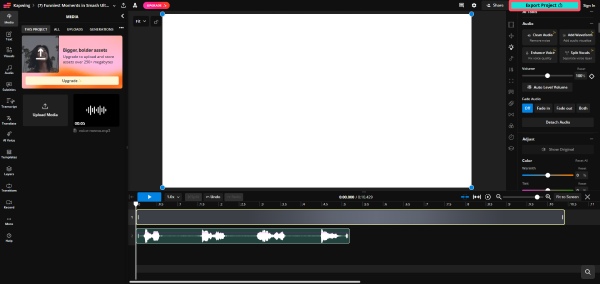
Käyttäjille, jotka suosivat selainpohjaista ratkaisua, Kapwing tarjoaa kätevän tavan poistaa taustamelua verkossa olevasta äänestä ilman ohjelmiston asentamista. Yksinkertaisen lataus- ja muokkaustoiminnon avulla voit suorittaa tehtävän selaimessasi. Voit poistaa taustamelua verkossa olevasta äänestä ilmaiseksi noudattamalla seuraavia ohjeita:
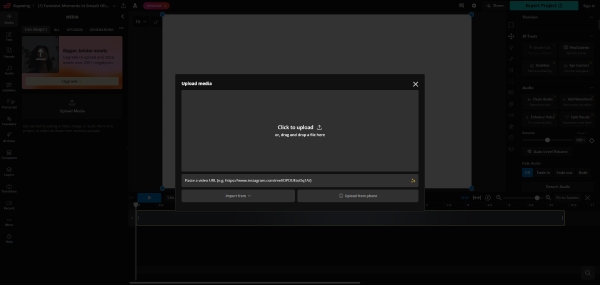
Vaihe 1.Siirry Kapwingin viralliselle verkkosivustolle. Lataa äänitiedosto napsauttamalla "Lähetä mediaa" -painiketta.
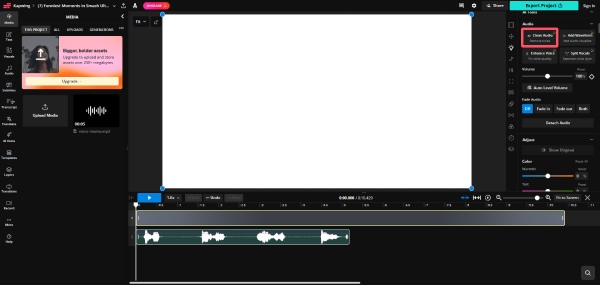
Vaihe 2.Napsauta "Ääni"-välilehdellä "Puhdista ääni" -painiketta poistaaksesi taustamelun äänestäsi.
Vaihe 3.Kun olet valmis ja muokannut ääntäsi lisää, tallenna äänitiedosto napsauttamalla "Vie projekti" -painiketta.
Johtopäätös
Nyt varmasti osaat miten poistaa taustamelu äänilähteestäKoska se on olennaista tarkan ja ammattimaisen äänenlaadun tuottamiseksi, voit seurata annettuja yksityiskohtaisia ohjeita tehdäksesi projektistasi ammattimaisemman. Kaikista näistä työkaluista AnyRec Video Converter tarjoaa yksinkertaisimman tavan parantaa äänen selkeyttä ja parantaa yleistä kuuntelukokemusta ilman ammattitaitoa.
Suojattu lataus
Suojattu lataus
Aiheeseen liittyvä artikkeli
Tietoja kirjoittajastamme




