
Tallenna selaimen ääni Chromesta tai Firefoxista viidellä yksinkertaisella tavalla

"Kuinka tallenna selaimen ääntä Chromesta tai Firefoxista"Etsitkö sinäkin vastausta tähän kysymykseen? Jos olet, olet luultavasti törmännyt podcastiin, musiikkivideoon, verkkoluentoon, kokoukseen tai muuhun sisältöön, jonka haluat tallentaa ja tallentaa äänitiedostona offline-toistoa varten, mutta et tiedä miten. Onneksi olkoon, olet löytänyt tämän julkaisun! Tässä voit tutustua viiteen yksinkertaiseen tapaan tallentaa ääntä verkkosivustoilta tehokkaasti Chromella tai Firefoxilla. Tutustu niihin nyt.
Opasluettelo
Oikeudelliset näkökohdat ennen selaimen äänen tallentamista Kuinka tallentaa ääntä kaikkien lähteiden verkkoselaimista Äänen kaappaaminen Chrome-selaimen laajennuksella Selaimen äänen tallentaminen Firefox Audio Capture -laajennuksella Kuinka tallentaa Chromen ja Firefoxin selaimen ääntä verkossa Chromen ja Firefoxin äänitallennuksen nopea vertailuOikeudelliset näkökohdat ennen selaimen äänen tallentamista
Ennen kuin alat tutustua tässä artikkelissa suositeltuihin Firefoxin ja Chromen äänen tallennusratkaisuihin, on tärkeää ymmärtää, että kaikkea ääntä ei voi laillisesti tallentaa. Joillakin verkkosivustoilla, musiikkipalveluilla ja online-ääni- tai videopuheluilla on sääntöjä, jotka suojaavat niiden sisältöä. Tällaisissa tapauksissa niiden tallentaminen ilman lupaa voi aiheuttaa ongelmia. Tässä on muutamia yksinkertaisia muistettavia asioita:
- 1. Tarkista verkkosivuston käyttöehdot Chrome- tai Firefox-selaimestasi - Jotkin verkkosivustot ilmoittavat ehdoissaan, ettei niiden ääntä saa tallentaa tai ladata. Joten sinun on aina luettava heidän sääntönsä ensin.
- 2. Pyydä lupaa - Jos tallennat jonkun ääntä tai minkä tahansa tyyppistä sisältöä, kuten kokouksessa, tunnilla tai verkkomediassa, varmista, että sinulla on siihen lupa.
- 3. Vältä tekijänoikeuksin suojattua musiikkia - Kappaleiden äänittäminen suoratoistosivustoilta voi olla lainvastaista.
- 4. Käytä tallenteita vastuullisesti - Vaikka tallentaisitkin laillisesti, älä jaa tai myy niitä ilman lupaa.
Kuinka tallentaa ääntä kaikkien lähteiden verkkoselaimista
Ensimmäinen ratkaisu, jolla voit tallentaa ääntä verkkosivuilta, on ammattimainen AnyRec Screen RecorderTämän äänentallennusohjelmiston avulla voit tallentaa ääntä lähes miltä tahansa verkkosivustolta, jolle pääset Chromen, Safarin, Firefoxin, Microsoft Edgen ja muiden selainten kautta, käyttämällä sen sisäänrakennettua äänentallennusominaisuutta. Tämän ominaisuuden avulla voit tallentaa verkkosivuston ääntä vaarantamatta sen alkuperäistä laatua, joten voit silti nauttia sen kuuntelusta korkealaatuisena offline-tilassa. Sen avulla voit myös tallentaa selaimen ääntä samanaikaisesti mikrofonista tulevan äänesi kanssa, mikä on erittäin hyödyllistä, jos haluat tallentaa verkkokeskusteluja äänikerronnalla. Näiden lisäksi tällä ominaisuudella on paljon tarjottavaa. Tutustu niihin alta!

Tallenna korkealaatuista selainääntä miltä tahansa sivustolta, mukaan lukien webinaarit, puhelut ja paljon muuta.
Poista kohina ja vähennä kaikua paremman mikrofonitallennuksen saavuttamiseksi selaimesta.
Tarjoaa vaihtoehtoja selaimen äänitallenteiden leikkaamiseen, yhdistämiseen ja muuntamiseen.
Tukee MP3-, AAC-, AC3-, WMA-, WAV- ja muita tiedostomuotoja selaimen äänitallenteiden viemiseen.
Suojattu lataus
Suojattu lataus
Vaihe 1.Asenna AnyRec Screen Recorder tietokoneellasi ja käynnistä se sen jälkeen. Napsauta seuraavaksi "Näytön tallennin" -pudotusvalikkoa ja valitse "Ääninauhuri".

Vaihe 2.Seuraavaksi ota käyttöön "Järjestelmääänet" tallentaaksesi selaimen äänen Chromesta tai Firefoxista. Jos haluat sisällyttää myös äänesi tallennuksen aikana, ota käyttöön "Mikrofoni".

Vaihe 3.Siirry sen jälkeen selaimeen, joka sisältää tallennettavan sisällön. Palaa sitten työkaluun ja napsauta "TALLENNUS" aloittaaksesi äänen tallennuksen. Voit säätää äänenvoimakkuutta tallennuksen aikana.

Vaihe 4.Kun olet valmis, napsauta "Pysäytä" tallentaaksesi selaimen äänitallenteen. Siinä kaikki! Näin käytät tätä työkalua Firefoxin, Safarin, Microsoft Edgen tai Chromen äänitallenteena.
Suojattu lataus
Suojattu lataus
Äänen kaappaaminen Chrome-selaimen laajennuksella
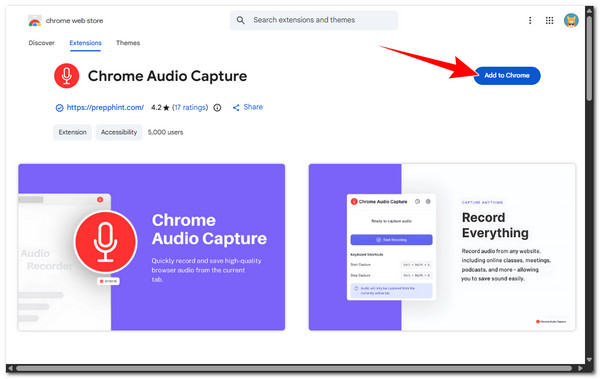
Jos haluat tallentaa äänenä Chromessa, voit käyttää ratkaisuna Chrome Audio Capture -laajennusta. Se tallentaa sisältöä useilta välilehdiltä korkealaatuisella, mukautettavalla äänellä ja antaa sinun tallentaa sen MP3- tai WAV-tiedostona. Se voi kuitenkin lukea ja muuttaa kaikkia tietojasi kaikilla verkkosivustoilla, eikä se voi tallentaa yli 20 minuuttia. Jos se sopii sinulle, tässä ovat ohjeet Chrome-selaimen äänitallenninlaajennuksen käyttämiseen tallenna ääntä tietokoneeltasi.
Vaihe 1.Siirry Chrome-selaimellasi Chrome Web Storeen, hae "Chrome Audio Capture -laajennus" ja asenna se napsauttamalla "Lisää Chromeen".
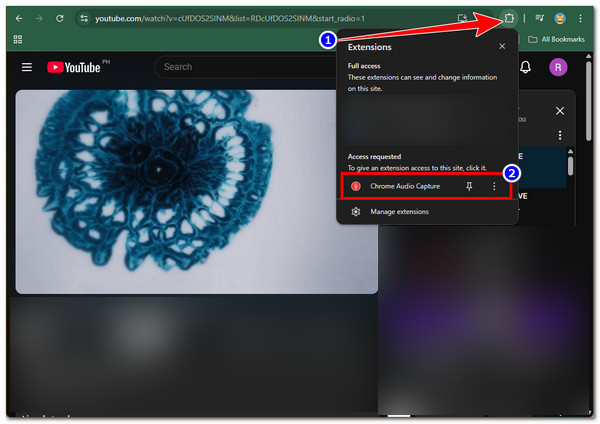
Vaihe 2.Siirry tallennettavaan sisältöön, napsauta oikeassa yläkulmassa olevan osoiterivin vieressä olevaa "Laajennus"-kuvaketta ja valitse "Chrome Audio Capture".
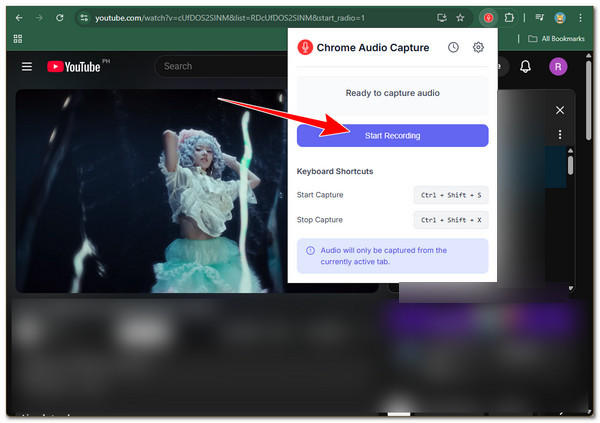
Vaihe 3.Napsauta sitten "Aloita tallennus" ja kun olet valmis, paina samanaikaisesti "Ctrl + Shift + X" -näppäimiä lopettaaksesi tallennuksen. Näin tallennat verkkosivustojen ääntä Chromessa tämän laajennuksen avulla.
Selaimen äänen tallentaminen Firefox Audio Capture -laajennuksella
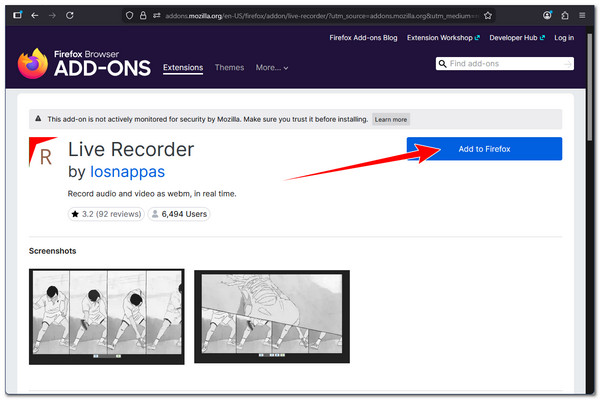
Jos käytät Firefoxia sisällön selaamiseen, voit käyttää Live Recorderia Firefoxin ääninauhurina. Tämä kevyt Firefox-lisäosa antaa sinun tallentaa selaintoimintaa, mukaan lukien verkkosivustojen ääntä. Sen avulla voit tallentaa sisältöä eri verkkosivustoilta ja tallentaa sen WebM-muodossa, joka vaatii muuntamisen MP3-muotoon. Vaikka se on hieman monimutkaisempi ratkaisu, sillä ei ole koko- tai tallennuspituusrajoituksia. Jos olet kiinnostunut kokeilemaan tätä, tässä ovat vaiheet:
Vaihe 1.Käy Firefox-selaimesi Lisäosat-sivustolla. Hae sen jälkeen "Live Recorder", napsauta sitä ja asenna se selaimeesi painamalla "Lisää Firefoxiin" -painiketta.
Vaihe 2.Kun olet lisännyt sisällön, siirry tallennettavaan sisältöön ja toista se. Napsauta sen jälkeen "Live Recorder" -kuvaketta oikeassa yläkulmassa ja valitse "Start Recording".
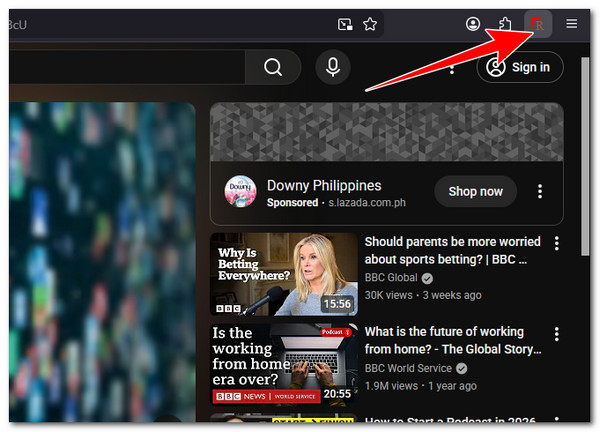
Vaihe 3.Kun olet lopettanut tallennuksen, napsauta "Lopeta tallennus" -painiketta. Tallenne tallennetaan WebM-muodossa, jonka voit sitten muuntaa MP3-tiedostoksi muunnostyökalulla.
Kuinka tallentaa Chromen ja Firefoxin selaimen ääntä verkossa
Näiden ensimmäisten esittelyratkaisujen lisäksi voit käyttää myös AnyRec ilmainen äänitallennin verkossa ilmaisena verkkosivustojesi ääninauhurina. Sen avulla voit tallentaa sisältöä eri verkkosivustoilta suoraan Chrome- tai Firefox-selaimeesi. Se voi tallentaa sekä sisäistä että järjestelmän ääntä korkealaatuisena, joko samanaikaisesti tai erikseen. Lisäksi sen avulla voit tallentaa ääntä ilman aikarajoitusta ja viedä sen MP3-muodossa. Haluatko nyt tietää, miten tätä käytetään äänen tallentamiseen Firefoxista ja Chromesta? Tässä ovat vaiheet, joita sinun on noudatettava:
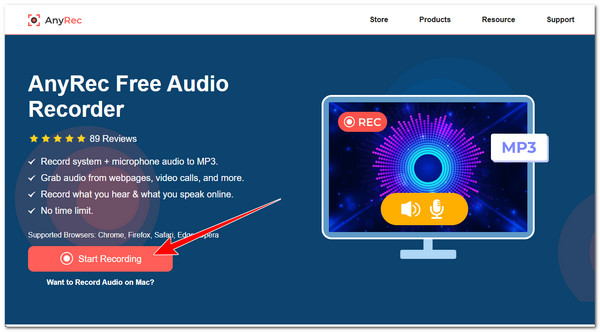
Vaihe 1.Käytä AnyRec ilmainen äänitallennin verkossa verkkosivusto Firefox- tai Chrome-selaimessasi. Asenna sitten käynnistysohjelma napsauttamalla "Aloita tallennus" -painiketta.
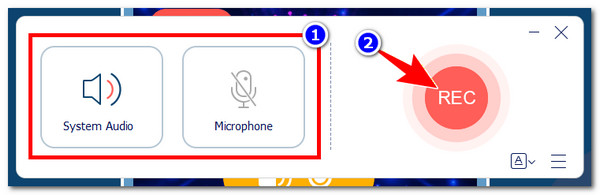
Vaihe 2.Seuraavaksi "Järjestelmän äänet" otetaan automaattisesti käyttöön, joten sinun ei tarvitse ottaa sitä käyttöön. Napsauta "Mikrofoni" lisätäksesi äänesi tallenteeseen. Siirry sitten tallennettavaan sisältöön ja napsauta "TALLENNUS" aloittaaksesi tallennuksen.
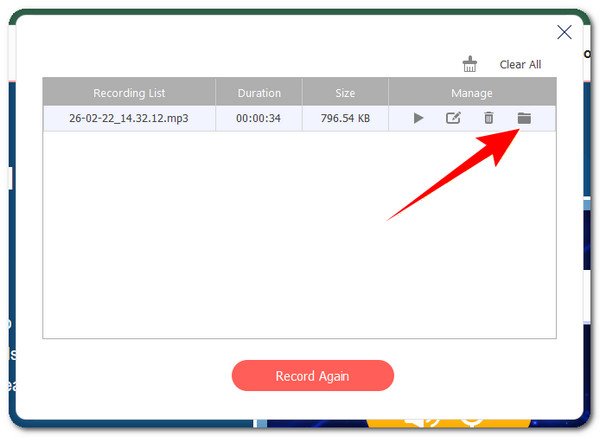
Vaihe 3. Kun olet valmis, napsauta punaisella neliökuvakkeella varustettua "Pysäytä"-painiketta. Tallennusluettelo avautuu automaattisesti. Napsauta "Kansio"-kuvaketta päästäksesi niiden tiedostohakemistossa oleviin tallenteisiin.
Chromen ja Firefoxin äänitallennuksen nopea vertailu
| Chromen ja Firefoxin äänen tallennustyökalut | Tuettu selain | Tulostusmuoto | Avainominaisuudet | Rajoitukset |
| AnyRec-näytön tallennin (työpöytä) | Chrome, Firefox, Edge, Safari | MP3, AAC, AC3, WMA, WAV | Korkealaatuinen ääni, tallennusjärjestelmä + mikrofoni, kohinanvaimennus, tallenteiden leikkaus/yhdistäminen/muuntaminen. | Vaatii asennuksen, työpöydän näytön tallennin. |
| Chrome Audio Capture (laajennus) | Kromi | MP3, WAV | Tallentaa useita välilehtiä, muokattavissa oleva tuloste. | Enintään 20 minuuttia tallennusta kohden, lukee/muuttaa kaikki verkkosivuston tiedot. |
| Live-tallennin (Firefox-lisäosa) | Firefox | WebM (vaatii muunnoksen MP3-muotoon) | Ei aika- tai kokorajoitusta, tallentaa minkä tahansa verkkosivuston äänen. | Vaatii muunnoksen yleisille ääniformaateille, hieman enemmän vaiheita. |
| AnyRec Ilmainen Ääninauhuri Online (Verkkopohjainen) | Chrome, Firefox | MP3 | Ei aikarajaa, tallennusjärjestelmä ja mikrofoniääni, helppo online-käyttö. | Vaatii internetin, käynnistysohjelman asennuksen, vain selainpohjainen. |
Johtopäätös
Siinä kaikki! Nuo ovat viisi yksinkertaista tapaa nauhoita suoratoistoääntä Chromesta ja FirefoxistaNäillä menetelmillä voit helposti tallentaa sisältöä eri verkkosivustoilta ja tallentaa sen äänitiedostona offline-toistoa varten. Kaikki tässä esitellyt ratkaisut ovat tehokkaita ja helppokäyttöisiä. Jos kuitenkin haluat ratkaisun, joka tarjoaa erinomaisen suorituskyvyn ja tuloksen, sinun kannattaa kokeilla ammattilaisen ratkaisua. AnyRec Screen Recorder ja se on Ilmainen Äänitallennin verkossa, sillä ne eivät ainoastaan tarjoa loistavia tuloksia, vaan toimivat myös täydellisesti jokaisen selaimen kanssa. Kokeile niitä nyt.
Suojattu lataus
Suojattu lataus
Tietoja kirjoittajastamme




