
Suosittu

AnyRec Video Converter
Muunna ja muokkaa videoita/ääniä yli 1000 eri formaatissa.
Suojattu lataus
Kuinka muuntaa Apple M4A Audio OGG:ksi lisää laitteita varten

M4A:n muuntaminen OGG:ksi on erinomainen tapa tehdä M4A-tiedostoistasi toistettavia eri alustoilla. Se on myös täydellinen tapa käsitellä sitä tosiasiaa, että M4A:ta tukevat yleensä Applen laitteet / alustat, kuten iTunes ja iPod. Kuinka nyt voit aloittaa M4A:sta OGG:ksi muunnosprosessin? No, vastaus on käyttää äänimuunnostyökalua! Ja tässä postauksessa näet 6 niistä täällä! Tutustu jokaiseen niistä nyt!
Opasluettelo
AnyRec Video Converter – hyvä erämuuntamiseen Zamzar – Muunna M4A jopa 50 Mt Convertio – Muunna M4A jopa 100 Mt FreeConvert – Ei tiedostokokorajoitusta, mutta tavallaan hidasta AnyConv – Muunna ääni jopa 100 Mt ACONVERT – Muunna M4A OGG Onlineksi FAQsMuunna M4A OGG:ksi korkealla laadulla AnyRec Video Converterin avulla
Jos haluat muuntaa M4A:n OGG:ksi korkealaatuisella lähdöllä, niin AnyRec Video Converter olisi sinulle parasta! Tämä Windows- ja Mac-yhteensopiva ohjelma tukee yli 1000 mediamuotoa, mukaan lukien M4A (syöttömuoto) ja OGG (tulostusmuoto). Lisäksi tämä muunnin voi nopeasti muuntaa useita M4A-äänitiedostoja samanaikaisesti. Integroidun Blu-Hyper-koodaustekniikan ansiosta, joka muuntaa tiedostot 50 kertaa nopeammin kuin muut työkalut! Lisäksi se myös muuntaa M4A:n OGG:ksi laadukkaasti ja on varustettu lisävarusteilla, jotka parantavat laatua entisestään.

Muunna M4A OGG-äänitiedostoiksi erässä yhdellä napsautuksella 50x nopeammalla nopeudella.
Voit muuttaa M4A-tiedoston äänenvoimakkuutta ja viivettä ennen sen muuntamista OGG:ksi.
Tarjoa erilaisia OGG-lähtövaihtoehtoja eri laaduilla: Low, Medium ja High.
Voit parantaa lähdön bittinopeutta, näytteenottonopeutta, kooderia jne.
Suojattu lataus
Suojattu lataus
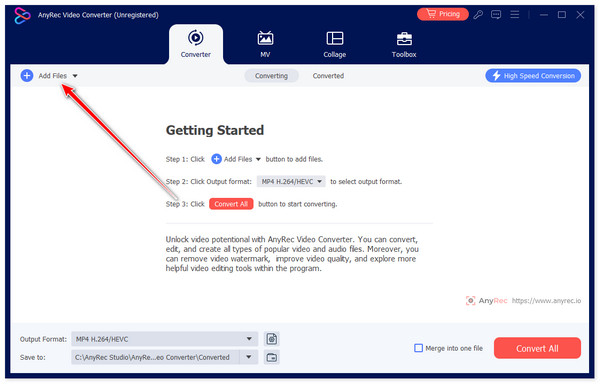
Vaihe 1.Juosta AnyRec Video Converter tietokoneellasi. Napsauta "Lisää tiedostoja" -painiketta tuodaksesi M4A-äänitiedostot, jotka haluat muuntaa OGG-muotoon.
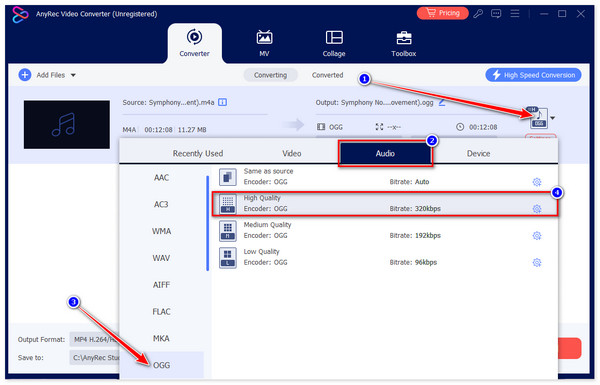
Vaihe 2.Napsauta sen jälkeen "Muoto"- ja "Ääni"-painikkeita ja napsauta sitten vasemmanpuoleisesta ruudusta "OGG"-muotoa. Voit valita vaihtoehtoluettelosta "Korkea laatu".
Vaihe 3.Napsauta oikeassa yläkulmassa olevaa "Asetukset"-painiketta säätääksesi ääniparametreja. Kun olet valmis, napsauta "Luo uusi" -painiketta.
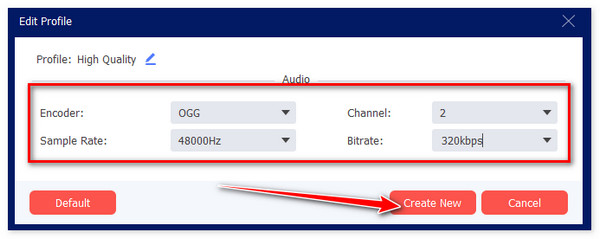
KärkiSaadaksesi korkealaatuisen OGG-lähdön, voit asettaa "Näytetaajuuden" ja "Bittinopeuden" korkeimpaan mahdolliseen arvoon.
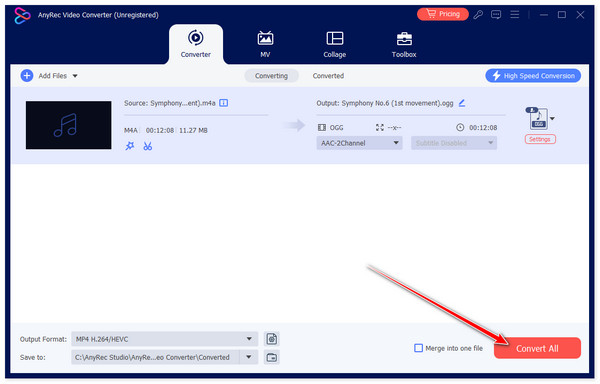
Vaihe 4.Lopuksi napsauta "Muunna kaikki" -painiketta oikeassa alakulmassa aloittaaksesi M4A:n muuntamisen OGG:ksi ja tallentaaksesi äänen tietokoneelle.
Suojattu lataus
Suojattu lataus
Kuinka käyttää Zamzaria M4A:n muuntamiseen OGG:ksi
Sen lisäksi, että käytetään ladattavaa työkalua M4A:n muuntamiseen OGG:ksi, on myös online-äänimuunnin, joka tarjoaa saman muunnosprosessin. Zamzar tarjoaa suoraviivaisen käyttöliittymän, joka tekee M4A:sta OGG:ksi muunnosprosessin helposti ymmärrettävän ja nopeasti aloitettavan. Kuitenkin toisin kuin ensimmäinen työkalu, Zamzar sallii vain tuoda M4A-tiedoston, jonka koko on enintään 50 Mt.
Vaihe 1.Etsi tietokoneesi selaimessa verkkosivusto "Zamzar - Muunna M4A OGG:ksi ilmaiseksi verkossa". Napsauta sitten "Valitse tiedostot" -painiketta tuodaksesi muunnettavan M4A-tiedoston.
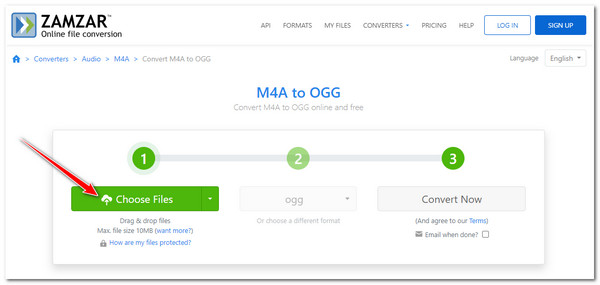
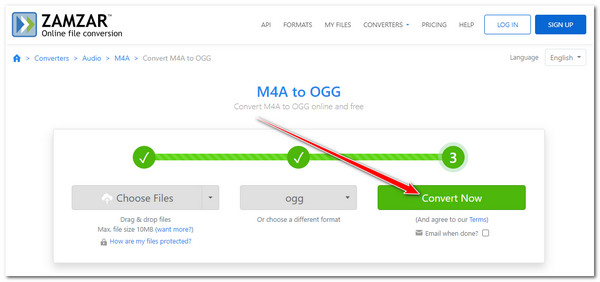
Vaihe 2.Tämän jälkeen "OGG" määritetään automaattisesti tulostusmuodoksi. Aloita M4A-tiedostojen muuntaminen OGG-muotoon napsauttamalla "Muunna nyt" -painiketta.
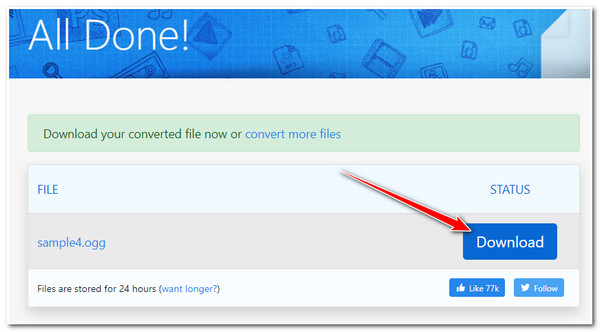
Vaihe 3.Kun muunnos on valmis, napsauta "Lataa"-painiketta tallentaaksesi OGG-tiedoston laitteellesi.
Muunna M4A OGG:ksi Convertion avulla
Zamzarin lisäksi voit myös käyttää Convertioa M4A:n muuntamiseen OGG:ksi ja M4A - MP3 verkossa! Toisin kuin Zamzar, Convertio antaa sinun tuoda M4A-tiedostoja enintään 100 Mt. Sen avulla voit myös tuoda useita M4A-tiedostoja ja muuntaa ne samanaikaisesti. Tästä verkkotyökalusta ainutlaatuisen tekee se, että se on varustettu kokoonpanolla. Tämän kokoonpanon avulla voit säätää lähdön pituutta, laatua, koodekkia, kanavia jne. Tämä M4A-äänenmuunnosprosessi on kuitenkin suhteellisen hidas muihin työkaluihin verrattuna. Jos haluat muuntaa vain muutaman M4A-tiedoston OGG:ksi, noudata ohjeita:
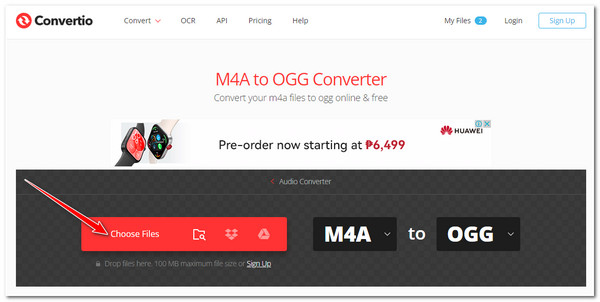
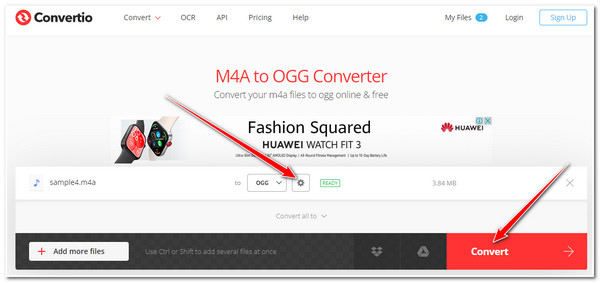
Vaihe 1.Siirry selaimessasi verkkosivustolle "Convertio M4A to OGG (Online & Free)". Napsauta sen jälkeen "Valitse tiedostot" -painiketta tuodaksesi M4A-tiedostot, jotka haluat muuntaa OGG-muotoon.
Vaihe 2.Napsauta sitten "Asetukset"-painiketta säätääksesi tulostetta ennen muuntamista. Kun olet valmis, napsauta "Muunna"-painiketta.
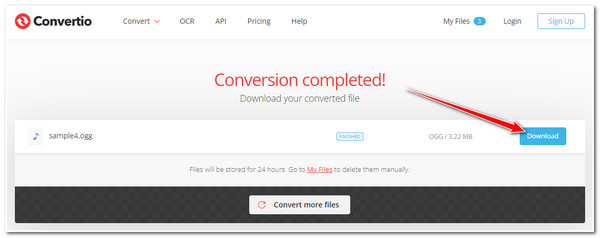
Vaihe 3.Odota sen jälkeen, että lataus ja M4A-tiedostojen muuntaminen OGG-muotoon on valmis. Lopuksi napsauta "Lataa"-painiketta tallentaaksesi tulosteen.
Käytä FreeConvert.com Onlinea apuna
FreeConvert voi myös tarjota helpon ja nopean M4A-OGG-muunnosprosessin. Toisin kuin kaksi ensimmäistä online-työkalua, FreeConvert mahdollistaa M4A-tiedostojen tuomisen, joiden tiedostokoko on enintään 1 Gt. Tämän lisäksi se mahdollistaa myös erämuunnosprosessin. Lisäksi siihen on lisätty edistyneitä asetusvaihtoehtoja, joiden avulla voit muokata ulostulon koodekkia, äänenvoimakkuutta, pituutta jne. Tämä online-työkalu on kuitenkin suhteellisen hidas muuttamaan M4A-tiedostoja OGG:ksi.
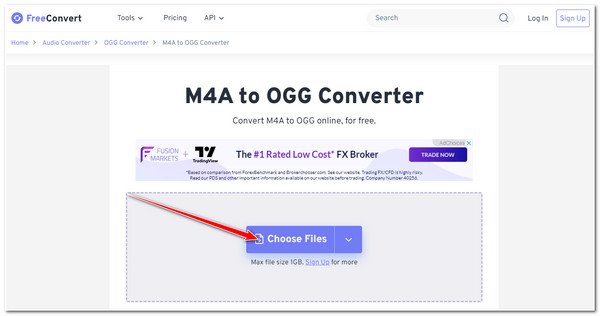
Vaihe 1.Siirry selaimessasi "M4A to OGG Converter - FreeConvert.com" -verkkosivustolle ja napsauta "Valitse tiedostot" -painiketta tuodaksesi muunnettavan M4A-tiedoston.
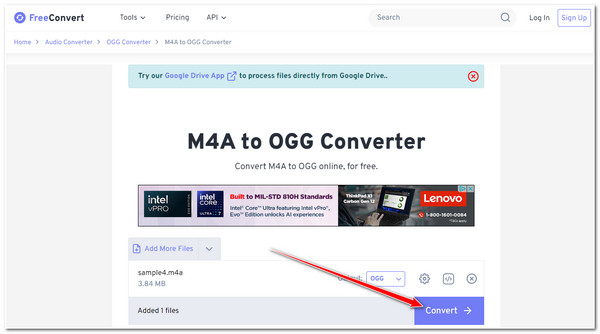
Vaihe 2.Sitten FreeConvert valitsee OGG-tiedoston tulokseksi. Aloita prosessi napsauttamalla "Muunna"-painiketta. Kun se on valmis, napsauta "Lataa".
Kuinka muuntaa M4A OGG:ksi AnyConv
Toinen suositeltu online-M4A-muunnin on AnyConv. Toisin kuin yllä olevissa online-työkaluissa, AnyConvilla on yksinkertainen käyttöliittymä ja rajoitetut ominaisuudet. Mutta tämä työkalu ei riitä tukemaan M4A:sta OGG:ksi muunnostarpeitasi. Siinä on kuitenkin paljon ärsyttäviä mainoksia hajallaan sen käyttöliittymän eri alueilla. Jos haluat tietää, kuinka tämä työkalu muuntaa M4A:n OGG:ksi, tässä on sinulle vaiheet:
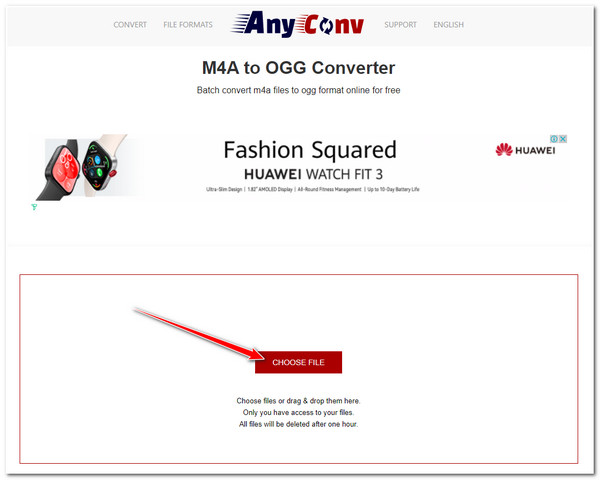
Vaihe 1.Hae ja mene verkkosivustolle "AnyConv M4A to OGG Converter Online". Napsauta sitten "VALITSE TIEDOSTO" -painiketta tuodaksesi muunnettavan M4A-tiedoston.
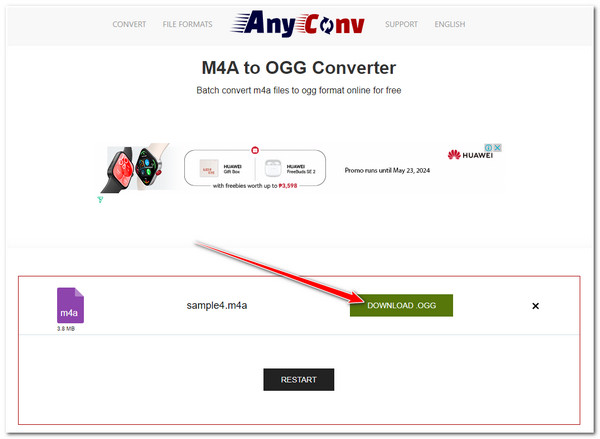
Vaihe 2.Kun tiedosto on tuotu, napsauta "MUUNNA"-painiketta aloittaaksesi M4A-tiedostojen muuntamisen OGG-tiedostoiksi. Kun se on valmis, tallenna tiedosto napsauttamalla "LATAA OOG" -painiketta.
Ilmainen tapa muuntaa M4A OGG:ksi ACONVERTin kautta
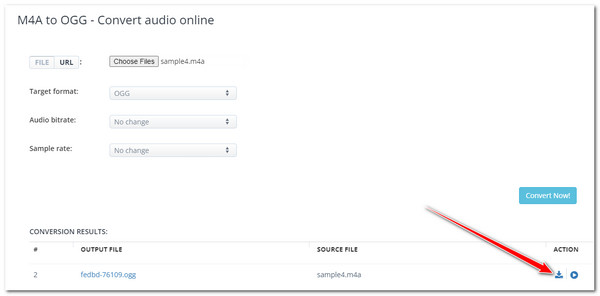
Viimeinen online-työkalusuositus, jota voit käyttää M4A:n muuntamiseen OGG:ksi, on Aconvert. Se tarjoaa muunnosprosessin ja lähtökokoonpanot äänen bittinopeuden ja näytteenottotaajuuden asettamiseksi. Valitettavasti tämä online-työkalu ei tue M4A-erämuunnosprosessia. Joten sinun on muutettava M4A-tiedostot OGG-muotoon ja M4A:sta WAV:iin erikseen.
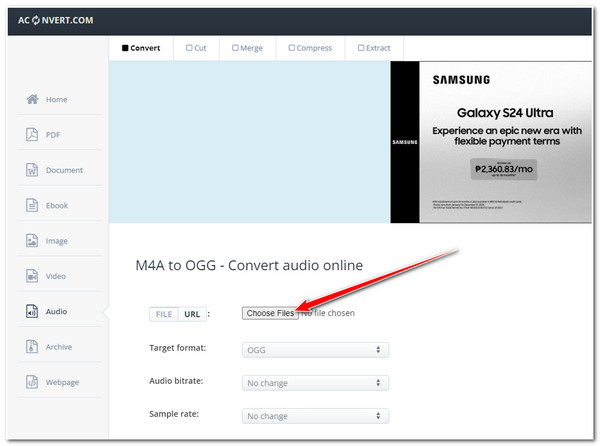
Vaihe 1.Siirry selaimessasi "ACONVERT M4A to OGG" -verkkosivustolle. Napsauta sen jälkeen "Valitse tiedostot" -painiketta tuodaksesi M4A-tiedoston, jonka haluat muuttaa OGG-muotoon.
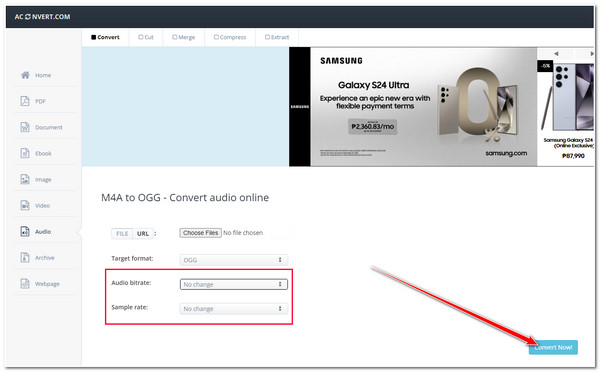
Vaihe 2.Seuraavaksi voit valita "Äänen bittinopeuden" ja "Näytteenottotaajuuden" arvon valintojesi perusteella. Napsauta sitten "Muunna nyt!" -painiketta aloittaaksesi M4A-tiedostojen muuntamisen OGG-tiedostoiksi.
Vaihe 3.Kun muunnosprosessi on valmis, napsauta "Tallenna"-painiketta ladataksesi ja tallentaaksesi tulosteen tietokoneesi paikalliseen tallennustilaan.
FAQs
-
Tarjoaako M4A paljon parempaa laatua kuin OGG?
Joo. M4A:lla on yleensä parempi äänenlaatu kuin OGG:llä. M4A on suunniteltu häviöttömillä ALAC-koodeilla, jotka sisältävät alkuperäisen häviöttömän laadun. Mutta yhteensopivuuden kannalta OGG tarjoaa paljon laajemman yhteensopivuuden.
-
Tarjoaako OGG pientä tiedostokokoa?
Joo. OGG-tiedostot pakataan, mikä tekee niiden tiedostokoosta pienempiä kuin muut eri muodoissa olevat äänitiedostot. Lisäksi tämä muoto säilyttää kunnollisen äänenlaadun.
-
Onko online-äänenmuunnintyökalujen käyttö turvallista?
Joo. Online-työkalut voivat olla turvallisia muuntaa M4A OGG:ksi. Voit kuitenkin varmistaa niiden turvallisuuden tarkistamalla heidän turvatoimenpiteensä, käytäntönsä ja palveluaan koskevat arvostelunsa. Voit myös tarkistaa, käyttääkö heidän verkkosivustonsa HTTPS-salausta osoitepalkissa olevalla lukkosymbolilla.
-
Voinko toistaa OGG-tiedostoja Androidilla?
Joo. Android voi toistaa OGG-tiedostoja. Voit toistaa niitä Google Play Musiikki -sovelluksella. Tämän sovelluksen avulla voit toistaa nopeasti OGG-tiedostoja ilman lisäkomponenttien asentamista.
-
Mikä olisi paras bittinopeusarvo äänen parantamiseksi?
Jos haluat parantaa äänen laatua, sinun on asetettava 320 kbps. Tällä arvolla voit odottaa saavasi erinomaisen äänenlaadun M4A:n muuntamisen jälkeen OGG:ksi.
Johtopäätös
Ole hyvä! Nämä ovat kuusi johtavaa tapaa muuntaa M4A OGG:ksi! Näiden audiomuunnostyökalujen avulla voit nyt parantaa M4A-tiedostojesi yhteensopivuutta muuntamalla ne OGG:ksi. Jos etsit työkalua, joka muuntaa M4A-tiedostot OGG:ksi laadukkaasti, niin ammattilainen AnyRec Video Converter on mitä etsit! Tämän työkalun tehokkaiden tiedostojen muunnosominaisuuksien ja lähdön säätelyvaihtoehtojen avulla voit muuntaa M4A:n nopeasti ja tehokkaasti OGG:ksi laadukkaasti! Joten aloita tämän ohjelman lataaminen ja käytä sitä jo tänään!
Suojattu lataus
Suojattu lataus
Aiheeseen liittyvät artikkelit:
Tietoja kirjoittajastamme




