
Kuinka tehdä diaesityksiä Facebookissa? (Vaiheittainen opas ja vinkkejä)

Sinulla saattaa olla tarina kerrottavana Facebookissa, eikä yksi kuva tee sille oikeutta. Tuotekuvien kokoelmasta viikonloppuloman muistoihin, voit tee diaesitys FacebookissaMuuttamalla kuvasi liikuttavaksi tarinaksi voit tehostaa sosiaalisen median sitoutumistasi. Kuinka luoda diaesitys Facebookissa? Ohjeiden lisäksi tämän päivän postauksessa tutkitaan tämän formaatin etuja ja annetaan vinkkejä, joiden avulla lopputulos näyttää tyylikkäältä. Älä missaa kaikkea alla olevaa!
Opasluettelo
Diaesityksen luominen Facebookin ominaisuuksien avulla Kuinka tehdä diaesitys Facebookille verkossa Diaesitysten luomisen edut Facebookissa Bonusvinkkejä: Materiaalien muokkaaminen käytännöllisillä muokkaustyökaluillaDiaesityksen luominen Facebookin ominaisuuksien avulla
Facebookia on päivitetty priorisoimaan lyhyitä videoita, mikä tekee Reelsistä tehokkaimman tavan tehdä Facebook-diaesityksiä suoraan. Tämän sisäänrakennetun työkalun avulla voit synkronoida suosikkikuvasi trendaavan musiikin kanssa ilman lisäohjelmistoja. Se on saumaton tapa jakaa elämäpäivityksiä tai kohokohtia varmistaen samalla, että sisältösi sopii täydellisesti mobiiliuutissyötteeseen.
Tässä on nopea prosessi diaesityksen tekemiseen ja sen julkaisemiseen Facebookissa sen Reels-ominaisuuden avulla:
Vaihe 1.Avaa Facebook-mobiilisovellus, napauta "Kela"-välilehteä tai "Lisää"-painiketta yläreunassa ja valitse sitten "Kela".
Vaihe 2.Valitse enintään 20 valokuvaa napauttamalla "Kamera"-kuvaketta ja painamalla sitten "Valitse useita" -painiketta. Napauta "Seuraava", kun olet valmis, niin sovellus ehdottaa automaattisesti ääntä; napsauta "Musiikki"-kuvaketta, jos haluat tietyn kappaleen. (Katso vaiheet) lisätäksesi musiikkia Facebook Story -videoihin jos välttämätöntä.)
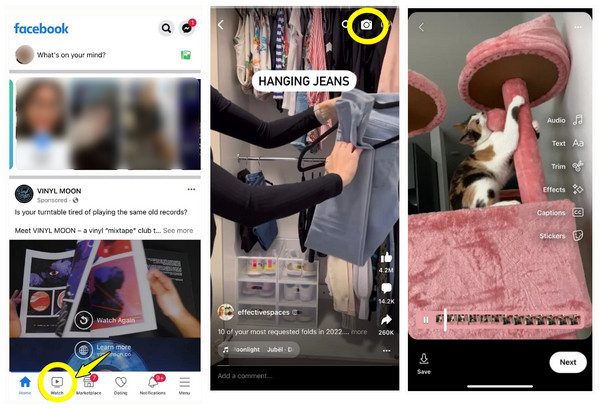
Vaihe 3.Tämän jälkeen voit hienosäätää diaesityksiäsi "Muokkaa"-valikon avulla ja säätää kunkin dian pituutta tai lisätä tekstiä päällekkäin. Napauta "Seuraava" kirjoittaaksesi kuvatekstin ja napauta "Jaa nyt" -painiketta.
Kuinka tehdä diaesitys Facebookille verkossa
Vaikka mobiilisovellus toimii täydellisesti Facebook-diaesitysten tekemiseen, työnkulun siirtäminen työpöydälle tarjoaa enemmän luovaa vapautta. AnyRec Video Converter, voit nauttia sen MV-ominaisuudesta. Se on erityisesti suunniteltu luomaan korkealaatuisia diaesityksiä elokuvamaisilla siirtymillä. Voit vetää ja pudottaa kuvia ja käyttää erilaisia valmiita teemoja, kuten Iloinen, Romanttinen ja Ammattimainen asettelu. Toisin kuin muut työkalut, tämä ohjelmisto antaa sinulle tarkan hallinnan resoluutioon, kuvataajuuteen ja muihin ominaisuuksiin varmistaaksesi, että videosi näyttää terävältä myös suuremmilla näytöillä.

MV Makerissa on tyyliteltyjä teemoja, joissa on joukko siirtymiä ja suodattimia.
Voit kiertää, rajata, lisätä tekstiä ja paljon muuta diaesitykseesi.
Vie diaesityksesi suoraan MP4-, MOV- tai muihin Facebook-yhteensopiviin muotoihin.
Tukee diaesityksen toistamista 4K- tai 1080p-tarkkuudella.
Suojattu lataus
Suojattu lataus
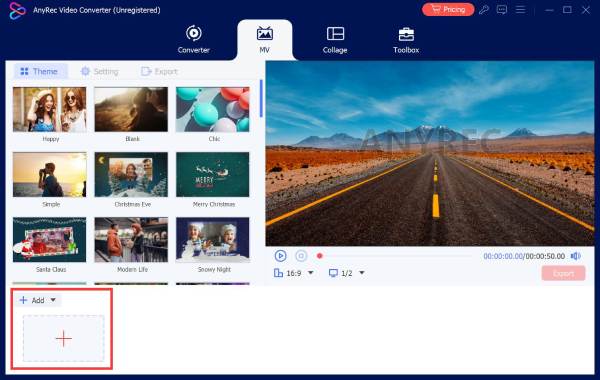
Vaihe 1.Avaa AnyRec Video Converter työpöydälläsi ja napsauta valikkorivin "MV"-välilehteä. Lataa diaesityksessäsi käytettävät kuvat napsauttamalla "Lisää"-painiketta.
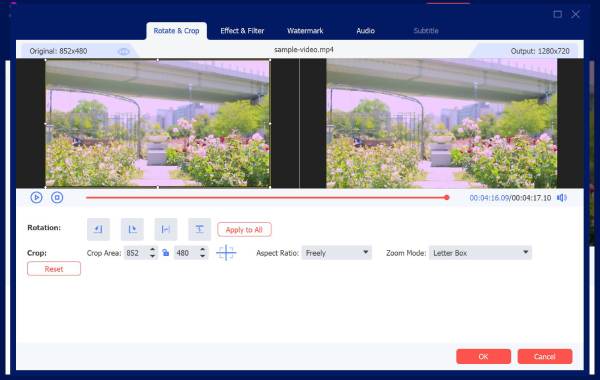
Vaihe 2.Vie nyt hiiri minkä tahansa kuvan päälle aikajanalla ja napsauta "Muokkaa"-painiketta lisätäksesi tehosteita, kiertääksesi tai rajataksesi kuvaa Facebookin vaatimusten mukaisesti. Napsauta "OK"-painiketta ottaaksesi jokaisen muokkauksen käyttöön.
Vaihe 3.Palaa "Teema"-osioon, selaa vaihtoehtoja, valitse yksi ja katso reaaliaikainen esikatselu siitä, miten se tyylittää kuviasi Facebook-diaesityksessäsi. Voit sitten siirtyä "Asetukset"-kohtaan ja lisätä taustamusiikkia halutessasi.
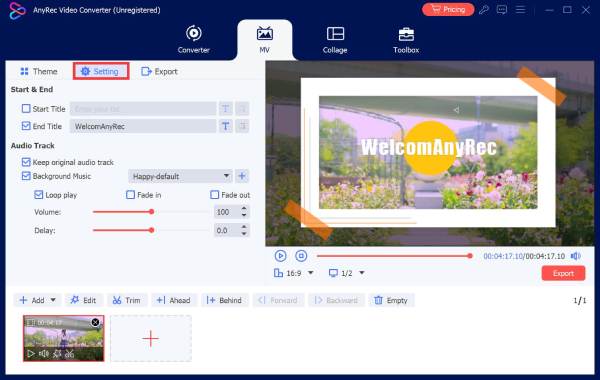
Voit myös valita Silmukkatoisto- tai Häivytys sisään/ulos -ruudut tasaisemman äänikokemuksen saamiseksi.
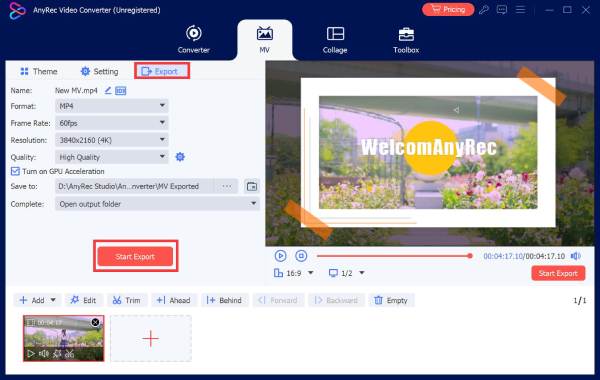
Vaihe 4.Napsauta seuraavaksi "Vie"-välilehteä, valitse muodoksi "MP4" ja aseta sitten resoluutio ja muut asetukset. Tallenna diaesitys Facebookia varten napsauttamalla "Aloita vienti" -painiketta.
Suojattu lataus
Suojattu lataus
Diaesitysten luomisen edut Facebookissa
Kuten olet huomannut, diaesityksen luominen Facebookissa on tehokas visuaalinen koukku, joka estää yleisöä vierittämästä sivua. Tämä lähestymistapa tarjoaa staattisia kuvia ja videoita, joiden avulla voit esittää useita tietokerroksia ylikuormittamatta katsojia. Käyttämällä tätä muotoa tehokkaasti voit muuttaa Facebook-läsnäolosi sellaiseksi, joka avaa merkityksellistä vuorovaikutusta.
Alla on lueteltu lisää etuja, joita saat luomalla diaesityksen Facebookissa:
- • Tehostettu sitoutuminen. Liikkuvat kuvat ovat yleensä kiinnostavampia kuin staattiset kuvat, mikä johtaa suurempaan tykkäysten, kommenttien ja jakojen määrään. Voit lisätä GIF-kuvia Facebookiin saadaksesi enemmän tykkäyksiä.
- • Nopeammat latausajat. Facebook-diaesitykset käyttävät vähemmän dataa kuin perinteiset laitteet, mikä varmistaa niiden sujuvan toiston.
- • Lisääntynyt tavoittavuus. Koska alustan algoritmi suosii yleensä videopohjaista sisältöä, diaesitys näkyy todennäköisemmin seuraajiesi uutisvirtojen yläosassa.
- • Narratiivisen jatkuvuuden. Diaesityksessä voit näyttää ennen ja jälkeen -tilanteet, vaiheittaisen oppaan tai kronologisen tapahtuman selkeässä järjestyksessä.
- • Ammattimainen kiillotus. Ilman ylimääräistä vaivaa Facebook-diaesitys antaa henkilökohtaiselle sivullesi hienostuneemman ja kuratoidumman estetiikan kuin tavallinen valokuva-albumi.
Bonusvinkkejä: Materiaalien muokkaaminen käytännöllisillä muokkaustyökaluilla
Kun olet tehnyt diaesityksen Facebookissa, varmista, että sisältösi on hyvin valmisteltu. Kuvien ja äänen hiomiseen kuluva aika varmistaa, että lopputulos tuntuu korkealaatuiselta eikä vain kokoelmalta valokuvia.
Tässä on joitakin käytännön muokkausvinkkejä, joilla voit parantaa Facebook-diaesityksesi visuaalista vetovoimaa:
- • Värin yhdenmukaisuus. Käytä yhtenäistä suodatinta tai säädä valkotasapainoa kaikissa diaesityksen kuvissa, jotta se näyttää yhtenäiseltä kokonaisuudelta.
- • Samat kuvasuhteet. Ennen kaikkien kuvien tuomista varmista, että ne on rajattu samaan kuvasuhteeseen, jotta vältyt mustilta palkeilta ja epämukavilta laatikoilta siirtymien aikana.
- • Selkeät tekstipeittokuvat. Jos lisäät kuvatekstejä, varmista, että fontti on lihavoitu ja kontrasti on suuri, jotta se pysyy luettavana myös pienillä näytöillä.
- • Strateginen äänivalinta. Valitse taustamusiikki, joka sopii kuvien siirtymiin.
- • Korkealaatuiset lähdetiedostot. Aloita aina käyttämällä korkeimman resoluution kuvia; heikkolaatuisen kuvan pakkaaminen johtaa vain sumeaan lopputulokseen.
- • Leikkaa jokainen dia. Pidä kutakin diaa näkyvissä 2–4 sekuntia; pidempi aika saattaa menettää katsojan mielenkiinnon, ja lyhentäminen estää häntä käsittelemästä kuvaa.
Johtopäätös
Hyvin tehty Facebook-diaesitys auttaa sinua toteuttamaan uusimmat matka- tai tuotemainontatrendisi nopeasti! Käytä käsiteltyjä menetelmiä ja vinkkejä nopeasta Facebook-työkalujen muokkaamisesta yksityiskohtaisiin ohjeisiin. Facebook-diaesityksen tekeminen työpöytätyökalun avulla voit nopeasti lisätä tavoittavuuttasi ja vaikutustasi. Saadaksesi mahdollisimman viimeistellyt ja korkearesoluutioiset tulokset kaikissa projekteissasi, varmista, että annat AnyRec Video Converter kokeile. Sen intuitiiviset ominaisuudet ja elokuvamaiset teemat tekevät siitä ensisijaisen vaihtoehdon suosikkikuviesi muuntamiseen Facebook-valmiiksi videoiksi.
Suojattu lataus
Suojattu lataus
Lue lisää
Tietoja kirjoittajastamme




