
Videon rajaaminen iPhonella: 3 käytännön ratkaisua

Oppiminen Kuinka rajata videota iPhonella on erittäin hyödyllinen taito. Sen avulla voit tehdä yksinkertaisia säätöjä iPhonellasi kuvaamiisi videoihin. Tällä tavoin videostasi voi poistaa tarpeettomia osia reunoista tai tehdä siitä sopivamman tietyn laitteen kuvasuhteeseen. Monet ihmiset eivät kuitenkaan tiedä, miten tämä tehtävä tehdään iPhonella. Tässä viestissä tarjotaan kolme tehokasta tapaa, joilla voit rajata videon onnistuneesti iPhonellasi.
Opasluettelo
Videon rajaaminen iPhonessa Photo App -sovelluksella iMovie: Ammattimainen tapa rajata videota iPhonella Tehokkain työkalu videon rajaamiseen iPhonesta Usein kysyttyjä kysymyksiä videon rajaamisesta iPhonellaVideon rajaaminen iPhonessa Photo App -sovelluksella
Jos haluat tietää, miten video rajataan iPhonella, helpoin tapa on avata sisäänrakennettu valokuva-sovellus videon käyttämiseksi. Tästä käyttöliittymästä löydät monia perustyökaluja, jotka auttavat sinua suorittamaan yksinkertaisia videonmuokkaustehtäviä. Voit säätää videota omien tarpeidesi mukaan ja haluamallasi tavalla. Mitä tulee videon rajaamiseen iPhonellasi, voit seurata alla olevia ohjeita tehtävän suorittamiseksi nopeasti.
Vaihe 1.Käynnistä Valokuva-sovellus ja etsi rajattava video iPhonestasi Kirjasto-välilehdeltä. Jatka napauttamalla videota.
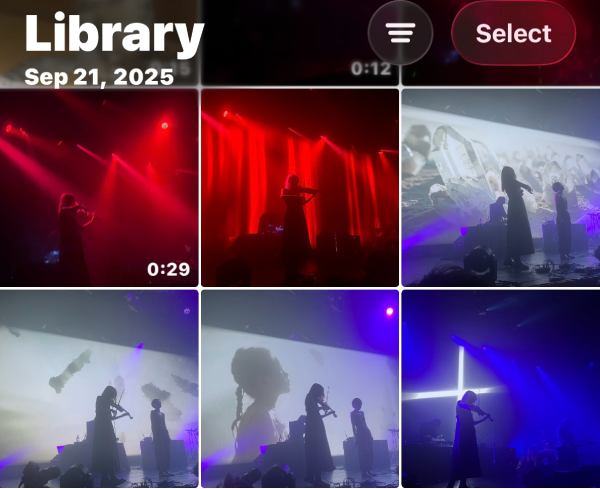
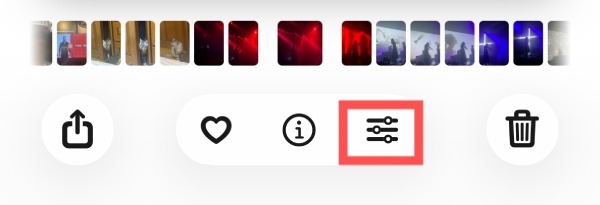
Vaihe 2.Napauta "Asetukset"-painiketta avataksesi uuden ikkunan videon muokkaamista varten.
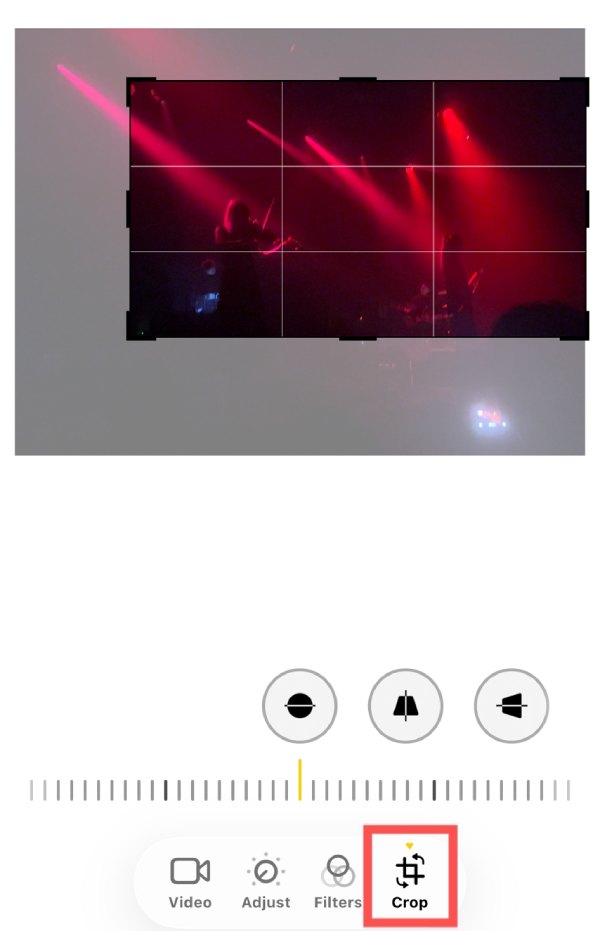
Vaihe 3.Napauta "Rajaa"-painiketta, niin voit säätää kehystä rajataksesi videon iPhonessasi.
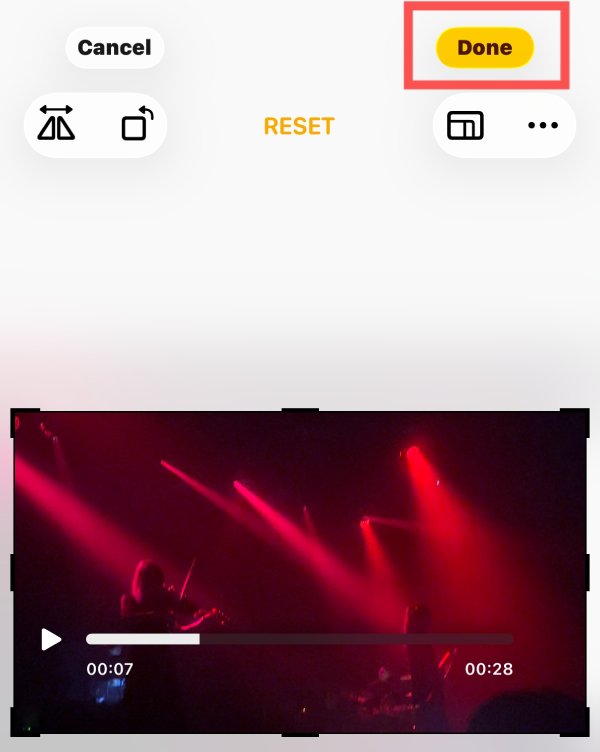
Vaihe 4.Lopuksi napauta "Valmis"-painiketta tallentaaksesi muutokset.
iMovie: Ammattimainen tapa rajata videota iPhonella
Vaikka Valokuva-sovellus tarjoaa vain joitakin perusvideonmuokkaustoimintoja, jotka auttavat sinua rajaamaan videota iPhonellasi, tämä menetelmä ei välttämättä riitä käyttäjille, joilla on korkeammat vaatimukset muokkaustehtäville, mukaan lukien videoiden rajaaminen. Siksi Apple julkaisi iMovien tarjotakseen ammattimaisemman videonmuokkausprosessin. Tämä sisäänrakennettu sovellus mahdollistaa erilaisten videonmuokkaustehtävien suorittamisen ammattimaisemmalla työnkululla, mukaan lukien videoiden rajaaminen iPhonella. Vaikka sen käyttöliittymä on hieman monimutkainen aloittelijoille, tehtävän suorittaminen ei ole vaikeaa, kunhan noudatat alla olevia ohjeita. rajata video iMoviessa.
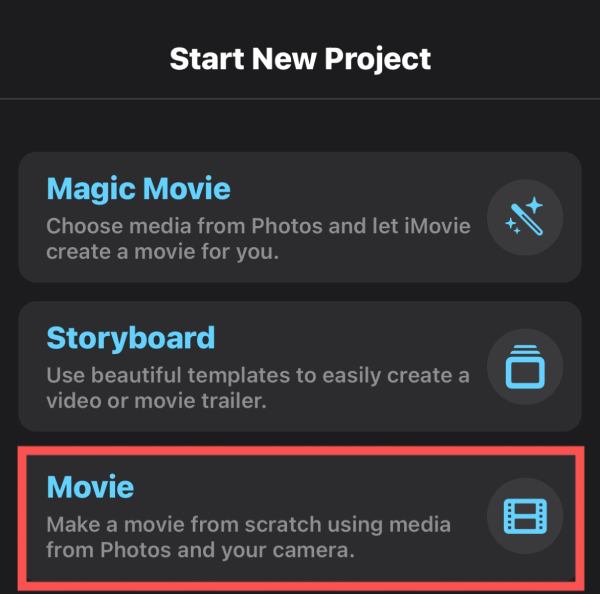
Vaihe 1.Käynnistä iMovie iPhonessasi ja napauta "Elokuva"-painiketta "Aloita uusi projekti" -välilehden alla.
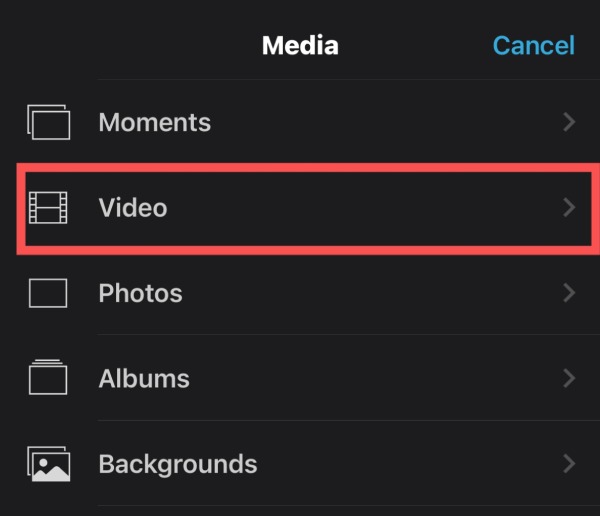
Vaihe 2.Napauta "Media"-välilehdellä "Video"-painiketta siirtyäksesi iPhonessasi rajattavaan videoon.
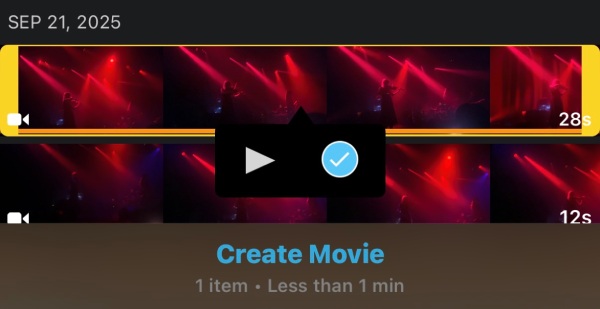
Vaihe 3.Napauta videota ja valitse se napauttamalla "Vahvista"-painiketta. Jatka napauttamalla "Luo elokuva" -painiketta.
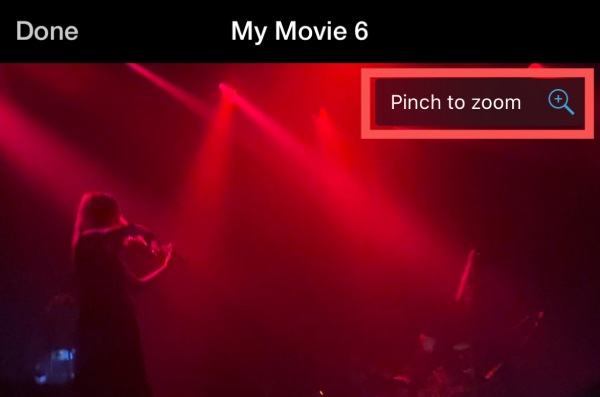
Vaihe 4.Napauta videota aikajanalla. Näet videon yläpuolella "Zoomaa nipistämällä" -painikkeen. Rajaa videota säätämällä sen kokoa sormella.
Tehokkain työkalu videon rajaamiseen iPhonesta
Vaikka sekä Photo-sovellus että iMovie voivat auttaa sinua rajaamaan videota iPhonellasi, ne tarjoavat vain perusmuokkaustoimintoja. Siksi monet ammattimaiset käyttäjät valitsevat tarkemman videon rajausprosessin suorittamisen Windowsilla tai Macilla.
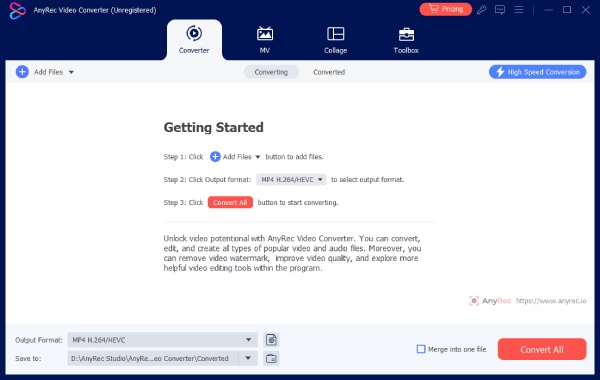
Niille käyttäjille, jotka siirtävät videon Windowsiin tai Maciin videon rajaamista varten, AnyRec Video Converter voi auttaa sinua. Sen käyttö on yksinkertaista, mutta toiminnot ovat monipuolisia, minkä ansiosta voit tehdä videoon haluamiasi parannuksia ja saavuttaa parempia visuaalisia tehosteita. Voit rajata videoita tarkasti noudattamalla alla olevia ohjeita.

Suorita videoiden leikkaaminen iPhonesta tarkasti loppuun.
Tarjoa erilaisia muokkaustyökaluja videosi visuaalisen vaikutelman parantamiseksi.
Tallenna video haluamassasi muodossa, kuten MP4, MKV, MOV, AVI jne.
Esikatsele ja tarkista, täyttääkö videon tulostustehoste vaatimuksesi.
Suojattu lataus
Suojattu lataus
Vaihe 1.Kun olet siirtänyt videoita tietokoneellesi, käynnistä AnyRec Video Converter ja napsauta "Lisää tiedostoja" -painiketta valitaksesi videotiedoston.
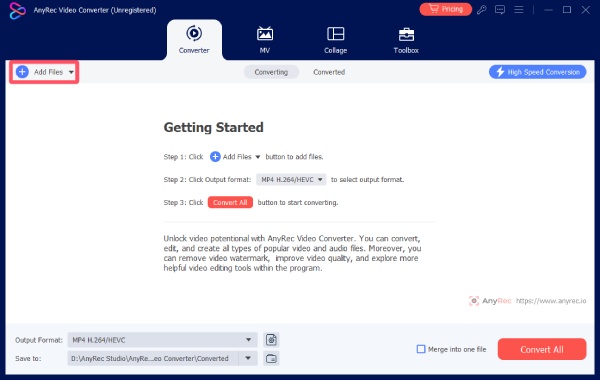
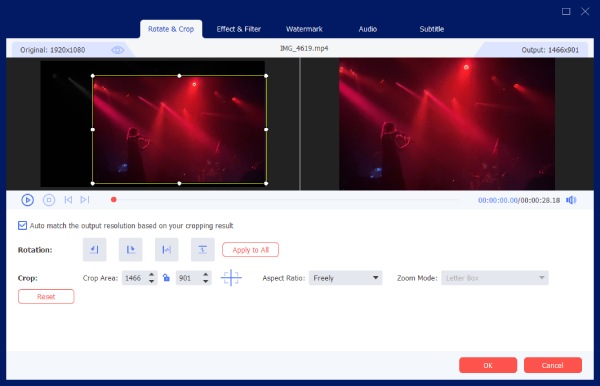
Vaihe 2.Avaa uusi ikkuna napsauttamalla "Muokkaa"-painiketta. Voit rajata iPhonestasi videon "Kierrä ja rajaa" -välilehdeltä. Napsauta sitten "OK"-painiketta.
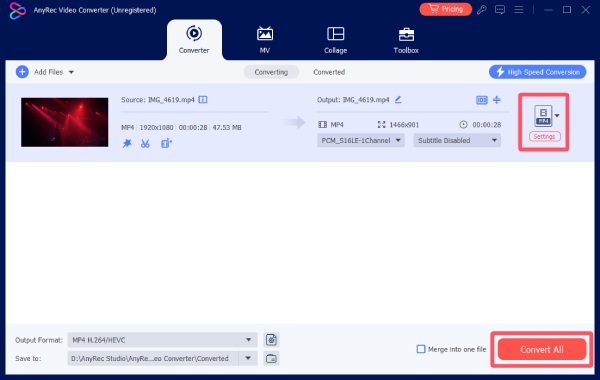
Vaihe 3.Valitse haluamasi tulostusmuoto napsauttamalla "Esitysmuoto"-painiketta. Lopuksi napsauta "Muunna kaikki" -painiketta.
Usein kysyttyjä kysymyksiä videon rajaamisesta iPhonella
-
Voinko rajata videota iPhonella asentamatta mitään sovelluksia?
Kyllä. Sekä sisäänrakennettu valokuva-sovellus että iPhonen iMovie mahdollistavat videoiden perusrajaustoimintojen suorittamisen.
-
Heikentääkö videon rajaaminen iPhonella sen laatua?
Yleisesti ottaen iPhonen sisäänrakennettujen työkalujen käyttäminen videon rajaamiseen muuttaa vain sen kuvasuhdetta eikä sillä ole vaikutusta videon laatuun. Vaikka sinäkin rajaa joku pois kuvasta tai videon, sen laatu pysyy samana.
-
Mitä minun pitäisi tehdä, jos tarvitsen edistyneempiä videon rajausasetuksia iPhonessani?
Vaikka käytät iPhonen sisäänrakennettuja työkaluja videon rajaamiseen, käytettävissä on vain perusrajaus tai muut muokkaustoiminnot. Jos haluat saavuttaa edistyneemmän ja ammattimaisemman videoiden rajauksen, tarvitset ammattimaisen videonmuokkaustyökalun.
Johtopäätös
Nyt sinä jo tiedät Kuinka rajata videota iPhonella. Tässä viestissä tarjotaan kolme tehokasta menetelmää, joiden avulla voit suorittaa tämän tehtävän nopeasti. Yksinkertaisissa muokkaustehtävissä sisäänrakennettu valokuva-sovellus voi auttaa sinua. iMovie puolestaan tarjoaa laajempia toimintoja ja tarkempaa hallintaa. Rajaamisessa vain iPhonella on kuitenkin edelleen joitakin rajoituksia. Siksi tarvitset AnyRec Video Converter käsitellä korkealaatuisia videotiedostoja ja sitten rajata niitä.
Suojattu lataus
Suojattu lataus
Lue lisää
Tietoja kirjoittajastamme




