
Kuinka muuntaa HEIF JPG: ksi iPhonessa / Windowsissa / verkossa [7 tapaa]

Joskus saatat joutua muuntamaan HEIF-tiedostot JPG-muotoon yhteensopivuusongelmien ratkaisemiseksi tai kätevän ja onnistuneen kuvien siirron tekemiseksi verkossa. Vaikka HEIF-muoto tarjoaa paremman kuvanlaadun, JPG on muoto, jolla on laajempi yhteensopivuus. Nyt tarvitset luotettavan työkalun onnistuneen HEIF-JPG-muunnosprosessin saavuttamiseksi. Siksi tässä viestissä kerätään ja testataan kuusi HEIF-JPG-muunnostyökalua puolestasi! Voit myös oppia, kuinka muuttaa iPhone 17:n oletusmuotoa ilman lisämuunnoksia.
Opasluettelo
5 helppoa tapaa muuntaa HEIC JPG-kuviksi verkossa Kuinka muuntaa HEIF JPG: ksi valokuvien kautta Windows 11/10: ssä Muuta iPhonen oletusasetuksia muuntamatta FAQs5 helppoa tapaa muuntaa HEIC JPG-kuviksi verkossa
Tässä osassa näet 5 online-HEIC-JPG-muunninta, joita on kätevä käyttää ilman lataamista. Kaikki ne testataan ensin, jotta nähdään, voisivatko ne tarjota sinulle tehokkaan HEIF-JPG-muunnosprosessin. Joten tutustu jokaiseen ja katso, kuinka he muuntaa HEIF-tiedostot JPG-muotoon.
1. AnyRec ilmainen kuvanmuunnin
Ensimmäinen ja suosituin online-HEIF-muunnin on AnyRec ilmainen kuvanmuunnin. Tämän online-työkalun avulla voit muuntaa HEIF-kuvia JPG-, PNG- ja GIF-muotoihin. Lisäksi toisin kuin muut online-työkalut, tämän avulla voit muuntaa mediatiedostoja ilman, että sinun tarvitsee rekisteröidä tiliä ja peittää tulosteeseesi vesileimoja! Tietenkin tämä online-työkalu muuntaa HEIF-tiedostot JPG:ksi sekunneissa pitäen samalla laadun korkeana.
- Muunna HEIF-kuvat JPG-, PNG- ja GIF-muotoon ilmaiseksi.
- Erämuunna HEIC JPG-muotoon jopa 40 kuvaa kerrallaan.
- Jokainen HEIF-kuva voi olla enintään 5 megatavua.
- Tulostuskuviin ei ole liitetty vesileimaa.
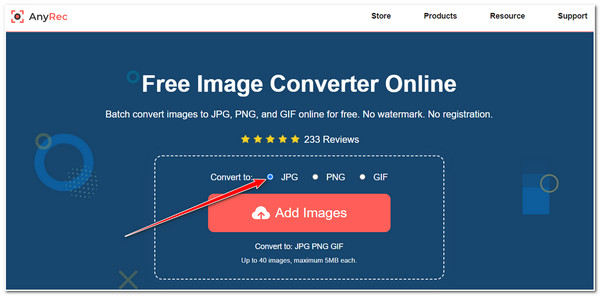
Vaihe 1.Vierailla AnyRec ilmainen kuvanmuunnin verkkosivusto tietokoneesi selaimella. Valitse sitten "JPG"-painike "Muunna"-osion alla asettaaksesi JPG tulostusmuodoksi.
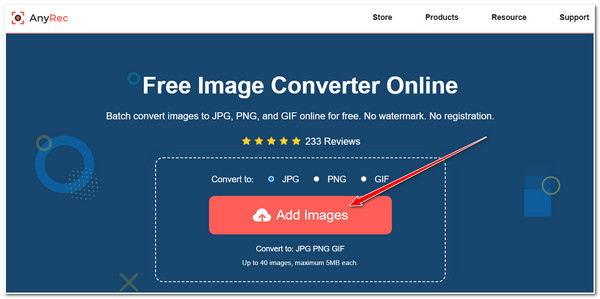
Vaihe 2.Napsauta sen jälkeen "Lisää kuvia" -painiketta tuodaksesi HEIF-kuvat. Sitten HEIF-JPG-muunnosprosessi käynnistetään automaattisesti. Napsauta lopuksi "Lataa kaikki" -painiketta.
2. Online-Convert.com
Toinen online-työkalu, jolla voit muuttaa HEIF:n JPG:ksi, on Online-Convert.com. Tämän työkalun muunnoskyvyn lisäksi se tukee myös erilaisia konfigurointivaihtoehtoja. Näihin kokoonpanoihin kuuluu laadun, koon, värisuodattimen, pikselien jne. valitseminen. Tämä työkalu on kuitenkin paljon hitaampi kuin muut verkkotyökalut.
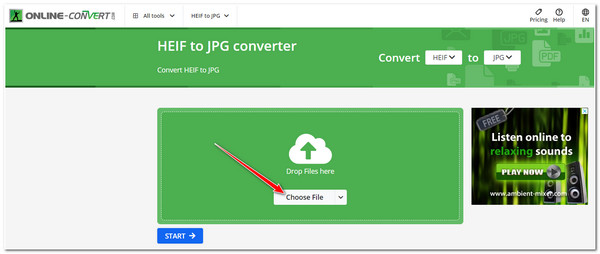
Vaihe 1.Käy Online-Convert.com HEIF to JPG virallisella verkkosivustolla selaimessasi. Napsauta sitten "Valitse tiedosto" -painiketta tuodaksesi HEIF-kuvan, jonka haluat muuntaa.
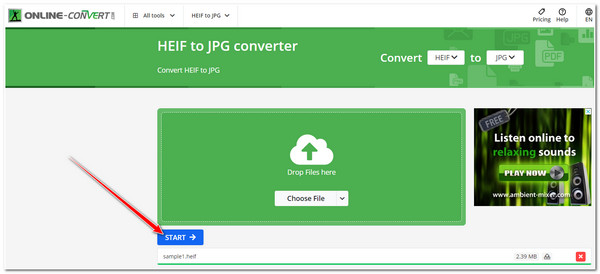
Vaihe 2.Napsauta sen jälkeen "START"-painiketta käynnistääksesi HEIF-muunnosprosessin JPG-muotoon. Napsauta lopuksi "Lataa" -painiketta tallentaaksesi ja tallentaaksesi tulosteen.
3. Convertio
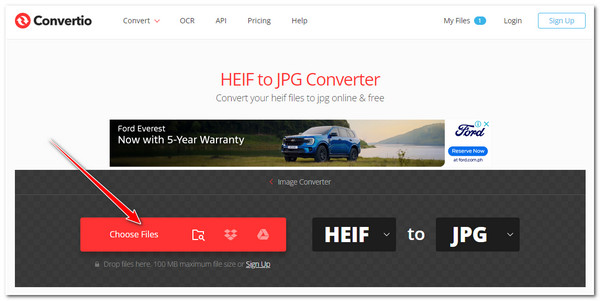
Voit myös käyttää Convertio-ohjelmaa .heif-tiedoston muuntamiseen .jpg-muotoon. Vaikka tällä online-työkalulla ei ole tulostusmäärityksiä, se tarjoaa paljon nopeamman muunnosprosessin. Se tukee myös yksinkertaista käyttöliittymää, joka tekee muunnosprosessista helpommin saavutettavissa. Tämä ilmainen HEIF-JPG-muunnintyökalu rajoittaa kuitenkin 100 megatavuun tiedostoa kohden.
Vaihe 1.Siirry "Convertio HEIF to JPG Converter" -sivustolle selaimessasi. Napsauta sen jälkeen "Valitse tiedostot" -painiketta ja valitse HEIF-tiedosto, jonka haluat muuntaa JPG-muotoon.
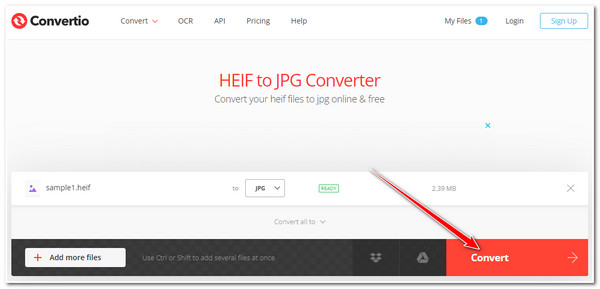
Vaihe 2.Convertio asettaa automaattisesti "JPG" tulostusmuodoksi; Napsauta "Muunna" -painiketta käynnistääksesi muunnostoiminnon. Kun prosessit on suoritettu, napsauta "Lataa" -painiketta.
4. CloudConvert
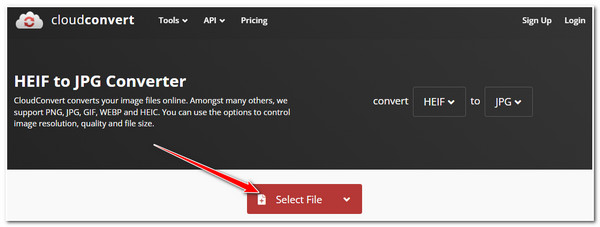
Yllä olevien verkkotyökalujen lisäksi voit myös käyttää CloudConvert muuntaa HEIF-tiedostoja JPG-muotoon. Online-Convert.comin tapaan tämä työkalu tukee myös lähtömääritysvaihtoehtoja. Näitä vaihtoehtoja ovat muun muassa HEIF-leveyden, korkeuden, istuvuuden, laadun jne. säätäminen ennen muuntamista JPG-muotoon. Valitettavasti tällä työkalulla voit tehdä vain 25 tulosta päivässä. No, jos haluat muuntaa vain muutaman HEIF-kuvan, voit seurata alla olevia ohjeita.
Vaihe 1.Siirry "CloudConvert HEIF to JPG Converter" -sivustolle tietokoneesi selaimella. Napsauta seuraavaksi "Valitse tiedosto" -painiketta ja lisää muutettava HEIF.
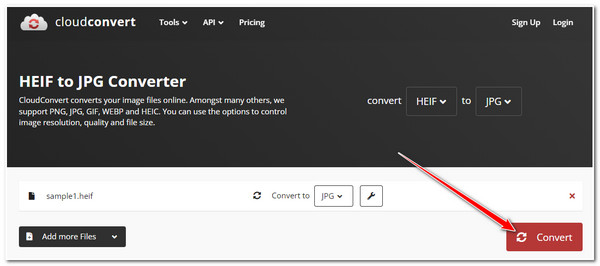
Vaihe 2.Sitten työkalu asettaa automaattisesti JPG:n tulostusmuodoksi; Napsauta "Muunna" -painiketta aloittaaksesi HEIF-muunnostoiminnon JPG-muotoon. Kun olet valmis, voit ladata sen heti.
5. FreeConvert
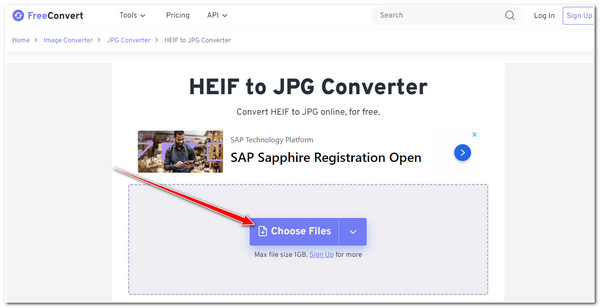
Viimeinen online-työkalusuositus, jota voit myös käyttää muuntamaan HEIF JPG:ksi, on FreeConvert. Tämä online-työkalu tarjoaa varsin erinomaisia ominaisuuksia. Sen avulla voit tuoda HEIF-kuvia, joiden tiedostokoko on enintään 1 Gt. Lisäksi se tukee myös lähdön säätelyvaihtoehtoja lähdön koon, pakkauksen ja muiden muokkaamiseksi. Mutta HEIF:n muuntaminen JPG-muotoon laadukkaasti saattaa silti olla liian rajallista.
Vaihe 1.Vieraile "FreeConvert HEIF to JPG Converter" -sivustolla tietokoneesi selaimella. Napsauta sen jälkeen "Valitse tiedostot" -painiketta tuodaksesi HEIF-tiedoston, jonka haluat muuntaa.
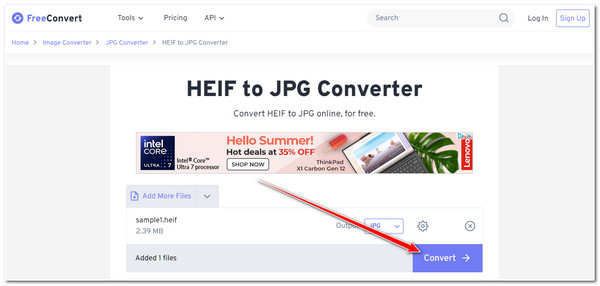
Vaihe 2.Napsauta lopuksi "Muunna" -painiketta käynnistääksesi HEIF-muunnostoiminnon JPG-muotoon. Kun olet valmis, voit ladata tulosteen heti!
Kuinka muuntaa HEIF JPG: ksi valokuvien kautta Windows 11/10: ssä
Yllä olevien online-HEIF-JPG-muunnostyökalujen lisäksi voit myös käyttää Windows 11/10:n Photos-sovellusta muuntaaksesi HEIF:n JPG-muotoon epäsuorasti! Valokuvat-sovellus voi katso HEIF; Tämä on kuitenkin mahdollista vain, jos sinulla on HEIF-kuvalaajennus. Jos ei, Valokuvat-sovellus ei voi tarkastella sitä. Siinä tapauksessa voit tallentaa HEIF-kuvan uutena versiona JPG-tiedostotunnisteella. Noudata alla olevia ohjeita aloittaaksesi HEIF:n muuntamisen JPG:ksi.
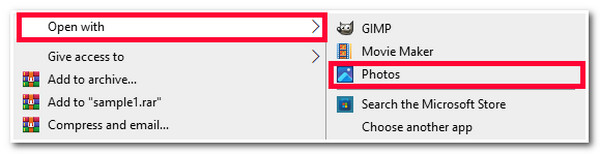
Vaihe 1.Siirry "HEIF"-kuvaan, jonka haluat muuntaa, napsauta sitä hiiren kakkospainikkeella, napsauta "Avaa"-painiketta ja valitse "Photos"-sovellus.
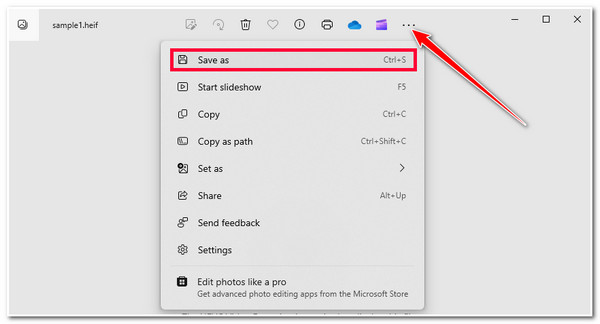
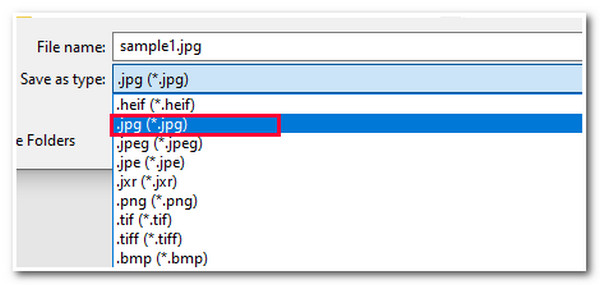
Vaihe 2.Napsauta sitten yläreunassa olevaa "kolmipisteistä" -painiketta ja valitse "Tallenna nimellä". Napsauta sitten "File Explorer" -ponnahdusikkunassa "Tallenna nimellä" -pudotusvalikkopainiketta.
Vaihe 3.Valitse sen jälkeen avattavasta valikosta vaihtoehto ".jpg (*.jpg)". Napsauta sitten "Tallenna" -painiketta tallentaaksesi muunnetun JPG-kuvan.
Muuta iPhonen oletusasetuksia muuntamatta
Jos et enää halua tallentaa tulevia kuvia HEIF-muodossa ja huomaat, että HEIF-tiedostojen muuntaminen JPG-muotoon on vaivalloista, voit muuttaa iPhonesi kameran oletusasetuksia! Tämä menetelmä tarjoaa sinulle sen edun, että sinun ei enää tarvitse käyttää muunnostyökaluja HEIF:n muuntamiseen JPG-muotoon. Sen sijaan, kun olet ottanut valokuvan, se tallentaa sen automaattisesti eri laitteiden kanssa yhteensopivaan muotoon, kuten JPG. Tämä toiminto on kuitenkin poistettu iOS 17:stä. Tässä ovat vaiheet sammuta HEIC/HEIF iPhonessa:
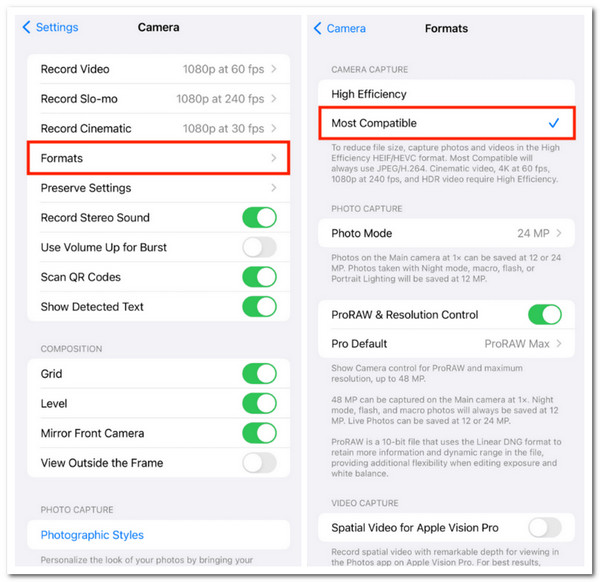
Vaihe 1.Jos haluat muuttaa iPhonesi oletuskameran asetuksia, sinun on ensin käynnistettävä "Asetukset"-sovellus, vieritä alas ja valittava "Kamera".
Vaihe 2.Valitse sitten "Muodot" -vaihtoehto ja napauta "Most Compatible" -vaihtoehtoa. Tämä vaihtaa iPhone-kamerasi tallentamasta HEIF-kuvia yleisesti yhteensopivaan kuvamuotoon, kuten JPG.
FAQs
-
Kuinka muuntaa HEIF JPG:ksi iPhonessa?
Muuntaaksesi HEIF:n JPG-muotoon iPhonessasi, voit käyttää yhtä yllä olevista online-muunnintyökaluista, koska niitä kaikkia voi käyttää iPhone-selaimella.
-
Miten saan HEIF-kuvalaajennuksen Windows 11:ssä?
Saat HEIF-kuvalaajennuksen hakemalla sitä Microsoft Storesta. Lataa se sitten tietokoneellesi. Useiden asennusprosessien jälkeen Windows 11 voi nyt avata HEIF-kuvatiedostoja.
-
Onko HEIF-muodossa parempi laatu kuin JPG?
Joo. Tämä johtuu siitä, että HEIF tarjoaa erinomaisen pakkaustehokkuuden ja bittisyvyyden. Sitä tukee kuitenkin vain muutama laite.
-
Kuinka voin poistaa CloudConvertin 25 päivässä -muunnosrajoituksen?
Jos haluat ylittää CloudConvertin 25 päivässä konversiorajoituksen, voit saada lisää konversiohyvitystä jopa 1000 asti. Sen tarjottu suunnitelma alkaa $9.00:sta.
-
Tarvitsenko erikoisohjelmiston HEIF-kuvien avaamiseen?
Useimmissa tapauksissa sinun ei tarvitse käyttää erityisiä ohjelmistoja HEIF-kuvien avaamiseen, koska suurin osa laitteen versioista tukee jo HEIF-muotojen katselua. Jos kohtaat yhteensopivuusongelman, voit avata ne kolmannen osapuolen työkalulla tai muuntaa HEIF-tiedostot JPG-muotoon.
Johtopäätös
Siinä se on! Nämä ovat viisi luotettavaa tapaa muuntaa HEIF JPG-muotoon! Näiden työkalujen avulla voit muuntaa kaikki laitteessasi olevat HEIF-kuvat JPG-muotoon tehokkaasti ja onnistuneesti! Jos etsit parasta tapaa muuntaa HEIF JPG-muotoon, paras työkalusuositus sinulle on käyttää ammattilaista AnyRec ilmainen kuvanmuunnin työkalu. Tämä työkalu voi muuntaa HEIF-kuvat nopeasti ja tehokkaasti JPG-muotoon korkealaatuisella tulosteella! Joten, mitä sinä odotat? Vieraile tämän työkalun virallisella verkkosivustolla ja aloita HEIF-tiedoston muuntaminen JPG-muotoon jo tänään!
Aiheeseen liittyvät artikkelit
Tietoja kirjoittajastamme




