
Luotettavat näytön ääninauhurit Firefoxille [Viimeisimmin päivitetty]

Monille Firefoxin käyttäjille tuntuu olevan melko vaikeaa löytää Firefox-näyttö ja ääninauhuri joka pystyy tallentamaan katseltavan kiinnostavan sisällön. Itse asiassa joidenkin laajennusten avulla tämä tehtävä ei ole niin vaikea kuin miltä se näyttää. Tämä opas esittelee luotettavia laajennuksia ja myös all-in-one-vaihtoehdon, jotka auttavat sinua tallentamaan Firefox-sisältöä tehokkaasti varmistaen selkeyden, luotettavuuden ja helppokäyttöisyyden erilaisissa tallennustilanteissa.
Opasluettelo
Osa 1: Mitä sinun tulisi tietää Firefox-näytön ja ääninauhurin käytöstä Osa 2: Tehokkaat Firefox-näytön ja ääninauhurin laajennukset Osa 3: Kaikki yhdessä -ratkaisu Firefox-näytön ja äänen tallentamiseenOsa 1: Mitä sinun tulisi tietää Firefox-näytön ja ääninauhurin käytöstä
Verkkosivustojen näytön ja äänen tallentaminen Firefoxissa edellyttää sekä käytettävissä olevien työkalujen rajoitusten että ominaisuuksien ymmärtämistä. Firefox ei tarjoa natiivia ratkaisua korkealaatuiseen näytön tai äänen tallentamiseen. Siksi luotettavien tulosten saavuttamiseksi voit luottaa selainlaajennuksiin tai -laajennuksiin, jotka on erityisesti suunniteltu näytön ja äänen tallentamiseen Firefoxissa. Näiden lisäosien toiminnallisuus vaihtelee: jotkut mahdollistavat yhden välilehden tallentamisen, kun taas toiset voivat tallentaa ääntä useista lähteistä samanaikaisesti, mukaan lukien järjestelmän ääni ja mikrofonitulo.
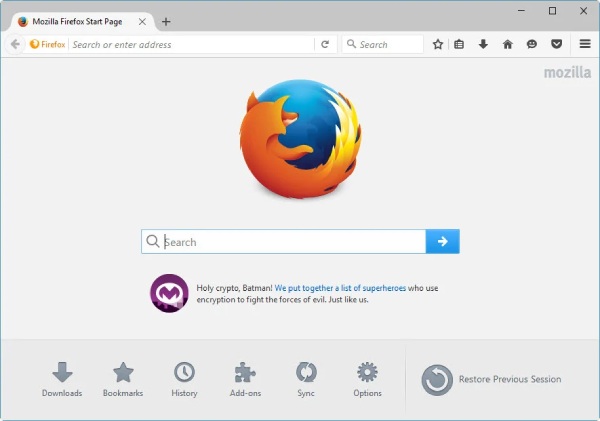
Ennen Firefox-näytön ja äänitallentimen valitsemista on tärkeää ottaa huomioon joitakin tärkeitä tekijöitä, kuten selkeys, vakaus, tiedostomuoto jne. Tietyt lisäosat saattavat vaatia käyttöoikeuksia äänivirtojen käyttämiseen, joten turvallisuus ja yksityisyys ovat myös ratkaisevia tekijöitä. Kun ilmaiset lisäosat voivat täyttää perustallennustarpeet, ammattimainen Firefox-näytön ja äänitallentimen valinta on parempi.
Osa 2: Tehokkaat Firefox-näytön ja ääninauhurin laajennukset
Vaikka Firefoxin näytön- ja ääninauhurin kaltaisia lisäosia on niin paljon, monet niistä ovat itse asiassa vielä melko alkeellisia. Siksi näiden lisäosien lataaminen ja kokeileminen yksi kerrallaan on melko hankala tehtävä. Mutta älä huoli. Tässä viestissä on jo valmiiksi valmistellut sinulle sopivia vaihtoehtoja. Nämä web-tallentimet erottuvat edukseen tehokkuudellaan, käytettävyydellään ja luotettavuudellaan. Alla on kolme erinomaista laajennusta, joita voit kokeilla.
Mahtava kuvakaappaus ja näytön tallennin
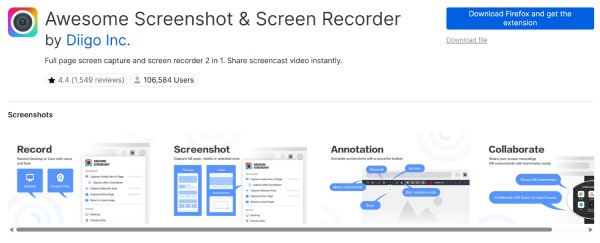
Firefoxin suosituimpana näytön ja äänen tallentimena tämä työkalu on yli 100 000 käyttäjän valitsema tallennustarkoituksiin. Se ei ainoastaan tue koko sivun tai selaimen valittujen alueiden tallentamista, vaan sen avulla voit myös jakaa videoitasi ja kuviasi välittömästi ainutlaatuisen jaettavan linkin kautta tallennuksen jälkeen.
- Plussat
- Usean lähteen tallennus; sisäänrakennetut muokkaustyökalut.
- Haittoja
- Pitkissä tallenteissa esiintyy satunnaista viivettä; rajoitetut ääniasetusten lisäasetukset.
Loom Screen Recorder
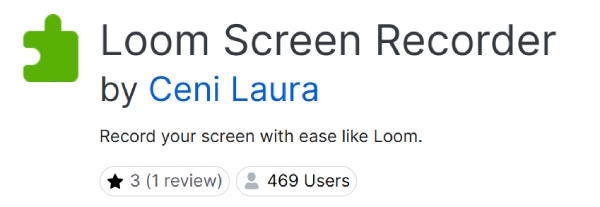
Loom Screen Recorder on yksityisen kehittäjän luoma Firefox-näytön ja äänen tallennin. Sen tarjoamat toiminnot ja suorituskyky eivät kuitenkaan ole ammattilaistyökaluja huonompia. Voit helposti käyttää sitä Firefoxin sisällön tallentamiseen ja tallenteiden tallentamiseen pienemmässä tiedostokoossa myöhempää käyttöä varten.
- Plussat
- Pilvitallennus ja jakaminen; piilota hiiren kursori tallennuksen aikana.
- Haittoja
- Ilmaisversiossa on aikarajoituksia; vaatii tilin.
Yksinkertainen näytön tallennin
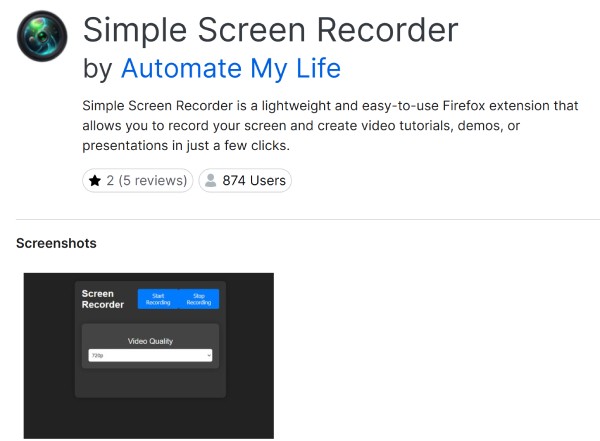
Jos haluat tallentaa näytön ja äänen Firefoxilla mahdollisimman suoraviivaisesti, Simple Screen Recorder on luotettava vaihtoehto. Olitpa sitten kokenut nauhoittaja tai et, tätä työkalua käytettäessä sinun tarvitsee vain napsauttaa muutaman kerran näytön tallennuksen aloittamiseksi. Halusitpa sitten luoda opetusvideoita, tallentaa peliprosesseja tai tallentaa videopuheluita, näytön tallennin voi auttaa sinua helposti tallentamaan näytön korkealaatuisena videotiedostona.
- Plussat
- Kevyt; tukee useita formaatteja.
- Haittoja
- Minimaaliset muokkausominaisuudet; ei ihanteellinen pitkille videoille.
Osa 3: Kaikki yhdessä -ratkaisu Firefox-näytön ja äänen tallentamiseen
Vaikka laajennukset mahdollistavat näytön ja äänitallentimen nopean käytön Firefoxissa, niiden tarjoamat toiminnot ovat aina rajalliset. Käyttäjille, jotka haluavat tallenteisiinsa parempaa laatua ja kattavampia toimintoja, ammattimainen näytöntallennin on välttämätön. AnyRec Screen Recorder erottuu joukosta monipuolisena työkaluna Firefox-tallennukseen.
Toisin kuin selainlaajennukset, AnyRec Screen Recorder tukee pitkäkestoisia tallennuksia ilman viivettä. Olipa kyseessä sitten opetusohjelmien, podcastien tai suoratoistosisällön luominen, AnyRec Screen Recorder varmistaa sujuvat, korkealaatuiset tulokset ja tallennettujen tiedostojen helpon hallinnan, mikä tekee siitä luotettavan valinnan sekä satunnaisille käyttäjille että ammattilaisille.

Tallenna kaikki toimintasi Firefoxilla täysin ilman viivettä.
Se ei vaikuta mihinkään Firefoxin toimintaan tallennusprosessin aikana.
Tee muokkauksia parantaaksesi tallenteen visuaalista laatua.
Valitse Firefoxissa tietty alue, jolle haluat tallentaa vapaasti.
Suojattu lataus
Suojattu lataus
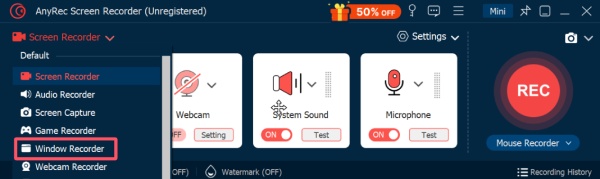
Vaihe 1.Käynnistä AnyRec-näytön tallennin laitteellasi ja napsauta "Näytön tallennin" -välilehden alla olevaa "Ikkunan tallennin" -painiketta.
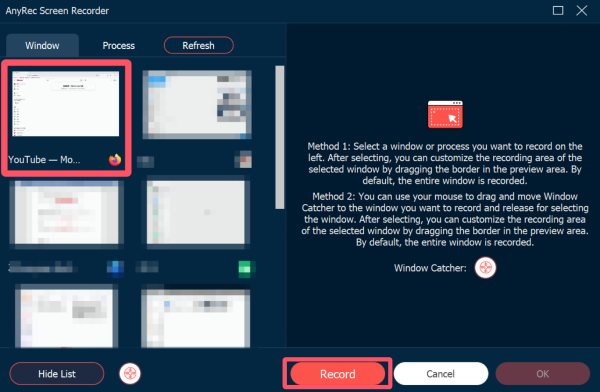
Vaihe 2.Valitse Firefox näytön ja äänen tallennusta varten napsauttamalla "Valitse ikkuna" -painiketta. Aloita äänitys napsauttamalla "Tallenna"-painiketta.
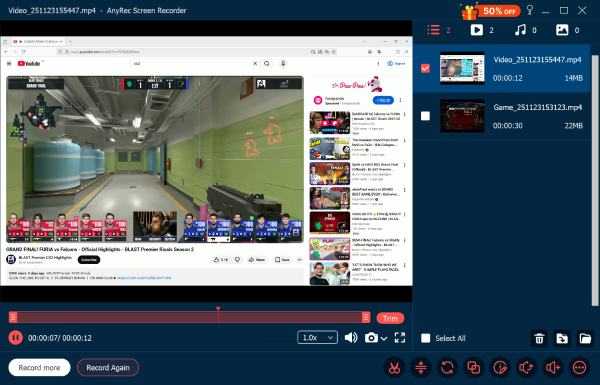
Vaihe 3.Napsauta "Pysäytä"-painiketta, kun olet lopettanut tallennuksen. Tallenne tallennetaan automaattisesti.
Johtopäätös
Näytön ja äänen tallentaminen Firefoxissa voi olla yksinkertaista oikeilla työkaluilla. Vaikka selainlaajennukset tarjoavat nopeita ratkaisuja, suositellaan all-in-one-ohjelmaa, joka tarjoaa ammattimaisen laadukkaan tulosteen. Ja jos tarvitset sitä, voit ladata ja kokeilla AnyRec Screen Recorder ilmaiseksi juuri nyt.
Suojattu lataus
Suojattu lataus



