
Suosittu

AnyRec Video Converter
120 kertaa nopeampi videoiden muuntaminen ja editointi. Ei odottelua.
Suojattu lataus
Kuinka kirkastaa videota, jotta se näkyy laadukkaasti

Opi yksityiskohtaiset vaiheet, joilla voit kirkastaa videota ja tehdä siitä selkeämmän katselua varten:
- AnyRec Video Converter: Napsauta "Lisää tiedostoja" > "Muokkaa" > "Effect & Filter" > "Brightness" kohdassa "Perustehoste" > "OK" > "Muunna kaikki".
- Kuvaus: Napauta "Video" > "Suodatin" > muuta "Keveys" > "Tallenna".
- PowerDirector: Napauta "Uusi projekti" > "Kirkkaus" > "Toista" > "Jaa" > "Tuo".
Suojattu lataus
Suojattu lataus
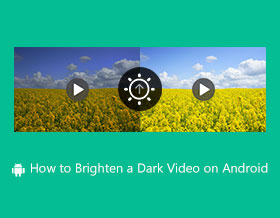
Tummat videot vaikuttavat yleisösi katselukokemukseen ja vähentävät katselukertoja. Täten, videon kirkastaminen on sinulle välttämätön, vaikka se onkin ärsyttävää amatöörille. Itse asiassa markkinoilla on monia amatööreille sopivia sovelluksia, jotka voivat kirkastaa videota nopeasti. Varmistaaksesi, että saat korkealaatuisen tuloksen, tässä artikkelissa on kolme tehokasta tapaa Windowsissa/Macissa/Androidissa/iPhonessa. Jatka lukemista ja löydä ne.
Opasluettelo
Syitä huonoon videon kirkkauteen Tehokas tapa kirkastaa videota Windowsissa/Macissa 2 hyödyllistä tapaa kirkastaa videoita Androidilla Kirkasta tummaa videota iPhonessa Photo App -sovelluksella Usein kysytyt kysymykset videon kirkastamisesta millä tahansa laitteillaSyitä huonoon videon kirkkauteen
Kuvausympäristön tekijät
Riittämätön valaistus
Kohtaus itsessään on liian hämärä, täytevalot puuttuvat tai vastavalo aiheuttaa yleistä pimeyttä.
Vastavalo/Vastavalokuvaus
Kohde on valonlähteen edessä, minkä vuoksi kamera vähentää automaattisesti valotusta, mikä johtaa tummuneisiin kohteisiin tai esineisiin.
Kameran asetukset Syyt
Alivalotus
Valotusarvo on liian alhainen tai valotuksen korjaus on säädetty väärin.
ISO-arvo on liian alhainen
Kamera laskee ISO-arvoa kohinan vähentämiseksi, mikä johtaa tummempaan kuvaan.
Suljinaika liian nopea
Lyhyt suljinaika ei päästä riittävästi valoa sisään, mikä luonnollisesti tummentaa kuvaa.
Liian pieni aukko (suuri aukko)
Aukon liian suuri sulkeminen vähentää objektiiviin tulevan valon määrää.
Ongelmia itse laitteen kanssa
Kameran kennon heikko suorituskyky
Puhelimella tai laitteella on luontaisia rajoituksia hämärässä.
Likaiset, rasvaiset tai huurtuneet linssit
Valo estyy tai siroaa, mikä johtaa himmeämpiin kuviin.
Puhelimen virransäästötila
Tietyt virransäästötilat vähentävät kirkkautta ja rajoittavat kameran prosessointiominaisuuksia.
Alustaan liittyvät syyt (tummuminen latauksen jälkeen)
Sosiaalisen alustan automaattinen pakkaus
Alustat, kuten TikTok, Instagram ja YouTube, pienentävät kirkkausalueita automaattisesti.
Epätyypillinen automaattinen HDR-käsittely
Jotkin alustat muuntavat HDR-videot automaattisesti SDR-muotoon, mikä johtaa tylsään ulkoasuun.
Tehokas tapa kirkastaa videota Windowsissa/Macissa
Videoeditointi kannettavalla tai tietokoneella antaa sinulle kaksinkertaisen osan ominaisuuksista. Mutta vain muutamat sovellukset voivat tarjota sinulle ominaisuuksia videon kirkastamiseen. Joten suositeltu työkalu, jota voit käyttää, on AnyRec Video Converter, monitoimiratkaisu. Sen intuitiivinen käyttöliittymä antaa sinulle helpoimman tavan käyttää videoeditointiin tarvitsemiasi ominaisuuksia. Se ei myöskään salli videon vääristymistä, kun se tallennetaan laitteeseen. Sen sijaan se käyttää tekoälytekniikkaansa havaitsemaan ja korjaamaan kuvanlaadun epäselviä osia. Käytä AnyRec Video Converteria kirkastaaksesi videota Windowsissa ja Macissa.

Optimoi ja kirkasta tumma videotiedosto huolellisesti parannustyökalulla tuottaaksesi korkealaatuista tulostusta.
Ei tiedostokokorajoitusta tiedostojen tuonnissa muuntamista, parantamista, muokkaamista tai videokollaasien luomista varten.
Tarjoa muita videonmuokkaustyökaluja, kuten nopeudensäädin, suunnanvaihto, äänenvoimakkuuden tehostin ja yhdistäminen.
Salli käyttäjien tallentaa kirkastettu video tulostusmuotoihin, kuten MP4, MOV, AVI, WebM, VOB jne.
Suojattu lataus
Suojattu lataus
Kirkasta videota muuttamalla suodatinta ja kirkkautta
Vaihe 1.Lataa AnyRec Video Converter viralliselta verkkosivustolta. Kun olet asentanut sen laitteellesi, avaa ohjelmisto aloittaaksesi videon kirkastamisen. Napsauta "Lisää tiedostoja" -painiketta lisätäksesi videon kansiostasi. Voit myös vetää ja pudottaa videoita pääkäyttöliittymään.

Vaihe 2.Kun olet ladannut haluamasi tiedoston, napsauta ladatun tiedoston alla olevaa "Muokkaa" -painiketta. Napsauta sitten "Effect & Filter" -painiketta. Voit käyttää "Perustehoste" -vaihtoehtoa korjataksesi videon valaistuksen jopa käyttämättä suodatinta tai tehostetta.
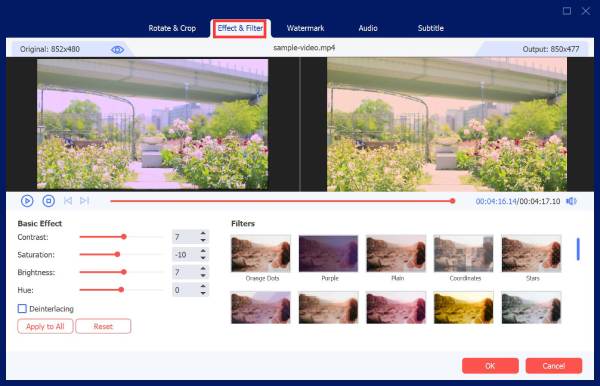
Vaihe 3.Voit muokata lisää napsauttamalla "Vesileima-, ääni- ja tekstitys" -painikkeita. Napsauta "OK" -painiketta tallentaaksesi kaikki muutokset. Napsauta pääkäyttöliittymän "Tallenna kohteeseen" -painiketta ja valitse määritetty kansio. Napsauta sen jälkeen "Muunna kaikki" -painiketta tallentaaksesi muokatun videotiedoston.

Vinkkejä: Videon onnistuneen kirkastamisen jälkeen voit löytää myös samanlaisia TikTok suodattimet hakeaksesi videoon AnyRec Video Converter, mikä voisi houkutella enemmän katsojia TikTokiin lähetetyille videoillesi.
Suojattu lataus
Suojattu lataus
2 hyödyllistä tapaa kirkastaa videoita Androidilla
Jos mietit, kuinka voit kirkastaa videota Androidissa tai iOS:ssä, on olemassa ilmaisia ja yksinkertaisia sovelluksia, jotka voivat auttaa sinua korjaamaan videosi valaistuksen. Onneksi tämä oppaan osa on valmistettu parhaista sovelluksista, jotka voit ladata App Storesta tai Play Storesta. Voit myös noudattaa yksinkertaisia ohjeita videon kirkastamiseen jokaisella sovelluksella.
1. Inshot
Inshot on tehokas HD-videoeditori, joka tarjoaa ainutlaatuisia ominaisuuksia. InShotissa ei ole vain erilaisia siirtymätehosteita, suodattimia, musiikkia ja hymiöitä, vaan myös helppoja toimintoja, joiden avulla amatööri voi käyttää suosittuja TikTok-kappaleita videoon nopeasti tai jaa video eri leikkeiksi.
Kuinka kirkastaa videota Inshotilla:
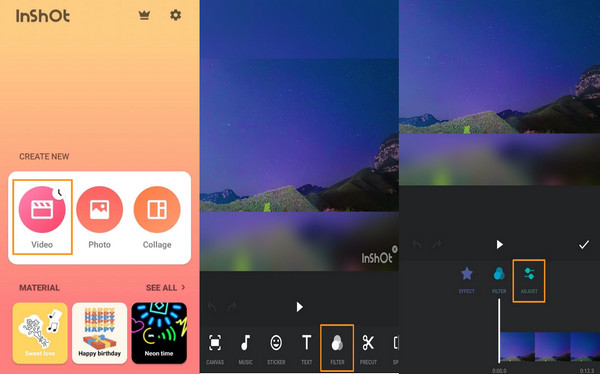
Vaihe 1.Lataa ja käynnistä Inshot-sovellus mobiililaitteellesi. Napauta "Video" -painiketta ja tuo video, jota haluat muokata.
Vaihe 2.Siirry sen jälkeen Suodatin-välilehdelle ja napauta Säädä-painiketta. Vaaleus-vaihtoehto voi kirkastaa videota haluttuun valaistukseen.
Vaihe 3.Napauta "Tick" -painiketta tallentaaksesi kaikki muutokset. Esikatsele muutokset ja napauta "Tallenna" -painiketta näytön oikeassa yläkulmassa.
2. PowerDirector
Tämä sovellus on tunnettu työkalu videoeditointiin Android- ja iOS-laitteilla. Siinä on laaja valikoima ominaisuuksia, joita voit käyttää videotiedostojen muokkaamiseen. Sen optimoija soveltuu myös mediatiedostojen kirkkauden säätämiseen. PowerDirector tarjoaa sinulle parhaat videonmuokkaustyökalut, mutta useimmat ainutlaatuiset ominaisuudet eivät ole käytettävissä, ellet osta pro-versiota.
Kuinka kirkastaa videota PowerDirectorilla:
Vaihe 1.Siirry App Storeen tai Play Storeen ja lataa sovellus aloittaaksesi videon kirkastamisen. Napauta "Uusi projekti" -painiketta ja valitse haluamasi kuvasuhde. Valitse sitten galleriasta videotiedosto, jota haluat muokata.
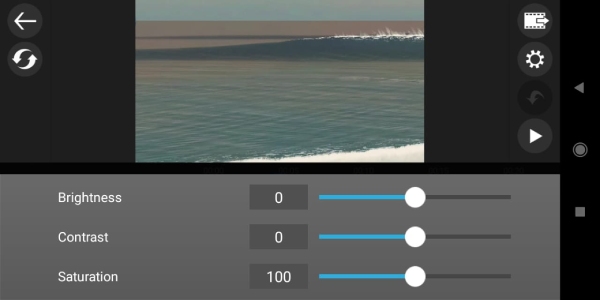
Vaihe 2.Kun olet muokkausnäytöllä, napauta videota aikajanalla. Vieritä näytön alareunasta vasemmalle löytääksesi säädön. Napauta sitten "Kirkkaus"-painiketta ja säädä videon kirkkautta. Jos olet tyytyväinen tehosteeseen, napauta Toista-painiketta ottaaksesi muutokset käyttöön.
Vaihe 3.Napauta Jaa-painiketta kirkastusprosessin päätyttyä. Seuraavaksi sinun on valittava tallennuspaikka ja vientiresoluutio. Kun olet määrittänyt nämä, napauta "Tuo" -painiketta viedäksesi videon.
Kirkasta tummaa videota iPhonessa Photo App -sovelluksella
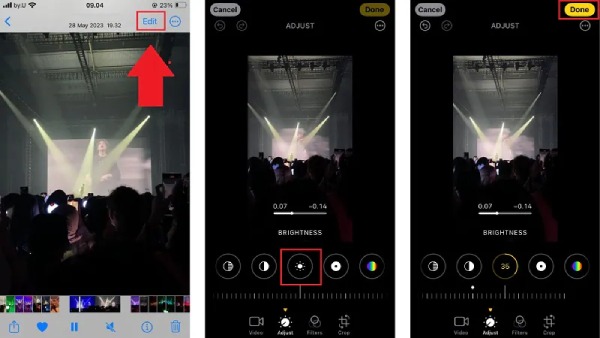
Jos haluat nopeasti parantaa himmeiden videoiden kirkkautta ja selkeyttä iPhonessasi lataamatta ylimääräisiä sovelluksia, Kuvat-sovelluksen sisäänrakennettujen muokkaustoimintojen käyttö on kätevin ja kustannustehokkain vaihtoehto.
Vaihe 1.Avaa Kuvat-sovellus ja etsi kuva, jota haluat kirkastaa. Napauta Muokkaa-painiketta näytön oikeassa yläkulmassa.
Vaihe 2.Napauta alareunan valikkorivillä Kirkkaus-kuvaketta. Lisää kirkkautta vetämällä alareunassa olevaa liukusäädintä oikealle.
Vaihe 3.Napauta Valmis oikeassa alakulmassa. Valokuvasi tallennetaan uusilla kirkkausasetuksilla.
Usein kysytyt kysymykset videon kirkastamisesta millä tahansa laitteilla
-
Kuinka kuvata videota hyvällä valaistuksella?
Jos et löydä videota kuvattaessa hyvää paikkaa, jossa on hyvä valaistus, voit vaihtoehtoisesti säätää kameran valotusta. Varmista sitten, että kuvaat suuremmalla kirkkaudella.
-
Mitä eroa on kirkkaudella ja kontrastilla?
Kirkkaus tarkoittaa kuvan yleistä vaaleutta tai tummuutta. Kun lisäät sitä, voit kirkastaa videotasi jokaisessa pikselissä. Kontrasti tekee kehyksen vaaleamman tai tummemman alueen tummemmaksi.
-
Voiko VLC kirkastaa videota Windowsissa?
Kyllä, voit vapaasti säätää kirkkautta VLC: n kautta. Avaa sovellus ja napsauta Media-painiketta. Napsauta Avaa tiedosto -painiketta lisätäksesi tiedoston. Napsauta sitten Työkalut-painiketta ja sitten Tehosteet ja suodattimet -painiketta. Säädä videon kirkkautta mieltymystesi mukaan.
Johtopäätös
Nyt kun olet oppinut kirkastamaan videota Windowsissa, Macissa, Androidissa ja iOS:ssä, et tule pettymään himmennettyyn videoon. AnyRec Video Converter on ammattilaistason ohjelmisto vaikuttavan mediasisällön luomiseen ja videoiden tehokkaampaan kirkastamiseen. Kokeile ilmaista kokeiluversiota ja tutustu sen muihin tehokkaisiin toimintoihin.
Suojattu lataus
Suojattu lataus
Aiheeseen liittyvät artikkelit
Tietoja kirjoittajastamme




