
5 parasta videon nopeudensäätimen laajennusta Chromelle/Safarille

A videon nopeusohjaimen laajennus voi auttaa sinua ohittamaan alustan rajoitukset tehokkaasti. YouTube pysähtyy 2x-nopeudella. Netflix pysähtyy 1,5x-nopeudella. Udemy pysähtyy 2x-nopeudella. Mutta entä jos haluat 3x tai 0,5x-nopeudella videota eri tilanteissa? Jos haluat katsoa HTML5-videoita nopeammin kuin alusta sallii, voit lisätä videon nopeuden säätölaajennuksen. Jatka lukemista ja katso, mitä nämä laajennukset tekevät, minkä valita ja miten korjata mahdolliset ongelmat.
Opasluettelo
Mitä videon nopeuden ohjaimen laajennus voi ja ei voi tehdä 5 parasta videon nopeuden säätölaajennusta Chromelle/Safarille/Firefoxille/Edgelle Videon nopeuden säätölaajennusten yleisten ongelmien vianmääritys Bonusvinkkejä videoiden toistonopeuden säätämiseen offline-katselua vartenMitä videon nopeuden ohjaimen laajennus voi ja ei voi tehdä
Tällä hetkellä HTML5:tä käyttävät laajalti YouTube, Vimeo, Netflix, Udemy, Twitch, Courseran ja monet muut oppimisalustat. Useimmat videoiden toistonopeuden säätölaajennukset lisäävät nopeuden säätökerroksen minkä tahansa HTML5-videosoittimen päälle selaimessasi. Ne lukevat videoelementin ja ohittavat sitten toistonopeuden. Voit säätää videon toistonopeutta välittömästi pikanäppäimillä. Pieni peittokuva tai widget voi näyttää nykyisen videon toistonopeuden videon kulmassa. Ja jotkut nopeuden säätölaajennukset voivat muistaa haluamasi nopeuden verkkosivustoa kohden.
Monet selaimen toistonopeuden säätölaajennukset eivät kuitenkaan pysty hallitsemaan Flash-pohjaisia soittimia. Ladatun videon nopeuttamista tai hidastamista ei tueta. Lisäksi jotkut sivustot käyttävät DRM-lukittuja mukautettuja soittimia kaikkien laajennusten estämiseksi. Joten videoiden toistonopeuden säätölaajennukset eivät voi ohittaa niitä.
5 parasta videon nopeuden säätölaajennusta Chromelle/Safarille/Firefoxille/Edgelle
Aloita varmistamalla, millä selaimella (Chrome, Edge, Firefox ja muut) ja alustalla (vain YouTube? Jokin HTML5-sivusto?) pääasiassa katsot videoita. Päätä myöhemmin, haluatko laajennuksen muistavan nopeuden sivustokohtaisesti, tarjoavan tarkkaa hallintaa ja lisäominaisuuksia.
1. Videon nopeuden säädin (igrigorik)
Paras: Opiskelijat ja tavalliset käyttäjät voivat käyttää tätä ilmaista HTML5-videon nopeuden säädintä Chromelle ja muille selaimille.
Tuettu selain: Chrome, Edge (ja yhteisön korjaama Firefox-portti)
Nopeusalue: 0,07x - 16x
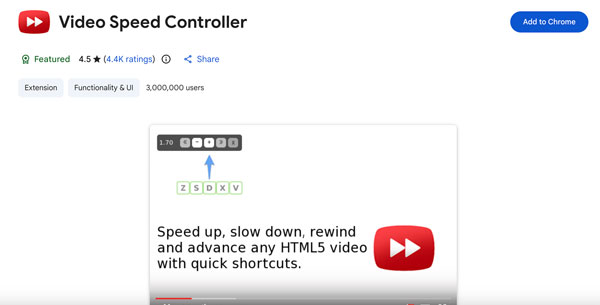
Tämä Chromen videonopeuden säätölaajennus lisää nopeuden ilmaisimen minkä tahansa HTML-videon vasempaan yläkulmaan. Voit viedä hiiren osoittimen sen päälle tai säätää toistonopeutta pikanäppäimillä. Yli 4,4 000 arvostelulla ja 3 000 000 käyttäjällä igrigorikin Video Speed Controller on ollut Chromen käyttäjien ensisijainen valinta jo vuosia.
- Plussat
- Toimii YouTubessa, Netflixissä, Udemyssä, Vimeossa ja useimmissa HTML5-videosivustoissa.
- Sitä ylläpidetään aktiivisesti. Se on päivitetty versioon 0.10.0 huhtikuussa 2026.
- Haittoja
- Nollaa tai jätä videon nopeusasetukset huomiotta silloin tällöin.
- Ei muista sivustokohtaista toistonopeuttasi.
2. Supervideon nopeudensäädin
Paras käyttökohde: Saat prosenttipohjaisen mukautetun nopeudenhallinnan useilla verkkosivustoilla.
Tuettu selain: Chrome, Edge
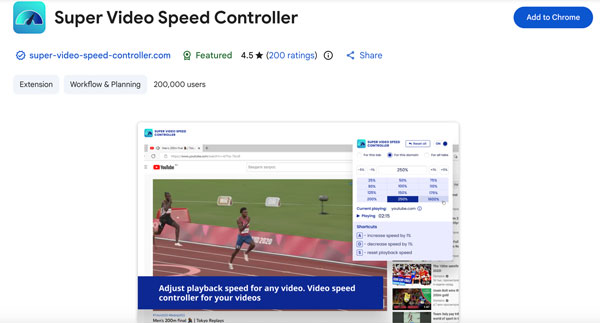
Nopeusalue: Mukautettu. Voit asettaa videon nopeuden prosentteina, kuten 183% ja paljon muuta.
Toisin kuin muut ohjainlaajennukset, Super Video Speed Controller antaa käyttäjien asettaa toistonopeuden prosentteina 1,5x tai 2x sijaan. Se toimii sekä suurilla alustoilla että vähemmän tunnetuilla videosoittimilla.
- Plussat
- Hanki luotettavat nopeudensäädöt reagoivilla pikanäppäimillä.
- Kirjoita tietty videon toistonopeus prosenttipohjaisella syötteellä.
- Haittoja
- Videon nopeutta säädetään ponnahdusikkunan kautta. Se ei näy videon päällä kuten igrigorikin versiossa.
- Puuttuu muokattavia pikanäppäimiä ja nopeusasetuksia.
3. YouTuben toistonopeuden säätö
Paras käyttötarkoitus: Saat näppäimistön avulla nopeudenhallinnan YouTubessa ilman näytön sotkua.
Tuettu selain: Chrome, Edge
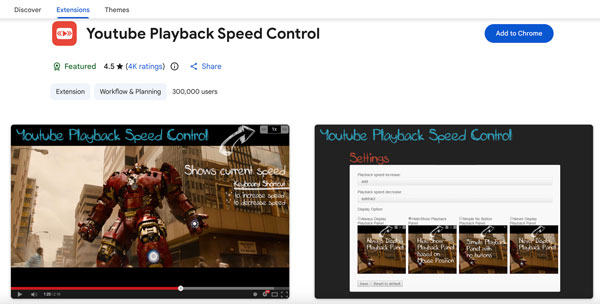
Nopeusalue: Mukautettu. Oletusarvoinen lisäys on 0,25x näppäinpainallusta kohden. Voit säätää sitä mihin tahansa lisäykseen asetuksissa.
Kuten nimestä voi päätellä, voit käyttää YouTuben toistonopeuden hallintaa nopeuttaaksesi ja hidastaaksesi YouTube-videoita verkossa. Se toimii myös muiden verkkosivustojen upotetuissa YouTube-soittimissa, kunhan soitin on valittuna.
- Plussat
- Tukee Shift + hiiren vieritystä YouTube-videoiden nopeuden säätämiseen.
- Päällekkäiskuvan sijainti on täysin säädettävissä. Voit siirtää sitä vasempaan yläkulmaan, ylös keskelle, oikeaan yläkulmaan, vasempaan alakulmaan, alas keskelle ja oikeaan alakulmaan.
- Haittoja
- Se on keskittynyt YouTubeen. Saatat kohdata ongelmia muillakin kuin YouTube-sivustoilla.
- Ääni ei toimi yli 4x nopeudella.
- Ei monikielistä tukea.
4. Videon nopeuden säädin (Code Bicycle)
Paras käyttökohde: Yksinkertainen Firefox HTML5 -videon nopeudensäädin, joka peilaa Chromen alkuperäistä ohjainta.
Tuettu selain: Firefox
Nopeusalue: 0,07x - 16x
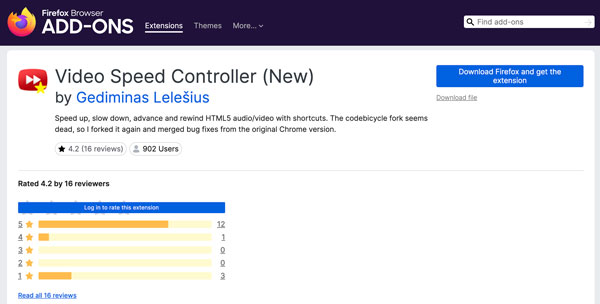
Tämä Firefoxin videonopeuden säätölisäosa antaa sinun säätää toistonopeutta kevyellä videon päällekkäiskuvalla. Se yhdistää virheenkorjauksia alkuperäisestä Chrome Video Speed Controller -versiosta. Voit tarkistaa molemmat listaukset Firefoxin lisäosasivulta.
- Plussat
- Hanki HTML5-videon nopeuden säätö Firefoxissa.
- Saat saman pikanäppäinlogiikan kuin Chrome-versiossa.
- Haittoja
- Ei sivustokohtaista nopeusmuistia.
- Ei ole pimeää tilaa tai visuaalisia teemoja.
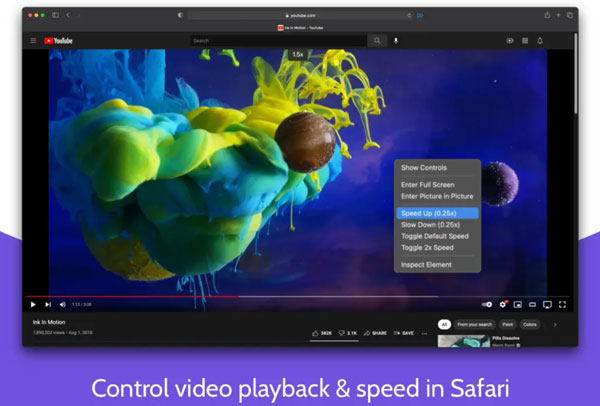
5. Nopeuta Safaria
Paras: Mac-, iPhone- ja iPad-käyttäjät voivat saada kuva kuvassa -tilan ja mukautettavia pikakuvakkeita tästä ilmaisesta Safarin videonopeuden säätimestä.
Tuettu selain: Safari (macOS 11+, iOS 15+)
Nopeusalue: 0,25x - 16x (säädettävissä 0,25x välein)
Sinä pystyt hallita videon toistonopeutta YouTuben, Twitchin, Netflixin, Apple TV+:n, Prime Videon ja muiden Safari-selainten selaimessa. Se tukee mukautettuja pikanäppäimiä toistolle, tauolle, ohitukselle, mykistämiselle, kuva kuvassa -tilalle ja koko näytön tilaan siirtymiselle.
- Plussat
- Tukee useimpia HTML5-videosivustoja Safarissa kuva kuvassa -toiminnolla ja AirPlay-tuella.
- Ei häiritse Netflix HD -laatua.
- Haittoja
- Kun muutat videon nopeutta, video jatkuu, mutta ääni katkeaa satunnaisesti sekunnin murto-osiksi.
- Videossa ei ole näkyvää nopeuden ilmaisinta, ellet muuta sitä aktiivisesti.
Videon nopeuden säätölaajennusten yleisten ongelmien vianmääritys
Tässä on ongelmia ja niihin liittyviä ratkaisuja yllä oleviin videon nopeussäätimiin liittyen. Suurin osa niistä on otettu Chrome Web Storen ja GitHubin ongelmaraporteista.
- • Säätimet lakkaavat näkymästä. Se tapahtuu yleensä selaimen tai laajennuksen päivitysten jälkeen. Voit asentaa nopeussäätimen laajennuksen uudelleen tai palauttaa sen vanhempaan versioon.
- • Musta ruutu YouTubessa. Voit korjata ongelman päivittämällä sivun kerran tai kaksi.
- •Nopeuden nollaus videoiden välillä. Videonopeuden ohjaimen laajennus ei muista viimeisintä nopeutta. Se on asetettava uudelleen jokaista uutta videota varten.
- • Ristiriidat muiden laajennusten kanssa. Joskus mainosten estäjät ja muut videolaajennukset voivat olla ristiriidassa nopeussäätimien kanssa.
Bonusvinkkejä videoiden toistonopeuden säätämiseen offline-katselua varten
Muiden kuin HTML5-videoiden kohdalla voit käyttää AnyRec Video Converter muuttaaksesi videon nopeutta pysyvästi. Käytettävissä olevat videon nopeusvaihtoehdot alkavat 0,125x:stä 8x:ään. Lisäksi voit leikata, kääntää taaksepäin, silmukoida, rajata, pakata, muokata ja muuntaa videoita yli 1000 eri muodossa ohjelman sisällä. Työkaluja ei tarvitse vaihtaa. Se ei korvaa selaimen videon nopeuden säätölaajennusta. Voit käyttää nopeuden säätölaajennusta jokapäiväiseen katseluun. Käytä sitten AnyRec Video Converteria, kun sinun on muokattava itse videota.

Jatkuva nopeuden säätö 0,125x - 8x.
120 kertaa nopeampi muuntaminen GPU-kiihdytyksellä.
Sisällytä videonparannusohjelma rakeisen ja epäselvän videomateriaalin korjaamiseen.
Sisäänrakennettu videonmuokkausohjelma, kompressori ja yli 20 työkalua.
Suojattu lataus
Suojattu lataus

Johtopäätös
Selainlaajennukset ratkaisevat HTML5-videoiden nopeusongelman nopeasti. Voit asentaa selaimen videon nopeuden säätimen laajennus, paina näppäintä ja olet valmis. Chromen käyttäjille igrigorikin Video Speed Controller on turvallinen lähtökohta. Safarin käyttäjille Accelerate for Safari hoitaa homman. Firefoxin käyttäjät voivat harkita Video Speed Controllerin Code Bicycle -versiota. Jos haluat tallentaa nopeuden muutoksen itse videoon, tarvitset AnyRec Video ConverterVoit säätää videon nopeutta seuraaviin arvoihin: 0,125x, 0,25x, 0,5x, 0,75x, 1x, 1,25x, 1,5x, 2x, 4x ja 8x. Se myös pakkaa, muuntaa ja leikkaa videoita samassa paikassa. Valitse selaimeesi sopiva laajennus. Hanki sitten AnyRec Video Converter kaikkeen muuhun.
Suojattu lataus
Suojattu lataus
Tietoja kirjoittajastamme




