
Kaikki mitä sinun tarvitsee tietää korjataksesi videoita, jotka eivät toistu Macilla

Se voi olla turhauttavaa, kun sinun Mac ei toista videoita, varsinkin kun yrität katsoa tärkeää sisältöä tai nauttia viihteestä. Olipa ongelma sitten selaimessa tai paikallisissa videotiedostoissa, toisto-ongelmat voivat johtua useista järjestelmä-, ohjelmisto- tai yhteensopivuustekijöistä. Onneksi useimmat näistä ongelmista voidaan ratkaista oikealla lähestymistavalla. Tässä oppaassa opit yleiset syyt, miksi videot eivät toistu Macilla, ja tutustut tehokkaisiin ratkaisuihin niiden korjaamiseksi.
Opasluettelo
Mahdollisia syitä, miksi MacBook ei toista videoita Nopeita korjauksia videon toimimattomuuteen Macillasi Tehokkain tapa korjata videoita, jotka eivät toistu MacillaMahdollisia syitä, miksi MacBook ei toista videoita
Ennen korjausten tekemistä on tärkeää ymmärtää Mac-tietokoneen videoiden toisto-ongelmien mahdolliset syyt. Tutkimalla joitakin yleisiä syitä voit nopeammin tunnistaa sopivan menetelmän Mac-tietokoneellasi toistumattomien videoiden ongelman korjaamiseksi.
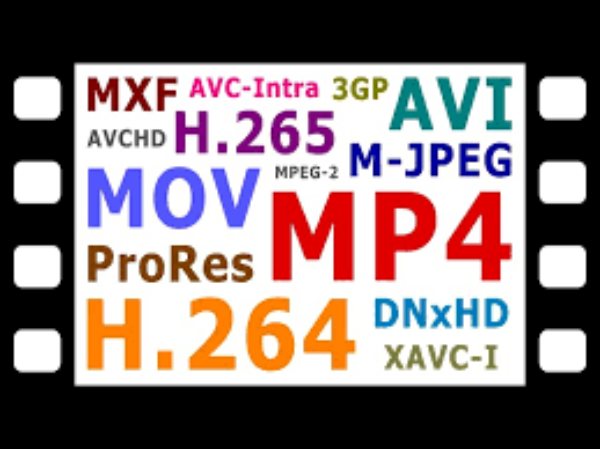
Yksi yleinen syy on tukemattomat videomuodot tai koodekit. macOS-mediasoittimet eivät välttämättä tue tiettyjä tiedostotyyppejä, minkä vuoksi videot eivät avaudu tai toistu oikein.
Jos ongelma, jossa video ei toistu Macillasi, ilmenee selaimessa, sinun on otettava huomioon myös joitakin itse selaimeen liittyviä ongelmia. Esimerkiksi ristiriitaiset selainlaajennukset voivat estää videosisällön tai häiritä suoratoistopalveluita.
Nopeita korjauksia videon toimimattomuuteen Macillasi
Jos videot eivät toistu Macillasi, voit kokeilla useita nopeita ja käytännöllisiä ratkaisuja. Nämä menetelmät säilyttävät alkuperäisen tilansa, tiedostotyypit ja muut parametrit eivät muutu, kun otat käyttöön menetelmän, kuten videotiedostojen muuntaminen MOV-muotoonVoit noudattaa alla olevia ohjeita ottaaksesi pikakorjaukset käyttöön yksi kerrallaan:
1. Avaa video yksityisessä ikkunassa
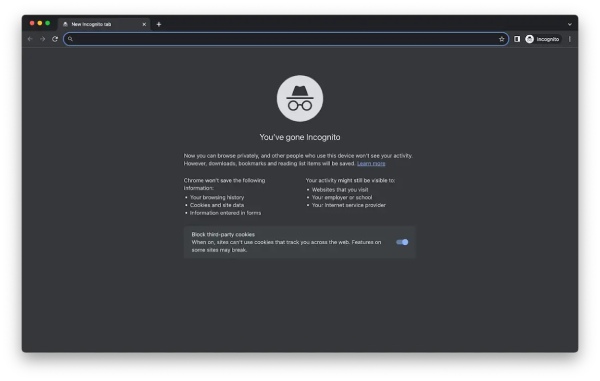
Joskus selaimen välimuisti tai laajennukset voivat häiritä videon toistoa. Yksityisen tai incognito-ikkunan käyttö poistaa käytöstä useimmat laajennukset ja jättää välimuistissa olevat tiedot huomiotta, mikä auttaa sinua selvittämään, liittyykö ongelma selainympäristöösi.
2. Ota JavaScript käyttöön selaimessasi
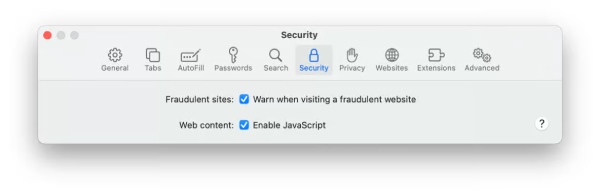
Monet videoiden suoratoistosivustot tarvitsevat JavaScriptin toimiakseen oikein. Jos JavaScript on poistettu käytöstä, sisältö ei välttämättä lataudu eikä MacBookisi toista videoita. Varmista, että se on käytössä selaimesi asetuksissa, jotta toisto on sujuvaa.
Vaihe 1.Siirry Safarissa "Asetukset"-välilehdelle.
Vaihe 2.Siirry "Suojaus"-välilehdelle.
Vaihe 3.Napsauta "Ota JavaScript käyttöön" -painiketta.
3. Tarkista selainlaajennuksesi
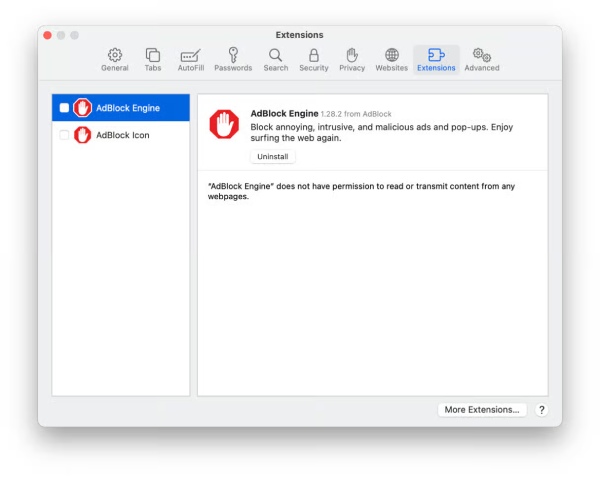
Jotkin laajennukset, erityisesti mainostenesto-ohjelmat tai tietosuojatyökalut, voivat estää videotoistimia tai skriptejä. Ongelmallisten laajennusten poistaminen käytöstä tai poistaminen käytöstä voi auttaa palauttamaan normaalin videotoiston.
Vaihe 1.Siirry asetuksissa "Laajennukset"-välilehdelle.
Vaihe 2.Poista kaikki luetellut laajennukset käytöstä manuaalisesti.
Vaihe 3.Käynnistä Safari uudelleen tarkistaaksesi, onko videon toistumisen ongelma ratkennut Macillasi.
4. Tyhjennä selaimen välimuisti
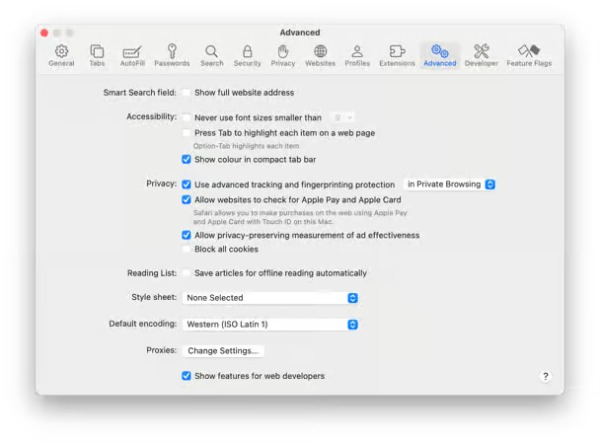
Ajan myötä välimuistissa olevat tiedostot voivat vioittua ja aiheuttaa toisto-ongelmia. Ja videon normaali toisto voi estyä selaimessasi, mikä voi johtaa ongelmiin, kuten Safari ei toista videoita MacissaVoit tyhjentää selaimesi välimuistin päivittääksesi tallennetut tiedot ja korjataksesi videoiden lataamiseen tai toistamiseen liittyviä ongelmia.
Vaihe 1.Siirry Asetukset-kohdassa "Lisäasetukset"-välilehdelle.
Vaihe 2.Napsauta "Näytä ominaisuudet web-kehittäjille" -painiketta
Vaihe 3.Napsauta "Kehitä"-välilehdellä "Tyhjennä välimuistit" -painiketta.
Tehokkain tapa korjata videoita, jotka eivät toistu Macilla
Jos videoitasi ei toisteta tiedostojen vioittumisen tai vaurioitumisen vuoksi, ammattimaisen korjaustyökalun käyttö voi tarjota luotettavamman ratkaisun. AnyRec-videon korjaus on suunniteltu korjaamaan toistettavia tai vioittuneita videotiedostoja Macilla nopeasti ja tehokkaasti. Se tukee useita eri formaatteja ja voi korjata ongelmia, kuten mustia näyttöjä, vääristymiä tai toistovirheitä. Yksinkertaisen käyttöliittymän avulla voit palauttaa videosi ja korjata videoiden toistumisen ongelman Macillasi ilman monimutkaisia toimenpiteitä.

Korjaa vioittuneet Mac-videosi ja toista ne helposti ilman ongelmia.
Tarjoa esikatselu varmistaaksesi, vastaavatko korjatut videot vaatimuksiasi.
Pystyy tallentamaan korjatut Mac-videot MOV-muodossa ilman muotoongelmia.
Ei vaikuta alkuperäiseen laatuun ja tiedostorakenteeseen ennen ja jälkeen korjauksen.
Suojattu lataus
Suojattu lataus
Vaihe 1.Käynnistä AnyRec-videon korjaus ja tuo Macissa toistumaton video ja toinen esimerkkivideo napsauttamalla kahta Lisää-painiketta.
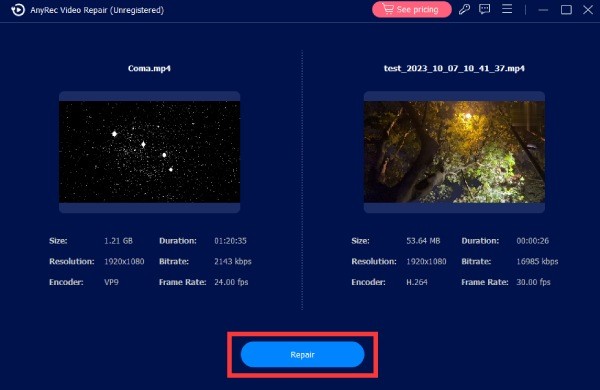
Vaihe 2.Napsauta "Korjaa"-painiketta, niin työkalu korjaa vioittuneet videotiedostosi välittömästi. Kun olet valmis, napsauta "Esikatselu"-painiketta tarkistaaksesi videosi.
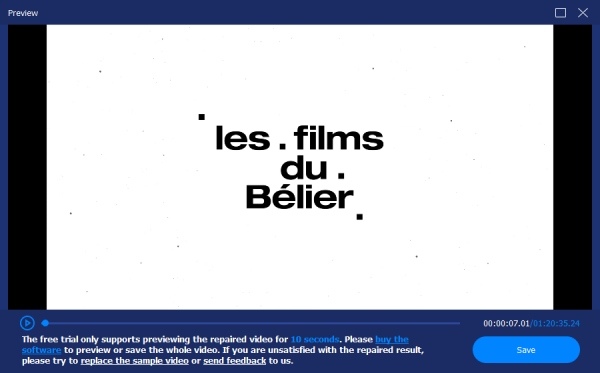
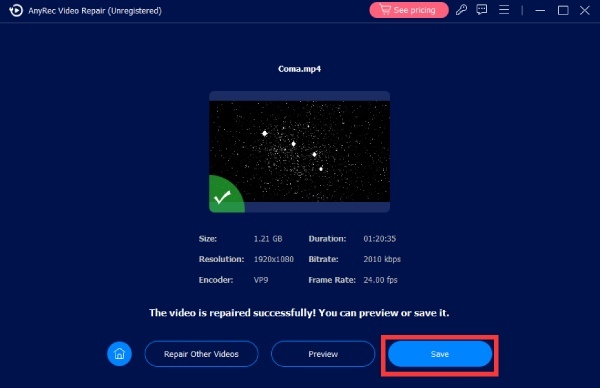
Vaihe 3.Ennen tulosteen tallentamista voit tarkistaa tietyt parametrit. Jos ne ovat oikein, tallenna tiedosto napsauttamalla "Tallenna"-painiketta.
Johtopäätös
Tiivistettynä, videot eivät toimi Macilla voi johtua useista tekijöistä. Jotkin yleiset ongelmat voidaan korjata nopeasti, jos pystyt tunnistamaan perimmäisen syyn. Jos videotiedosto on kuitenkin vakavasti vaurioitunut, saatat tarvita AnyRec-videon korjaus auttaaksesi palauttamaan videosi tehokkaasti.
Suojattu lataus
Suojattu lataus
Tietoja kirjoittajastamme




