
4 tapaa tallentaa puheluita iPhonella [iOS 26:een asti]

Puhelinkeskustelujen tallentaminen iPhonella on aina haastavaa Applen tietosuojakäytäntöjen vuoksi. Saatat haluta tallentaa tärkeän haastattelun tai keskustelun ja tietää, miten se tehdään. nauhoita puhelu iPhonella on välttämätöntä. Onneksi voit saada neljä tapaa tallentaa iPhone-puheluita. Jokaisella on ihanteellinen käyttötapauksensa. Lue ja noudata alla olevia ohjeita tallentaaksesi iPhone-puhelut ilmoituksella tai ilman ilmoitusta.
Opasluettelo
Voiko iOS 26 tallentaa iPhone-puheluita suoraan? Kuinka tallentaa puhelu iPhoneen sisäänrakennetulla työkalulla Korkealaatuinen puheluiden tallennus iPhonelle tietokoneella Kolmannen osapuolen puheluiden tallennussovellukset iPhonelle Varotoimet ennen iPhone-puheluiden tallentamistaVoiko iOS 26 tallentaa iPhone-puheluita suoraan?
Apple tuo jokaiseen uuteen päivitykseen uusia ominaisuuksia käyttömukavuuden lisäämiseksi. Sisältyykö sisäänrakennettu puheluiden tallennustoiminto siis uusimpaan iOS 26 -päivitykseen?
Vastaus on kyllä, iOS 26 antaa käyttäjien tallentaa puheluita suoraan iPhonella. Tiukkojen yksityisyys- ja lakisääteisten huolenaiheiden vuoksi eri maissa Apple estää edelleen järjestelmätason puheluiden tallennuksen joillakin alueilla. Kun puhelu on tallennettu sisäänrakennetulla ominaisuudella, yhteenveto tallennetaan Muistiinpanot-sovellukseen.
Jos sinulla ei kuitenkaan ole sisäänrakennettua tallennusominaisuutta siellä missä olet, se tarkoittaa, että jos haluat tallentaa puhelun iPhonella, sinun on silti luotettava kolmannen osapuolen puheluiden tallennussovelluksiin. Siirry seuraaviin osiin nähdäksesi, mitä turvallisia tapoja voit käyttää iPhone-puheluiden tallentamiseen sisäänrakennettujen ja muiden työkalujen avulla.
Kuinka tallentaa puhelu iPhoneen sisäänrakennetulla työkalulla
Ennen kuin tarkistan joitakin kolmannen osapuolen vaihtoehtoja, iPhonessa on onneksi sisäänrakennettu ominaisuus puheluita varten käyttäjille, joilla on iOS-versio 18.1 tai uudempi. Katso ohjeet puhelun tallentamiseen iPhonella tällä natiivilla toiminnolla:
Vaihe 1.Aloita puhelu tai vastaa puheluun kuten haluaisit. Puhelun aikana etsi "Nauhoita"-kuvake vasemmasta yläkulmasta ja napauta sitä.
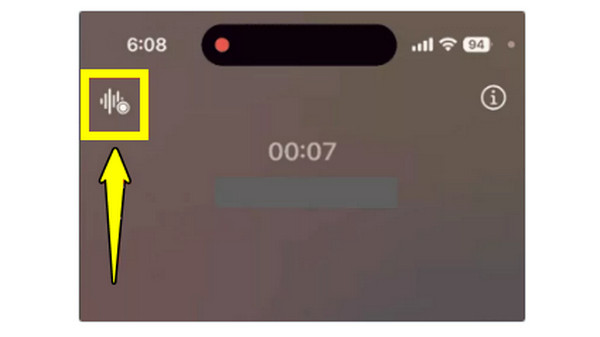
Vaihe 2.Tallennuksen aikana molemmat osallistujat saavat ilmoituksen, että puhelua tallennetaan. Myöhemmin voit lopettaa sen napauttamalla "Lopeta"-painiketta tai lopettamalla puhelun.
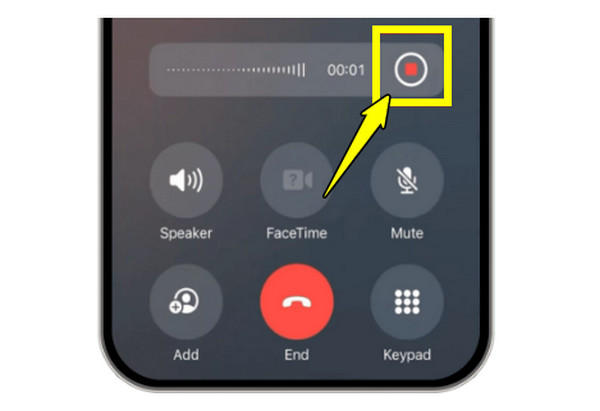
Vaihe 3.Äänitiedosto tallennetaan Muistiinpanot-sovellukseen "Puhelutallenteet"-kansioon. Sieltä voit toistaa tallennetun puhelun, lukea transkription tai jakaa sen tarpeen mukaan.
Korkealaatuinen puheluiden tallennus iPhonelle tietokoneella
Entä jos sisäänrakennettu tallennustoiminto ei ole käytettävissä laitteessasi? Tehokas pöytätietokone, kuten AnyRec Screen Recorder auttaa tallentamaan iPhonen video- ja äänipuheluita erinomaisella selkeydellä. Se toimii yhdessä puhelintallentimen kanssa peilaamalla iPhonen tietokoneen näytölle ja aloittamalla järjestelmän äänen ja mikrofonin syötteen tallentamisen varmistaen, että puhelusi ja muu puhelintoiminta tallennetaan. Lisäksi se tarjoaa säädettäviä formaatteja ja kohinanparannusominaisuuksia, jotta äänityksesi kuulostavat ammattimaisilta. Siksi luotettavien, studiotason puheluiden tallennuksiin tämä tallennusohjelmisto on yksi parhaista saatavilla olevista vaihtoehdoista.

Voi tallentaa iPhone-puheluita korkealaatuisina sekä järjestelmän että mikrofonin äänellä.
Tarjoaa melunvaimennuksen ja äänenparannustoiminnon selkeämpiä puhelutallenteita varten.
Mahdollistaa muokattavat tulostusmuodot, kuten MP3, WAV, M4A ja paljon muuta.
Tarjoaa sisäänrakennetun editorin puheluiden tallenteiden leikkaamiseen ja parantamiseen ennen tallentamista.
Suojattu lataus
Suojattu lataus
Vaihe 1.Avaa AnyRec-näytön tallennin tietokoneellasi ja siirry "Puhelimen tallennin" -painikkeeseen. Noudata näytön ohjeita. Yhdistä iPhone puheluiden tallennusta varten napsauttamalla "iOS-tallennin" -painiketta.

Vaihe 2.Pyyhkäise alas tai ylös päästäksesi iPhonen "Ohjauskeskukseen". Napauta sitten "Näytön peilaus" -vaihtoehtoa. Valitse käytettävissä olevien laitteiden luettelosta "AnyRec-näytön tallennin" peilataksesi iPhonen videon ja äänen tietokoneellesi.

Vaihe 3.Valitse myöhemmin tallennettava äänilähde. Aloita iPhone-puhelun tallennus napsauttamalla "TALLENNUS"-painiketta. Voit lopettaa sen napsauttamalla "Pysäytä"-painiketta. Voit nyt esikatsella tallennettua puhelua, tehdä siihen muutoksia ja tallentaa korkealaatuisen puhelutallenteen tietokoneellesi.
Suojattu lataus
Suojattu lataus
Kolmannen osapuolen puheluiden tallennussovellukset iPhonelle
iPhonen puheluiden tallentamiseen tarkoitettujen ohjelmistojen lisäksi on olemassa myös kolmannen osapuolen sovelluksia iPhonelle. Katso alta kaksi laajalti käytettyä vaihtoehtoa iPhone-käyttäjille, jotka haluavat luotettavia puheluiden tallennustyökaluja.
1. Rev-puhelun tallennin
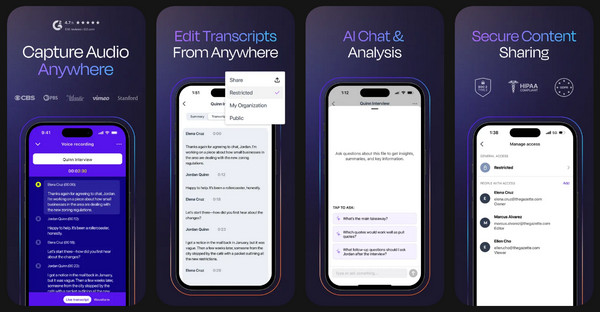
Rev Call Recorder tuottaa laadukkaita puheluiden nauhoituksia ja tarjoaa rajattoman ilmaisen tallennuksen sekä saapuville että lähteville puheluille ilman ärsyttäviä mainoksia. puheluiden tallennussovellusSaat myös ammattimaisen transkription lisähintaan, jos joskus tarvitset puhelujesi äänitteiden tekstiversioita.
2. TapeACall
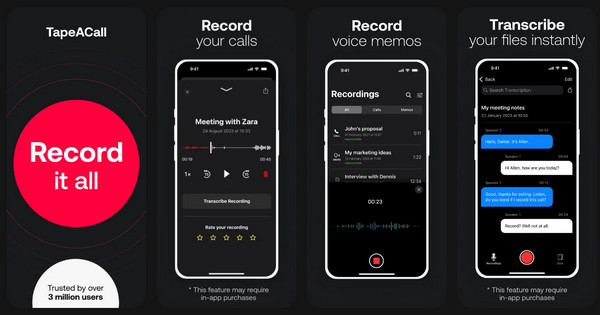
TapeACall on ihanteellinen puheluiden tallennussovellus, joka toimii yhdistämispuhelumenetelmällä. Se tallentaa sekä saapuvat että lähtevät iPhone-puhelut ilman ilmoituksia. Voit tallentaa puhelinkeskustelut suoraan iPhoneen. Lisäksi voit jakaa tai ladata puheluiden tallennustiedostoja pilvipalveluihin.
Varotoimet ennen iPhone-puheluiden tallentamista
Sinun on parempi tietää yksityisyyteen, lakiin ja teknisiin näkökohtiin liittyvät asiat ennen kuin tallennat mitään iPhone-puheluita.
- • Tarkista paikalliset lait. Joillakin alueilla vaaditaan kaikkien osapuolten suostumus. Tarkista siis paikalliset lait ennen iPhone-puheluiden tallentamista välttääksesi oikeudelliset ongelmat.
- • Ilmoita puhelun toiselle osapuolelle. Osoita kunnioitusta ilmoittamalla toiselle osapuolelle, että puhelu tallennetaan. Tämä toimii, kun sinä tallentaa Skype-puheluita, FaceTime-puhelut ja paljon muuta.
- • Suojaa tallenteesi. Säilytä kaikki puhelutallenteet turvallisessa paikassa. Älä jaa arkaluontoisia keskusteluja muille.
- • Testaa kaikki ennen tärkeitä puheluita. Tee lyhyt testi varmistaaksesi mikrofonin laadun, oikean laiteliitännän ja äänilähteen valinnan.
- • Muista tallennusrajoitukset. Korkealaatuiset tallenteet voivat viedä valtavasti tilaa, joten varmista, että laitteesi tallennustila on riittävä ennen pitkien keskustelujen aloittamista.
- • Vältä taustamelua. Soita tärkeä puhelu hiljaisessa ympäristössä vähentää taustamelua tallennuksen aikana.
Johtopäätös
iPhone-puheluiden tallentaminen ei ole koskaan ollut helpompaa nykyään saatavilla olevien menetelmien laajan valikoiman ansiosta. iOS:n sisäänrakennetusta puheluiden tallentimesta luotettaviin kolmannen osapuolen työkaluihin, jokaiseen tarpeeseen löytyy ratkaisu. Vaikka jokainen vaihtoehto tarjoaa ainutlaatuisia etuja, kuten korkealaatuisia tallennus- ja litterointiominaisuuksia, on aina hyvä ottaa huomioon lakisääteiset varotoimet sujuvan tallennuksen varmistamiseksi. Niille, jotka etsivät parasta äänenlaatua ja täydellistä hallintaa, AnyRec Screen Recorder on erinomainen valinta. Tämä työkalu tarjoaa ammattitason äänitysominaisuudet, mikrofonin parannusominaisuudet ja yksinkertaiset muokkaustyökalut, jotka tekevät jokaisesta puhelusta kristallinkirkkaan.
Suojattu lataus
Suojattu lataus



