
Tamaño de los vídeos de YouTube: Redimensionar, comprimir y subir en 2026

Después de pasar horas editando contenido de YouTube, si no cumples con los requisitos específicos para cada formato, no solo pierdes calidad, sino también espectadores. Ya sean videos cortos o videos horizontales en YouTube, conocer el formato correcto es fundamental. Tamaño del video de YouTube Este es el primer paso hacia un canal con apariencia profesional. Esta guía desglosa los requisitos esenciales de tamaño de video de YouTube para cada tipo de contenido, ¡y mucho más! Asegúrate de que tu contenido se vea igual de bien en todos los dispositivos.
Lista de guías
Requisitos de tamaño de vídeo de YouTube para diferentes tipos de contenido Las mejores dimensiones y resolución para vídeos de YouTube Cambiar el tamaño de los vídeos de YouTube sin perder calidad. Cómo comprimir el tamaño de un video de YouTube en líneaRequisitos de tamaño de vídeo de YouTube para diferentes tipos de contenido
Es fundamental revisar la siguiente lista para determinar las mejores dimensiones y resoluciones de vídeo de YouTube para diferentes tipos de contenido.
- • Vídeos estándar de YouTube. El estándar de oro para esto es una relación de aspecto de 16:9, y para que se considere HD, deberías aspirar a al menos 1920 x 1080.
- • Cortos de YouTube. Dado que estos contenidos son verticales, deben tener una relación de aspecto de 9:16, y la resolución ideal es de 1080 × 1920 para una visualización perfecta en dispositivos móviles.
- • Anuncios de YouTube. La mayoría de los anuncios siguen el formato 16:9, pero a veces se utilizan opciones cuadradas y verticales para las campañas móviles.
Mientras tanto, para los activos del canal, 1280 × 720 píxeles Se utiliza para miniaturas, 2560 × 1440 píxeles para banners de canal y 800 × 800 píxeles para fotos de perfil.
Las mejores dimensiones y resolución para vídeos de YouTube
Elegir el tamaño adecuado para un vídeo de YouTube consiste en encontrar el equilibrio perfecto entre calidad visual y velocidad de subida. Si bien YouTube ofrece resoluciones desde 240p hasta 8K, a veces optar por la resolución más alta no es la mejor opción para todos los creadores.
Aquí tienes una tabla rápida que te muestra el tamaño de dimensión óptimo para los vídeos de YouTube:
| Calidad | Dimensiones | Relación de aspecto |
| 4K Ultra HD | 3840 × 2160 | 16:9 |
| 2K QHD | 2560 × 1440 | 16:9 |
| Full HD | 1920 × 1080 | 16:9 |
| Cortometrajes HD | 1080 × 1920 | 9:16 |
Cambiar el tamaño de los vídeos de YouTube sin perder calidad.
Cuando necesites cambiar el tamaño de tu video de YouTube, usa AnyRec Video Converter Es una forma fiable de mantener la nitidez de tus vídeos. Te permite transformar las grabaciones horizontales en formatos verticales para YouTube Shorts con su recortador de vídeo integrado. También puedes reducir el tamaño de los archivos conservando todos los detalles. Gracias a su motor de procesamiento inteligente, puedes asegurarte de que tu vídeo de YouTube redimensionado no se vea borroso ni estirado. Con este método, puedes obtener resultados profesionales sin necesidad de un aprendizaje complicado.

Algoritmos avanzados para redimensionar vídeos hasta 4K sin pérdida de detalle.
Cambia el tamaño de varios vídeos para ahorrar tiempo durante tu flujo de trabajo.
Utiliza la aceleración por hardware para agilizar el proceso de redimensionamiento.
Admite más de 1000 formatos, incluidos MP4, MOV, AVI, etc.
Descarga segura
Descarga segura
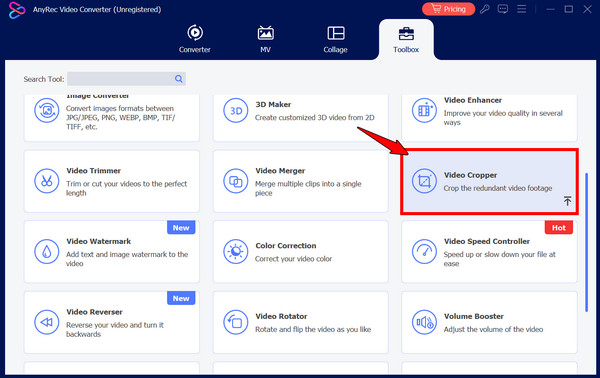
Paso 1.Tras iniciar AnyRec Video Converter, diríjase a la sección "Caja de herramientas" del menú superior y seleccione el conjunto de herramientas "Recortador de vídeo".
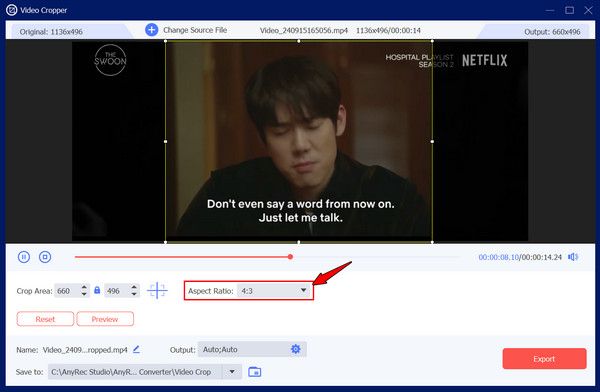
Paso 2.Haz clic en el botón "Agregar" para importar el video de YouTube que necesitas redimensionar para tu canal. Busca el menú "Relación de aspecto" y selecciona la configuración adecuada, por ejemplo, 16:9 para videos estándar o 9:16 para videos cortos.
Paso 3.A continuación, ajusta el encuadre manualmente manipulando el marco de recorte para asegurarte de resaltar las mejores partes de tu vídeo o introduce un tamaño personalizado en el cuadro "Área de recorte".
Etapa 4.Comprueba la configuración aplicada en la "Vista previa" y, a continuación, haz clic en el botón "Exportar" para guardar el vídeo redimensionado.
Descarga segura
Descarga segura
Cómo comprimir el tamaño de un video de YouTube en línea
A veces, un vídeo de YouTube es demasiado grande para subirlo rápidamente, sobre todo si se trata de material en 4K. Para solucionarlo, existen compresores online que ofrecen un método rápido y sin instalación para reducir el tamaño de los vídeos de YouTube manteniendo la calidad visual. FreeConvert te permite controlar directamente el tamaño final del archivo. Así, puedes encontrar el equilibrio perfecto entre tamaño y calidad, eligiendo el nivel de compresión que deseas aplicar.
El uso de FreeConvert Video Compress implica estos pasos básicos:
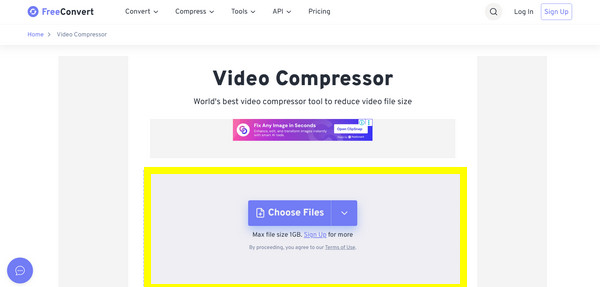
Paso 1.Visita el sitio web de FreeConvert Video Compressor y haz clic en el botón "Elegir archivos" para subir tu vídeo desde tu dispositivo o almacenamiento en la nube.
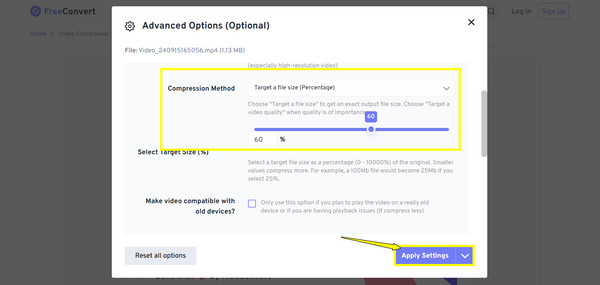
Paso 2.Haz clic en el botón "Configuración" para acceder a las opciones avanzadas. Selecciona "Tamaño de archivo objetivo" y mueve el control deslizante hasta el porcentaje deseado. A continuación, selecciona un códec, como "H.265", para la siguiente compresión con la máxima calidad.
Paso 3.Después de todo, haz clic en el botón "Aplicar configuración" y luego en el botón "¡Comprimir ahora!". Una vez finalizado el proceso, descarga el vídeo para guardar el archivo optimizado.
Conclusión
Obtener lo correcto relación de aspecto de los vídeos de YouTube es más que una tarea; es el paso final para brindar a tu audiencia la mejor experiencia de visualización. Siguiendo los requisitos de YouTube y utilizando herramientas para redimensionar y comprimir, puedes asegurarte de que tu contenido no se pierda entre píxeles o una incómoda caja negra. Redimensionar un video de YouTube no requiere habilidades técnicas. Con AnyRec Video ConverterPuedes redimensionar fácilmente los vídeos y asegurarte de que cada subida cumpla con los más altos estándares que tus suscriptores merecen.
Descarga segura
Descarga segura
Acerca de nuestro autor




