
 Duplicar pantalla y grabar Android en PC.
Popular

AnyRec Screen Recorder
Graba vídeo y audio de la pantalla Samsung fácilmente.
Descarga segura
[100% Workable] Cómo grabar la pantalla en Samsung con facilidad

Conocimiento Cómo grabar la pantalla en un Samsung Los dispositivos se han vuelto esenciales para capturar momentos clave. Existen varias maneras de lograrlo en 2025, ya sea seleccionando la solución predeterminada o una herramienta profesional. Esta guía te brindará información paso a paso sobre las formas más efectivas de grabar la pantalla en dispositivos Samsung, ayudándote a capturar exactamente lo que necesitas sin complicaciones innecesarias.
Lista de guías
Parte 1: Una herramienta definitiva para grabar la pantalla en todos los teléfonos, incluido Samsung Parte 2: Cómo grabar la pantalla en Samsung con la función incorporada Parte 3: Opciones confiables para grabar la pantalla en SamsungParte 1: Una herramienta definitiva para grabar la pantalla en todos los teléfonos, incluido Samsung
Para los usuarios que desean una forma confiable y de alta calidad de grabar pantallas en teléfonos Samsung y otros dispositivos, AnyRec Screen Recorder Destaca como una solución definitiva. A diferencia de las grabadoras de pantalla estándar, que pueden tener limitaciones de tiempo de grabación, resolución o fuentes de audio, esta herramienta ofrece un conjunto completo de funciones para capturar cada detalle de tu pantalla sin esfuerzo.
Admite grabación Full HD y 4K, lo que te permite grabar pantallas en tus dispositivos Samsung con fluidez. Además de grabar, también ofrece anotaciones en tiempo real, capturas de pantalla y fácil exportación a múltiples formatos. Con AnyRec Video Recorder, capturar partidas, tutoriales o interacciones importantes con apps en un teléfono Samsung es una experiencia fluida y totalmente controlada.

Asegúrese de que la grabación no se interrumpa utilizando un método de conexión estable.
Durante el proceso de grabación, no afectará el funcionamiento de su dispositivo Samsung.
Graba las actividades de la pantalla con la calidad de imagen original de tu dispositivo Samsung.
Edite para enfatizar el contenido en la pantalla grabada de su dispositivo Samsung.
Descarga segura
Descarga segura
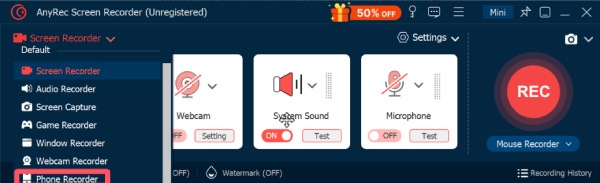
Paso 1.Abra AnyRec Screen Recorder en su dispositivo. Haga clic en el botón "Grabador de teléfono" en la pestaña "Grabador de pantalla".
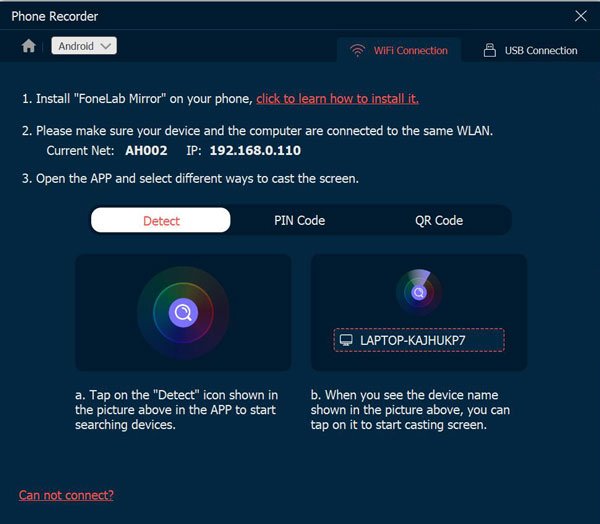
Paso 2.En la ventana emergente, haga clic en el botón "Android Recorder" y conecte su dispositivo Samsung a la computadora siguiendo las instrucciones.
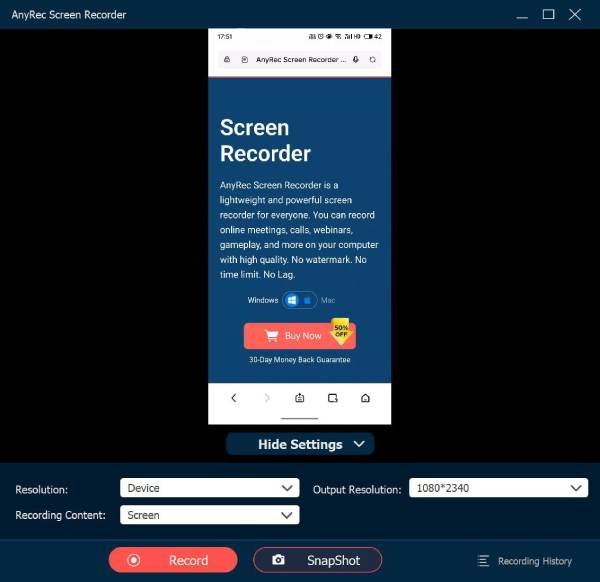
Paso 3.Ahora, la pantalla completa de tu dispositivo Samsung se mostrará en la pantalla. Haz clic en el botón "Grabar" para empezar a grabar la pantalla en tu dispositivo Samsung.
Parte 2: Cómo grabar la pantalla en Samsung con la función incorporada
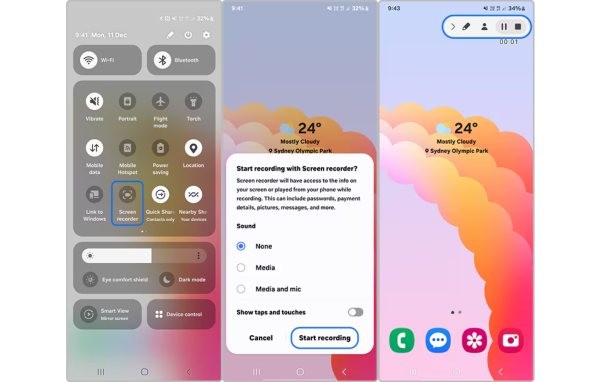
Los dispositivos Samsung incluyen una función de grabación de pantalla integrada que permite capturar las actividades en pantalla de forma rápida y cómoda. Desde el Panel Rápido, puedes acceder fácilmente a las funciones básicas de grabación. Aunque no ofrece herramientas avanzadas de edición o anotación, es suficiente para que los principiantes comiencen a grabar. Si no sabes cómo grabar la pantalla de tu dispositivo Samsung con la herramienta predeterminada, puedes seguir los pasos a continuación:
Paso 1.Desplázate hacia abajo desde la pantalla superior de tu dispositivo Samsung. Toca el botón "Grabador de Pantalla" en el Panel Rápido de Samsung.
Paso 2.En la ventana emergente, toque para seleccionar una de las opciones de grabación disponibles. Toque el botón "Iniciar grabación" para iniciar la grabación de pantalla en su dispositivo Samsung.
Paso 3.Una vez terminado, toque el botón “Detener” del cuadro flotante y la grabación se guardará automáticamente.
Parte 3: Opciones confiables para grabar la pantalla en Samsung
Si bien las tareas básicas se pueden gestionar correctamente, la herramienta integrada carece de funciones más avanzadas y flexibilidad. En este caso, se requiere una herramienta profesional, ya que permite realizar grabaciones de mayor calidad y combinar herramientas de edición. Las siguientes cinco opciones se encuentran entre las mejores para grabar la pantalla de Samsung en 2025, ofreciendo una combinación de potentes funciones, facilidad de uso y compatibilidad multiplataforma.
XRecorder
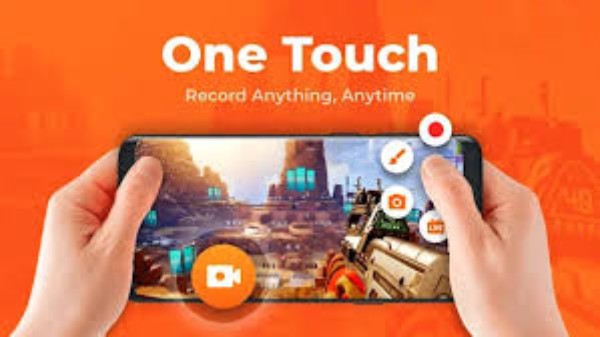
XRecorder es una robusta aplicación de grabación de pantalla para Android que funciona a la perfección en dispositivos Samsung. Ofrece grabación a 1080p/60 fps, sin límite de tiempo y captura de audio interno y del micrófono. Su diseño ligero ofrece un rendimiento fluido incluso en pantallas de alta resolución. Gracias a su interfaz intuitiva, grabar la pantalla de sus dispositivos Samsung es muy sencillo.
- Pros
- Grabación fluida y de alta resolución; no requiere root
- Contras
- Algunas funciones avanzadas están bloqueadas detrás de un muro de pago; anuncios ocasionales en la versión gratuita.
Grabador de pantalla AZ
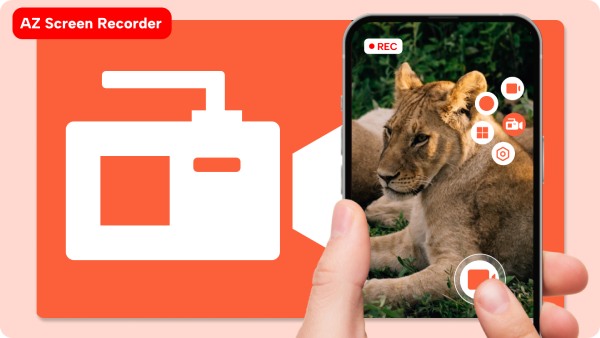
Si ya has buscado grabadores de pantalla para Samsung, es posible que ya hayas oído hablar de AZ Screen Recorder. Esta popular aplicación móvil ofrece una grabación fluida. Grabación de pantalla en Android sin rootProporciona funciones como recorte, transmisión en vivo y superposición de cámara frontal.
- Pros
- Versión básica gratuita; no necesita root
- Contras
- Marca de agua en la versión gratuita; edición limitada
Grabador de pantalla Mobizen
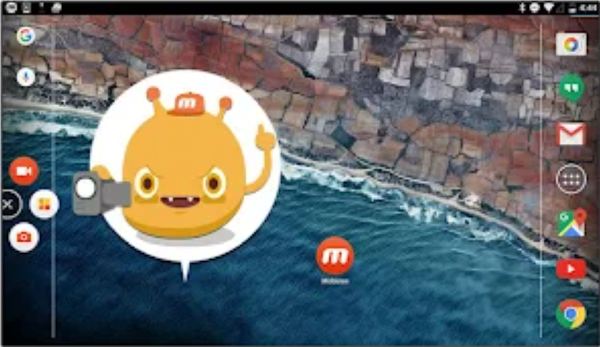
Para grabar la pantalla de un dispositivo Samsung en alta resolución, Mobizen Screen Recorder es una opción confiable. Además de grabar en alta resolución hasta 1080p, esta herramienta ofrece funciones como edición, cámara frontal y música de fondo. Puedes crear un video interesante incluso si eres principiante.
- Pros
- Compatible con Full HD; fácil de usar
- Contras
- Anuncios en la versión gratuita; retrasos ocasionales
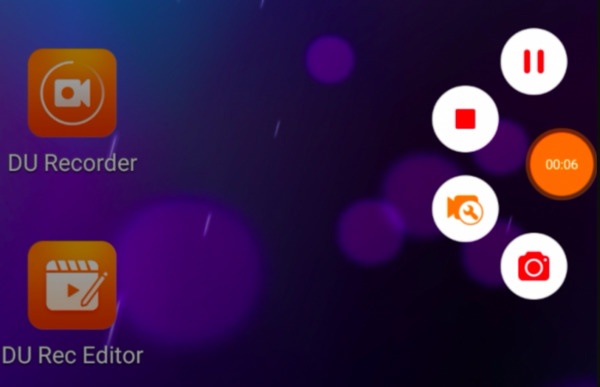
Grabadora de DU
Para una grabación de pantalla estable en dispositivos Samsung, DU Recorder ofrece un excelente rendimiento. Aunque consume muchos recursos del dispositivo, garantiza una grabación estable y sin retrasos. Durante el proceso, puedes capturar audio interno y externo, añadir texto o stickers, y compartir videos directamente en redes sociales.
- Pros
- Trabajar bien para grabando historias de instagram; soporte de streaming
- Contras
- Marca de agua en la versión gratuita, algunas funciones requieren pago
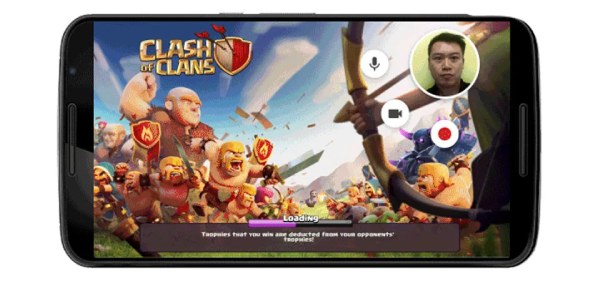
Juegos de Google Play
Para quienes suelen jugar en dispositivos Samsung, Google Play Juegos es perfecto para grabar. Durante la grabación, no afectará el funcionamiento del juego, lo que permite grabar partidas con una configuración mínima. En resumen, para grabar la pantalla de tu dispositivo Samsung y jugar, Google Play Juegos es la solución ideal.
- Pros
- Afiliado a las aplicaciones de Google; sencillo para jugadores
- Contras
- Limitado a juegos; la herramienta ocupa un espacio de almacenamiento considerable
Conclusión
Grabar la pantalla en dispositivos Samsung es fácil gracias a la gran variedad de métodos disponibles. Puedes seleccionar la grabadora adecuada según tus necesidades. Entre todas estas opciones, AnyRec Screen Recorder ofrece una solución rápida y estable para grabar la pantalla en un Samsung con potentes funciones.
Descarga segura
Descarga segura



