
Popular

AnyRec Screen Recorder
Graba y captura cualquier vídeo en Windows y Mac.
Descarga segura
¿Por qué Screen Record no puede grabar vídeos protegidos? [y cómo]

Encontrar el clip perfecto o una escena favorita que quieras compartir puede ser fácil, pero aquí viene el verdadero desafío: la grabadora de pantalla no puede grabar videos protegidos. Es frustrante ver una pantalla negra o un mensaje de error, ¿verdad? ¿Por qué aparece ese bloqueo? Soluciona este problema y descubre por qué no puedes grabar contenido protegido aquí mismo. Así que, sin perder tiempo, empieza a resolver este misterio digital en los siguientes artículos.
Lista de guías
Por qué no se puede grabar la pantalla de vídeos protegidos Cómo grabar vídeos protegidos sin pantalla negra Utilice otro teléfono o cámara para grabar contenido protegido sin root Desactiva la aceleración de hardware en tu navegador.Por qué no se puede grabar la pantalla de vídeos protegidos
Al grabar videos protegidos, seguramente encontrarás dificultades o se te impedirá hacerlo. Esta protección garantiza a los creadores y distribuidores el control sobre el contenido que comparten. Antes de eliminar las pantallas negras, en esta sección se detallan las razones por las que no puedes grabar videos protegidos:
- ● Tecnología de gestión de derechos digitales. Con DRM, el contenido multimedia está protegido contra copias y comparticiones sin autorización. Si intentas grabar la pantalla en Netflix, Disney+ o Amazon Prime, solo verás una pantalla negra.
- ● Restricciones de software. Muchas plataformas han utilizado restricciones basadas en software que detectan y previenen intentos de grabación de pantalla, lo que es una de las razones por las que los grabadores de pantalla no pueden grabar videos protegidos.
- ● Restricciones de hardware. Restricciones no solo de software, sino también de hardware, como las conexiones HDMI compatibles con estándares de protección. Al intentar capturar contenido a través de una captura HDMI con esa función, la señal se bloquea.
- ● Protecciones legales y de derechos de autor. Además de los aspectos técnicos, las plataformas tienen términos de servicio que prohíben grabar su contenido sin permiso. Incumplir estos términos puede resultar en el bloqueo de la cuenta o, peor aún, en acciones legales.
El vídeo se está reproduciendo. El DRM no detiene la reproducción. Impide que la grabadora de pantalla lea el búfer de fotogramas donde se encuentra el vídeo. Aquí tienes 3 sistemas de protección técnica con los que te encontrarás.
| Sistema | Utilizado por | Plataformas afectadas |
| Widevine (Google) | Netflix, Disney+, Amazon Prime, Hulu, HBO Max, YouTube Premium, OnlyFans | Chrome, Firefox, Android, Chromecast, la mayoría de los televisores inteligentes |
| PlayReady (Microsoft) | Netflix, Disney+, Amazon Prime en Edge/Windows | Microsoft Edge, aplicaciones de Windows, Xbox |
| FairPlay (Apple) | Apple TV+, iTunes, algunas aplicaciones de streaming para iOS | Safari, iPhone, iPad, macOS |
Cómo grabar vídeos protegidos sin pantalla negra
Si te encuentras con el problema de que la grabadora de pantalla no puede grabar vídeos protegidos, no pierdas la esperanza. Como has visto, este problema se debe a las restricciones implementadas para impedir que los usuarios capturen contenido sin permiso. Una herramienta que puede ayudarte a solucionar esta pantalla negra es... AnyRec Screen RecorderEs un potente software de grabación que te permite capturar todo el contenido de tu pantalla, eludiendo estas restricciones y ofreciendo una experiencia de grabación fluida. Ya sea una película, un juego, videollamadas, reuniones o cualquier otra cosa, no tendrás problemas de pantalla negra. Puedes seleccionar rápidamente un área de la pantalla, personalizar la configuración de grabación y comenzar a grabar videos protegidos. Después de un tiempo, esto... Grabadora de vídeo 4K Puede mejorarlo aún más en la vista previa antes de guardarlo.

Graba videos protegidos en pantalla en alta definición hasta 4K sin demoras.
Área de grabación personalizable, por ejemplo, pantalla completa, ventana, región seleccionada.
Anota y toma capturas de pantalla de tu parte favorita mientras grabas.
Seleccione la resolución, calidad, formato y más que desee para obtener el resultado ideal.
Descarga segura
Descarga segura
Paso 1.Después de encender el AnyRec Screen Recorder En la pantalla de su computadora, si no se selecciona automáticamente, haga clic en el botón "Grabadora de video" para elegir la lista de modos de grabación y grabar la pantalla de videos protegidos en cualquier dispositivo.
Elige entre "Completa" (captura de pantalla completa) y "Personalizada" (captura de un área seleccionada) para empezar. Independientemente de las dos opciones, puedes ajustar el área de captura arrastrando los marcos.

Paso 2.Para aplicar la configuración deseada, como resolución, velocidad de cuadros, tasa de bits y más, haga clic en el botón "Configuración" en el lado derecho y diríjase directamente a la pestaña "Salida".

Paso 3.Para tus fuentes de audio, activa el botón "Sonido del sistema" para capturar el sonido del contenido. Si quieres grabar tu voz, activa también el botón "Micrófono". Ajusta el volumen perfecto deslizando cada control deslizante.
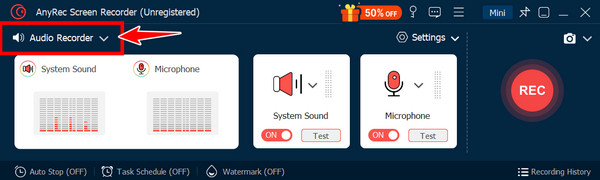
Etapa 4.Una vez listo, haz clic en el botón "GRABAR" y empieza a reproducir el contenido en pantalla. Ahora puedes añadir texto, líneas, llamadas, etc., e incluso tomar capturas de pantalla con el botón "Cámara" de la barra de herramientas flotante.

Paso 5.Más adelante, haz clic en el botón "Detener". Aquí, en la ventana de vista previa, visualiza el vídeo protegido grabado y comprueba si necesitas recortar algunas partes del principio y del final. También puedes realizar otras modificaciones antes de hacer clic en el botón "Guardar".

Utilice otro teléfono o cámara para grabar contenido protegido sin root
¿Quieres saber otra solución para grabar vídeos protegidos? Aquí tienes una alternativa que no requiere rootear tu teléfono ni descargar software: usa otro dispositivo para grabar el contenido protegido. Aunque no te deje la misma calidad que con la grabación directa, te garantiza que no volverás a tener la pantalla negra.
Pruebe los siguientes pasos para grabar contenido restringido sin rootear su dispositivo:
Paso 1.Una vez que hayas preparado el vídeo o película que deseas grabar en tu dispositivo, asegúrate de que esté en modo de pantalla completa para una mejor visualización y calidad.
Paso 2.A continuación, toma tu segundo dispositivo, que podría ser tu teléfono o cámara, y colócalo frente a la pantalla, asegurándote de que todo quede dentro del marco. Puedes ajustarlo para que no haya reflejos ni espacios que puedan interrumpir la calidad del video.
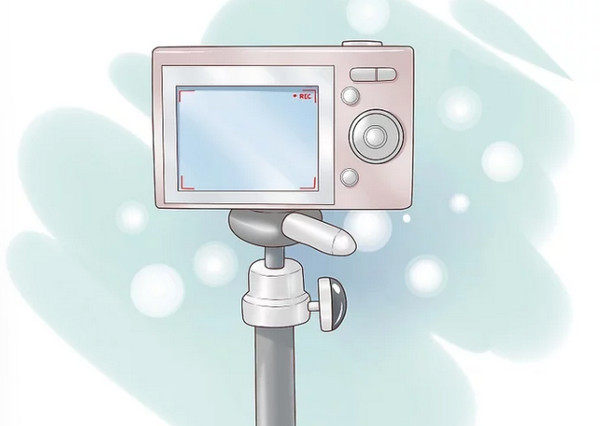
Paso 3.Después, empieza a reproducir el contenido en tu dispositivo principal y a grabar con el segundo teléfono. Mientras se reproduce y graba el video, revisa el proceso para asegurarte de que no haya problemas. Una vez finalizado el video, detén la grabación.
Grabar la pantalla con un segundo dispositivo como solución alternativa puede provocar el efecto moiré (el patrón de interferencia ondulado y parpadeante causado por la interacción entre la frecuencia de actualización del sensor de la cámara y la de la pantalla). Esto es especialmente problemático con las pantallas OLED. Para minimizar este problema de calidad, puedes ajustar la velocidad de fotogramas de la cámara a la frecuencia de actualización de la pantalla. Configura la cámara a 60 fps para una pantalla de 60 Hz o a 24 fps para una pantalla de 24 Hz/120 Hz. Sin embargo, muchos teléfonos no ofrecen esta opción directamente.
Desactiva la aceleración de hardware en tu navegador.
Para que la GPU deje de participar en el descifrado, puedes desactivar la aceleración por hardware en tu navegador. En ese caso, la CPU se encargará del descifrado mediante DRM por software (Widevine L3 en lugar de L1). Algunos programas de grabación de pantalla pueden capturar la salida en ese momento. Aquí te mostramos cómo hacerlo en diferentes navegadores.
- Desactiva la aceleración de hardware en Chrome: Ajustes > Sistema > desactiva "Usar aceleración gráfica cuando esté disponible" > reinicia Chrome.
- Desactivar la aceleración de hardware en Firefox: Ajustes > General > Rendimiento > desmarcar "Usar la configuración de rendimiento recomendada" > desmarcar "Usar la aceleración de hardware cuando esté disponible".
- Desactivar la aceleración de hardware en Edge: Configuración > Sistema y rendimiento > desactivar "Usar aceleración gráfica cuando esté disponible".
Por qué a veces funcionaWidevine L3 (DRM por software) es menos seguro que L1 (hardware). Algunos programas de grabación de pantalla pueden acceder a la salida de vídeo a nivel de software.
Por qué a menudo no sucedeLas plataformas responden a esto. Un usuario de Reddit en r/cordcutters lo describió: "Desactivé la aceleración de hardware en Chrome e intenté grabar Netflix. Obtuve audio, pero la imagen estaba en negro. Probé Amazon Prime de la misma manera: obtuve una grabación borrosa a 480p, pero con constantes interrupciones por almacenamiento en búfer". La caída de calidad es significativa y los resultados varían según la plataforma.
Advertencia importanteMuchas plataformas suelen reducir la calidad del vídeo en streaming tras desactivar la aceleración por hardware. Por ejemplo, Netflix normalmente baja la resolución de 1080p a 720p o 480p en este modo.
Conclusión
Con las tecnologías DRM, las barreras de software y hardware, etc., está claro que eventualmente te enfrentarás al problema de que "el grabador de pantalla no puede grabar videos protegidos" o grabación de pantalla sin sonido Problema. Pero, por frustrante que sea, se instalan para proteger el contenido de usos no autorizados. Dicho esto, existen formas de grabar vídeos protegidos; una de las mejores es la que ofrece AnyRec Screen RecorderEsta herramienta te ayuda a superar las restricciones de cualquier servicio de streaming de juegos o seminarios web. Ofrece una experiencia de grabación fluida y de alta calidad para proyectos de video y audio. Así que, si buscas un programa confiable para grabar cualquier actividad en pantalla, este programa podría ser justo lo que necesitas.
Descarga segura
Descarga segura
Artículo relacionado
Acerca de nuestro autor




