
Popular

AnyRec Screen Recorder
Captura cada momento. Graba como un profesional.
Descarga segura
4 formas de grabar llamadas telefónicas en iPhone [hasta iOS 26]

Grabar conversaciones telefónicas en el iPhone siempre es un desafío debido a las políticas de privacidad de Apple. Quizás quieras guardar una entrevista o conversación importante, y saber cómo... grabar una llamada telefónica en iPhone Es esencial. Afortunadamente, existen cuatro maneras de grabar llamadas en iPhone. Cada una tiene su uso ideal. Simplemente lee y sigue los pasos a continuación para grabar llamadas de iPhone con o sin notificación.
Lista de guías
¿Puede iOS 26 grabar llamadas de iPhone directamente? Cómo grabar una llamada telefónica en un iPhone con una herramienta integrada Grabación de llamadas telefónicas de alta calidad para iPhone en PC Aplicaciones de grabación de llamadas de terceros para iPhone Precauciones antes de grabar llamadas de iPhone¿Puede iOS 26 grabar llamadas de iPhone directamente?
Con cada nueva actualización, Apple introduce nuevas funciones para mayor comodidad. Entonces, ¿está incluida la función de grabación de llamadas integrada en la última actualización de iOS 26?
La respuesta es sí: iOS 26 permite grabar llamadas directamente en el iPhone. Debido a estrictas normas de privacidad y a las regulaciones legales en diferentes países, Apple sigue bloqueando la grabación de llamadas a nivel de sistema en algunas regiones. Una vez grabada una llamada con la función integrada, el resumen se guarda en la app Notas.
Sin embargo, si no tienes la función de grabación integrada en tu zona, si quieres grabar una llamada en tu iPhone, tendrás que recurrir a apps de grabación de llamadas de terceros. Continúa leyendo para ver cómo grabar llamadas de iPhone de forma segura con la función integrada y otras herramientas.
Cómo grabar una llamada telefónica en un iPhone con una herramienta integrada
Antes de probar opciones de terceros, el iPhone, por suerte, cuenta con una función integrada para grabar llamadas telefónicas para usuarios con iOS 18.1 o posterior. Consulta los pasos para grabar una llamada en el iPhone con esta opción:
Paso 1.Inicia o responde una llamada como lo harías normalmente. Durante la llamada, busca el icono "Grabar" en la esquina superior izquierda y tócalo.
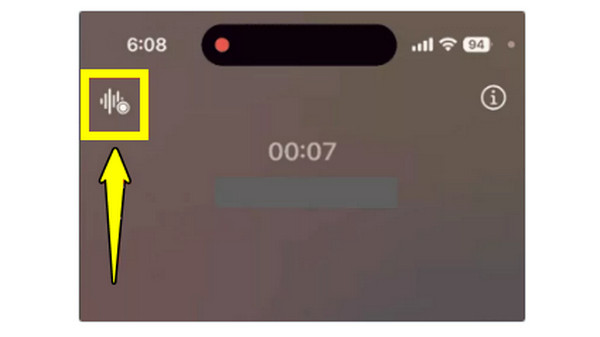
Paso 2.Durante la grabación, se notificará a ambos participantes que la llamada se está grabando. Posteriormente, pueden detenerla pulsando el botón "Detener" o finalizando la llamada.
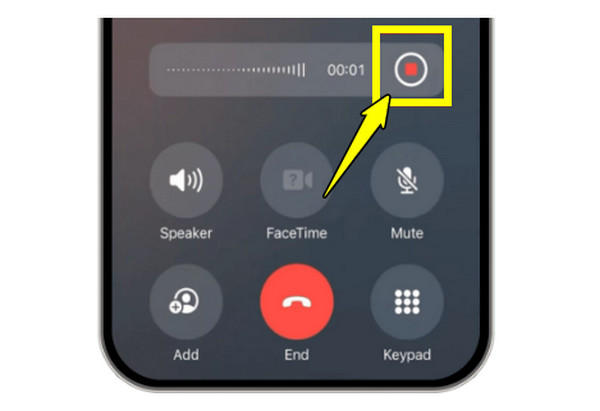
Paso 3.El archivo de audio se guarda en la aplicación Notas, en la carpeta "Grabaciones de llamadas". Desde allí, puedes reproducir la llamada grabada, leer la transcripción o compartirla según sea necesario.
Grabación de llamadas telefónicas de alta calidad para iPhone en PC
¿Qué pasa si la función de grabación integrada no está disponible en tu dispositivo? Un escritorio potente como... AnyRec Screen Recorder Puede grabar videollamadas y audio de iPhone con excelente claridad. Funciona con su Grabadora de Teléfono, duplicando la pantalla de tu iPhone y capturando el audio del sistema y la entrada del micrófono, garantizando la grabación de tu llamada y otras actividades del teléfono. Además, ofrece formatos ajustables y funciones de mejora de ruido para que tus grabaciones suenen profesionales. Por lo tanto, para grabaciones de llamadas telefónicas fiables y con calidad de estudio, este software de grabación es una de las mejores opciones disponibles.

Puede grabar llamadas de iPhone en alta calidad con el sonido del sistema y del micrófono.
Ofrece cancelación de ruido y mejora de audio para grabaciones de llamadas más claras.
Permite formatos de salida personalizables como MP3, WAV, M4A y más.
Proporciona un editor incorporado para recortar y mejorar las grabaciones de llamadas antes de guardarlas.
Descarga segura
Descarga segura
Paso 1.Abre AnyRec Screen Recorder en tu ordenador y busca el botón "Grabadora de teléfono". Sigue las instrucciones en pantalla. Haz clic en el botón "Grabadora iOS" para conectar tu iPhone y grabar llamadas.

Paso 2.Desliza el dedo hacia abajo o hacia arriba para acceder al "Centro de Control" en tu iPhone. Luego, pulsa la opción "Duplicar Pantalla". En la lista de dispositivos disponibles, selecciona "AnyRec Screen Recorder" para duplicar el video y el audio del iPhone en tu computadora.

Paso 3.Después, selecciona la fuente de audio que quieres grabar. Haz clic en el botón "REC" para iniciar la grabación de llamadas en el iPhone. Puedes hacer clic en "Detener" para finalizar. Ahora puedes previsualizar la llamada, editarla y guardar la grabación de alta calidad en tu ordenador.
Descarga segura
Descarga segura
Aplicaciones de grabación de llamadas de terceros para iPhone
Además de usar software para grabar llamadas en iPhone, también existen aplicaciones de terceros. A continuación, se muestran dos opciones muy utilizadas por usuarios de iPhone que buscan herramientas fiables para grabar llamadas.
1. Grabadora de llamadas Rev
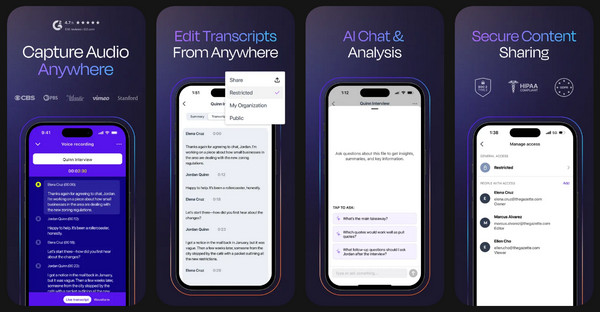
Rev Call Recorder produce grabaciones de llamadas de buena calidad, ofreciendo grabación gratuita e ilimitada de llamadas, tanto entrantes como salientes, sin anuncios molestos. aplicación de grabación de llamadas telefónicasTambién obtendrá una transcripción profesional con un costo adicional, si alguna vez necesita versiones de texto del audio de su llamada telefónica.
2. Cinta de llamada
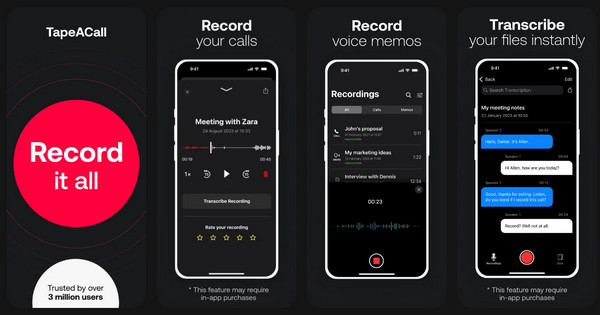
TapeACall es la app ideal para grabar llamadas telefónicas, ya que funciona mediante la fusión de llamadas. Graba llamadas entrantes y salientes de iPhone sin anuncios. Puedes guardar conversaciones telefónicas directamente en el iPhone. Además, puedes compartir o subir las grabaciones a servicios en la nube.
Precauciones antes de grabar llamadas de iPhone
Es mejor que conozca las consideraciones técnicas, legales y de privacidad involucradas antes de grabar cualquier llamada de iPhone.
- • Consulte las leyes locales. Algunas regiones requieren el consentimiento de todas las partes. Por lo tanto, consulte las leyes locales antes de grabar llamadas de iPhone para evitar problemas legales.
- • Informar a la otra persona en la llamada. Para mostrar respeto, notifique a la otra persona que la llamada se está grabando. Esto funciona cuando usted grabar llamadas de skype, llamadas FaceTime y más.
- • Asegure sus grabaciones. Guarda todas las grabaciones de llamadas en un lugar seguro. No compartas conversaciones confidenciales con otras personas.
- • Pruebe todo antes de llamadas importantes. Realice una prueba breve para confirmar la calidad del micrófono, la conexión adecuada del dispositivo y la selección de la fuente de audio.
- • Límites de almacenamiento mental. Las grabaciones de alta calidad pueden ocupar grandes cantidades de espacio, así que asegúrese de que el almacenamiento de su dispositivo sea suficiente antes de mantener conversaciones largas.
- • Evite el ruido de fondo. Realice una grabación de llamada importante en un entorno tranquilo para reducir el ruido de fondo durante la grabación.
Conclusión
Grabación de llamadas de iPhone Nunca ha sido tan fácil, gracias a la amplia gama de métodos disponibles hoy en día. Desde la grabadora de llamadas integrada en iOS hasta herramientas confiables de terceros, hay una solución para cada necesidad. Si bien cada opción ofrece ventajas únicas, como funciones de captura y transcripción de alta calidad, siempre es recomendable considerar las precauciones legales para garantizar una grabación fluida. Para quienes buscan la máxima calidad de audio y control total, AnyRec Screen Recorder Es la opción más destacada. Esta herramienta ofrece grabación de calidad profesional, funciones de mejora del micrófono y herramientas de edición sencillas, lo que garantiza que cada llamada telefónica sea nítida.
Descarga segura
Descarga segura
Artículo relacionado
Acerca de nuestro autor




