
Popular

AnyRec Screen Recorder
Captura cada momento. Graba como un profesional.
Descarga segura
[Guía] Qué y cómo hacer una captura de pantalla con la tecla Impr Pant

¿Te has encontrado con el teclado de tu ordenador de sobremesa y luego lo has visto y te has preguntado qué es? Tecla Impr Pant ¿Qué es eso? Si es así, esa tecla es una herramienta muy útil para tomar capturas de pantalla de cualquier actividad en tu escritorio. Con solo presionarla una vez, se copiará (capturará) cualquier ventana o contenido activo en tu pantalla, que luego podrás pegar en una herramienta específica. Para saber más sobre la tecla Impr Pant, sigue leyendo, ya que este artículo incluye una guía completa al respecto.
Lista de guías
¿Qué es la tecla Impr Pant? Cómo tomar capturas de pantalla en Windows usando la tecla Impr Pant. La mejor alternativa a la tecla Impr Pant para capturas de pantalla en PC/Mac. Teclas alternativas para Impr Pant en modelos especializados de portátiles¿Qué es la tecla Impr Pant?
¿Qué es la tecla Impr Pant? Es un botón del teclado que puedes usar para tomar una captura de pantalla. Al pulsarla, copia una imagen de toda la pantalla al portapapeles, que luego puedes pegar en Paint, Word o aplicaciones de mensajería.
En algunos dispositivos, puede que se requieran combinaciones de teclas como "Fn + Impr Pant" o "Windows + Mayús + S" para que funcione, especialmente en portátiles, y también se puede usar para capturar solo una ventana específica o una parte de la pantalla, dependiendo del atajo que se haya utilizado.
Cómo tomar capturas de pantalla en Windows usando la tecla Impr Pant.
Ahora que ya sabes para qué sirve la tecla Imprimir Pantalla en el teclado de tu ordenador, puedes consultar la sencilla guía que aparece a continuación para aprender a usar la tecla Impr Pant.
1. Impr Pant: Copiar o tomar una captura de pantalla de todo el área del escritorio.
Pues bien, usarlo es pan comido. Como ya se ha mencionado, al pulsarlo se copiará una captura de pantalla de todo lo que se muestra en la pantalla al portapapeles de Windows 10, que luego podrás pegar en un programa específico. En resumen, al pulsarlo se captura toda la pantalla del monitor. Ahora bien, si usas varios monitores, al pulsar la tecla Impr Pant se capturará todo lo que se muestra en todas las pantallas en una sola captura de pantalla.
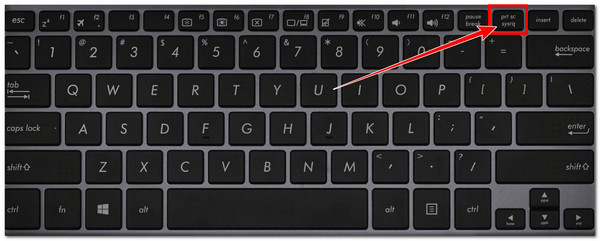
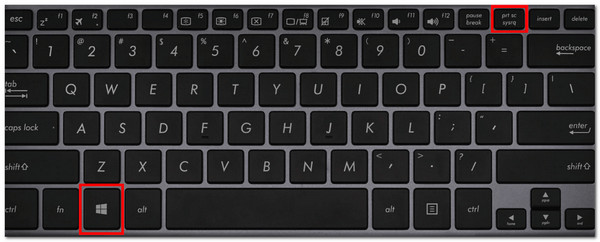
2. Windows + Impr Pant: Guarda automáticamente una captura de pantalla de toda la pantalla.
Sin embargo, si usa Windows 11, el comportamiento de la tecla Impr Pant puede variar según su configuración. En muchos casos, al pulsar Impr Pant se abrirá la interfaz de la herramienta Recortes, donde podrá elegir si desea capturar la pantalla completa, un área seleccionada o una ventana específica.
Si quieres capturar y guardar automáticamente una captura de pantalla a pantalla completa, puedes pulsar "Windows + Impr Pant" y la imagen capturada se guardará directamente en la carpeta "Imágenes > Capturas de pantalla".
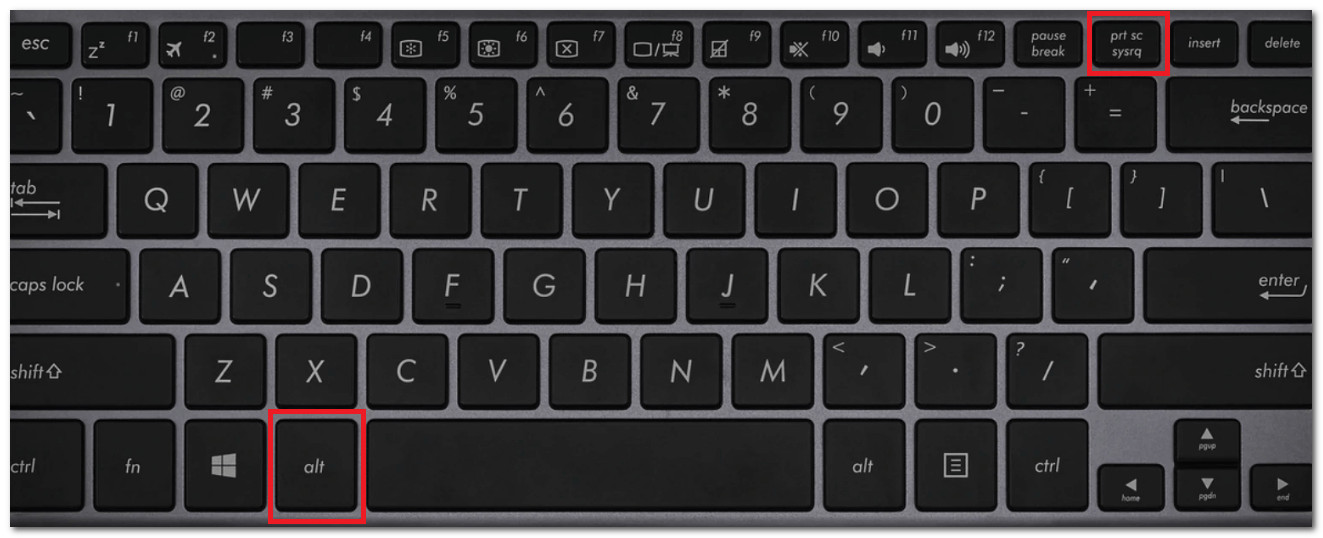
3. Alt + Impr Pant: Capturar solo la pantalla de la ventana activa
Por otro lado, al pulsar «Alt + Impr Pant», el ordenador no captura todo el escritorio ni todos los monitores. En su lugar, captura solo la ventana que estés utilizando (la que esté activa), como un navegador, un documento o una aplicación. La captura se copia al portapapeles, por lo que tendrás que pegarla en una aplicación como Paint, Word o un editor de imágenes para guardarla o editarla.
4. Windows + Mayús + S: Seleccionar y capturar una captura de pantalla de un área personalizada
Por último, también puedes usar las teclas "Windows + Mayús + S" para seleccionar y capturar un área específica. Estas teclas abren la herramienta Recortes integrada, que te permite elegir exactamente qué parte de la pantalla quieres capturar. Tras pulsar la combinación de teclas, la pantalla se atenuará ligeramente y aparecerá una barra de herramientas en la parte superior donde podrás elegir capturar un área rectangular, una forma libre, una ventana específica o la pantalla completa. La captura de pantalla se copia al portapapeles y puedes pegarla en una aplicación para guardarla o editarla.
¡Ahí lo tienes! Esas son las funcionalidades de la tecla Impr Pant del teclado de Windows con sus combinaciones de teclas.
La mejor alternativa a la tecla Impr Pant para capturas de pantalla en PC/Mac.
Ahora bien, hay ocasiones en que la tecla Impr Pant no funciona debido a problemas de software o hardware. Si eso sucede, puede utilizar la herramienta profesional. AnyRec Screen Recorder ¡Como alternativa! Esta herramienta de escritorio permite tomar capturas de pantalla de diferentes maneras con solo hacer clic en unos pocos botones y ofrece controles más flexibles que la tecla Impr Pant. Con esta función, puedes tomar fácilmente una captura de pantalla completa, de una ventana, con desplazamiento, de un menú o de una parte de la pantalla con un solo clic. Además, a diferencia de la tecla Impr Pant de Windows, también te permite agregar texto, líneas, flechas y mucho más directamente a tu captura de pantalla.

Captura imágenes con desplazamiento de páginas web, documentos o cualquier contenido extenso.
Te permite tomar capturas de pantalla y anotarlas posteriormente añadiendo texto, formas y mucho más.
Te permite guardar capturas de pantalla en formato JPEG, PNG, GIF y otros, según tus preferencias.
Te permite tomar capturas de pantalla desde iPhone y Android mediante la duplicación de pantalla.
Descarga segura
Descarga segura
Paso 1.Instala el AnyRec Screen Recorder y ejecútalo después. A continuación, haz clic en el botón desplegable "Modo" y selecciona la opción "Captura de pantalla" del menú. Asegúrate de que, antes de hacerlo, el contenido que deseas capturar esté activo.

Paso 2.A continuación, si desea capturar una ventana activa, haga clic izquierdo sobre ella para seleccionarla. De lo contrario, arrastre el ratón para seleccionar la región específica que desea capturar. Después, suelte el botón del ratón para tomar la captura de pantalla.

Paso 3.Una vez que hayas tomado la captura de pantalla, puedes agregarle anotaciones, resaltados y otros elementos según tus preferencias. Luego, haz clic en el botón "Guardar" para elegir una ubicación y guardar el archivo en tu computadora.

Teclas alternativas para Impr Pant en modelos especializados de portátiles
En algunos portátiles, la tecla Impr Pant puede no funcionar por sí sola o estar etiquetada de forma diferente. Esto es común en teclados compactos donde las teclas tienen múltiples funciones, por lo que la tecla Impr Pant puede variar según el modelo.
Por ejemplo, en portátiles de HP, Dell (Ver dónde está el Tecla Imprimir Pantalla en un portátil Dell En otros casos, la función Imprimir Pantalla podría estar combinada con otra tecla o tener una etiqueta similar a Imprimir Pantalla. A continuación, se muestran algunas combinaciones de teclas comunes:
- • Fn + Impr Pant: Copia la pantalla completa.
- • Fn + Alt + Impr Pant: Captura la ventana activa.
- • Fn + Windows + Impr Pant: Guarda una captura de pantalla a pantalla completa.
Conclusión
¡Ahí lo tienes! Esa es la guía completa sobre qué es Tecla Impr Pant en el portátil es y cómo usarlo. Con la ayuda de esta publicación, ahora puede tomar fácilmente una captura de pantalla de cualquier contenido o sección de la pantalla de su escritorio a través de PrtScn y con sus otras combinaciones de teclas. Ahora, en caso de que haya tenido un problema de La función Imprimir pantalla no funcionaSi esto te impide tomar una captura de pantalla, ¡puedes usar AnyRec Screen Recorder como alternativa! La función de captura de pantalla de esta herramienta te ofrece controles flexibles y resultados de alta calidad. ¡Pruébalo hoy mismo!
Descarga segura
Descarga segura
Artículos relacionados
Acerca de nuestro autor




