
Una herramienta para juegos, reuniones, enseñanza y mucho más.

La pantalla de tu teléfono es pequeña, pero la de tu PC no. Con AnyRec Phone Mirror, puedes proyectar la pantalla de tu iPhone o Android en tu ordenador en segundos. Sin retrasos. Sin necesidad de acceso root.

Juegos de Mirror Phone

Descubre cada detalle con juegos móviles a pantalla completa.

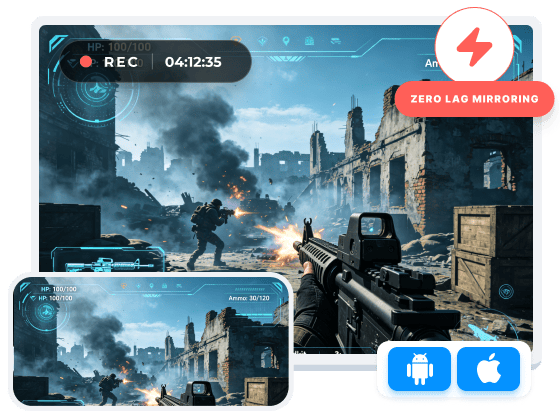
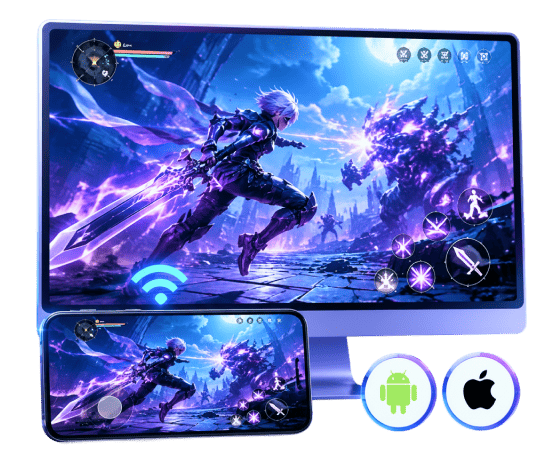
Un solo detalle puede costarte la partida. En una pantalla pequeña, esto sucede con frecuencia. Pulsas el botón equivocado. No ves lo que viene. Pierdes el control de tus estadísticas a mitad del juego. Para evitar estos problemas, puedes duplicar la pantalla de tus juegos móviles en un PC. Así, tendrás una pantalla grande y nítida. Todo se verá exactamente como debe. Sin retrasos. Sin desenfoque. Solo imágenes claras para que puedas concentrarte y ganar.

  • Localiza fácilmente los detalles del mapa.
  • Nada se esconde en los rincones.
  • El audio completo se obtiene a través del PC.
  • Los colores se ven más intensos en PC.
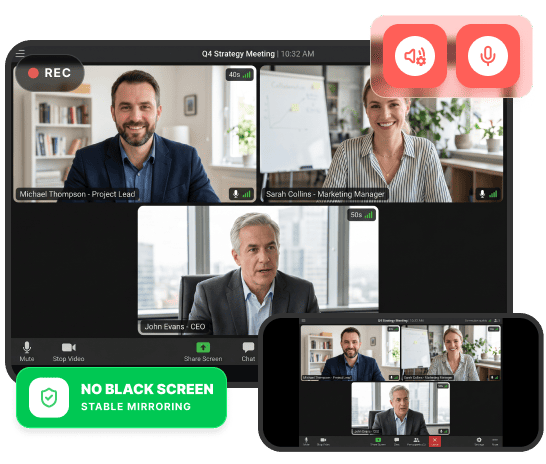
Graba la pantalla de tu teléfono directamente en tu PC sin pantalla negra.

Resulta molesto grabar algo importante y obtener solo un vídeo oscuro con sonido. Grabar desde el propio teléfono tiene sus limitaciones. Algunas aplicaciones bloquean la grabación a nivel del sistema. Pero al sincronizar la pantalla con un ordenador y grabar desde allí, esas limitaciones desaparecen. Obtendrás un archivo de vídeo de calidad siempre. Sin sorpresas.

  • Evitar los bloqueos de grabación comunes.
  • Graba el audio del micrófono y del altavoz.
  • Guárdalo en el ordenador, no en el almacenamiento del teléfono.
  • No se necesita acceso root ni jailbreak.
Grabar pantalla del teléfono

Duplica la pantalla de tu teléfono en tu PC en 3 sencillos pasos.

No necesitas ser un experto en tecnología para que esto funcione. La mayoría de la gente puede configurarlo en uno o dos minutos. Solo conecta tu teléfono, elige cómo quieres duplicar la pantalla y listo. Aquí te explicamos paso a paso cómo ver la pantalla de tu teléfono en una PC.

Duplicar iOS a PC

  • 1

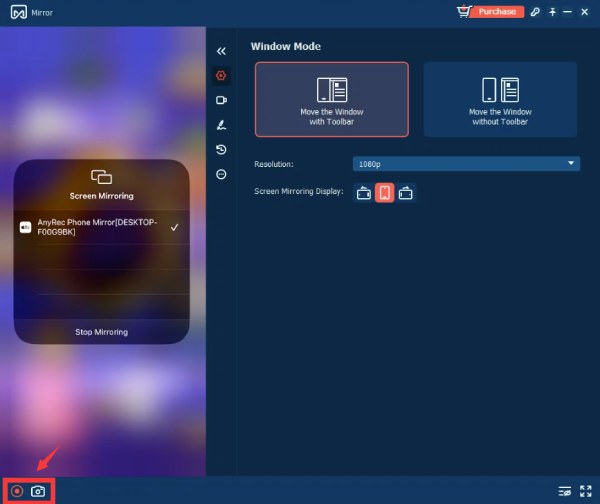
    Seleccione el modo espejo

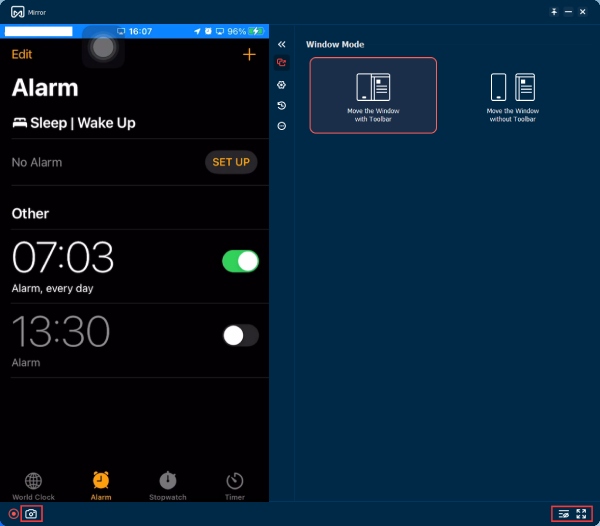
    En la sección "Duplicación de pantalla" de iOS, haga clic en el tipo de duplicación como "Duplicación de pantalla inalámbrica" o "Duplicación de pantalla USB".

  • 2

    Transmitir contenido del iPhone al PC

    Sigue las instrucciones que aparecen en la pantalla de tu iPhone para confirmar la duplicación de pantalla.

  • 3

    Graba la pantalla de tu iPhone en tu PC.

    Haz clic en el botón "Grabar" para comenzar a grabar.

  • Espejo iOS Duplicar la pantalla del iPhone AirPlay Graba la pantalla de tu iPhone en tu PC.

    Duplicar la imagen de Android a PC

  • 1

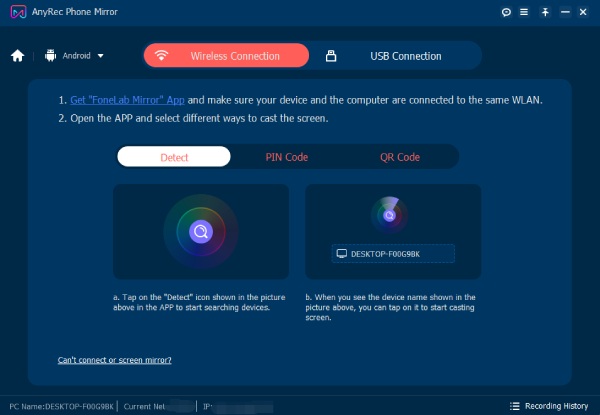
    Detectar y proyectar la pantalla

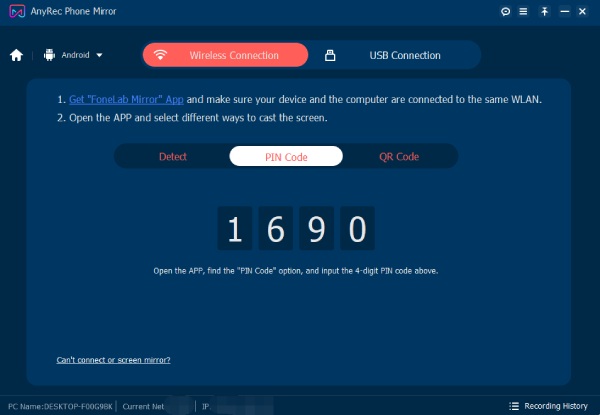
    Seleccione el tipo de dispositivo y elija el modo de duplicación de pantalla: inalámbrico o USB.

  • 2

    Transmitir la pantalla de Android a la PC

    Si elige la conexión inalámbrica, confirme introduciendo el código PIN o el código QR.

  • 3

    Graba o toma capturas de pantalla

    Si es necesario, puede hacer clic en el botón "Grabar" o "Capturar pantalla" que se encuentra en la esquina inferior izquierda.

  • Conexión WiFi de Android Código PIN de Android Toma instantáneas mientras reflejas la imagen.

    AnyRec Phone Mirror - Duplica la imagen. Grábala. Compártela.

    Hagas lo que hagas en tu teléfono, hazlo a mayor escala. Duplica la pantalla en tu PC y obtén una vista completa de todo.

    Reseñas y Comentarios de Nuestros Clientes

    Opiniones y comentarios de nuestros clientes

    4.9

    Estrella
    • 5

      96%

    • 4

      5%

    • 3

      3%

    La gente lo probó una vez y no volvió a mirar atrás. He aquí por qué.

    Preguntas frecuentes

    Más soluciones para duplicar iPhone y Android en PC

    Leer más >>

    Imagen de fondo Imagen de fondo

    Espejo de teléfono AnyRec

    ¿Listo para ver tu teléfono en una pantalla más grande?

    Duplica, graba, transmite y presenta contenido móvil desde tu PC con tan solo unos clics.

    Compra ahora20 de descuento

    30 días de garantía de devolución de dinero