
Popular

AnyRec Screen Recorder
Captura cada momento. Graba como un profesional.
Descarga segura
Los 6 mejores grabadores de llamadas de Messenger [con pasos de grabación y consejos]

Facebook Messenger se usa ampliamente para videollamadas y llamadas de voz, lo que lo convierte en una plataforma reconocida para reuniones y conversaciones en línea. En muchos casos, es posible que quieras saber cómo grabar llamadas de Facebook Messenger para futuras referencias o documentación. Sin embargo, la aplicación no cuenta con funciones de grabación integradas ni en computadoras de escritorio ni en dispositivos móviles. Por lo tanto, esta publicación presenta seis... Grabadores de llamadas de mensajería junto con puntas de partículas para capturar llamadas de forma clara y segura.
Lista de guías
Los 3 mejores grabadores de llamadas de Messenger para Windows y Mac Las 3 mejores aplicaciones de grabación de llamadas de Messenger para iPhone y Android Cómo grabar llamadas de Facebook Messenger Consejos para grabar llamadas de Messenger con claridadLos 3 mejores grabadores de llamadas de Messenger para Windows y Mac
Grabar llamadas de Messenger en una computadora requiere más que una grabadora básica, ya que la herramienta debe ser capaz de capturar tanto el sonido del sistema como el audio del micrófono. También es necesario notificar a todos los participantes antes de grabar cualquier conversación.
Los usuarios de Windows y Mac necesitan una herramienta que ofrezca un rendimiento estable, especialmente para llamadas o videollamadas largas. Por eso, aquí están las tres mejores grabadoras de llamadas de Messenger para escritorio que ofrecen resultados fiables.
1. Grabador de pantalla AnyRec

Para empezar, aquí está AnyRec Screen Recorder Para ti. Esta herramienta es una de las más fiables para grabar llamadas de Messenger, tanto en Windows como en Mac. Aquí puedes capturar el audio del sistema y el sonido del micrófono simultáneamente, garantizando una grabación nítida de ambos extremos de la conversación. Además, ofrece ajustes de audio ajustables que ayudan a reducir el ruido y evitar el eco durante las llamadas. Esta grabadora de llamadas de Facebook Messenger también garantiza grabaciones de alta calidad tanto para llamadas de voz como para videollamadas.

Puede grabar llamadas de voz y video de Messenger con audio de alta calidad.
Permite áreas de grabación personalizadas, como pantalla completa o ventana/región seleccionada.
Proporciona una vista previa en tiempo real y herramientas de recorte básicas antes de guardar.
Incluye reducción de ruido y mejora del micrófono para una captura de voz más clara.
Descarga segura
Descarga segura
2. OBS Studio
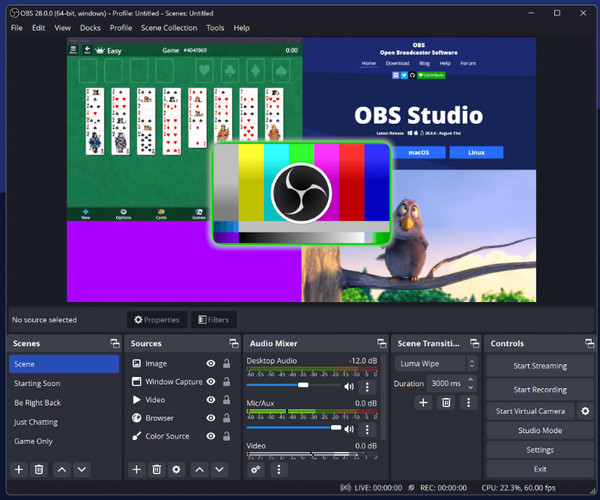
OBS Studio funciona como un grabador de llamadas de código abierto para Facebook Messenger con control total sobre las fuentes de audio. Gracias a su nivel de personalización, el programa es ideal para llamadas más largas, entrevistas y grabaciones profesionales. A pesar de su curva de aprendizaje, OBS ofrece un rendimiento estable y una salida de alta calidad una vez configurado correctamente.
3. Reproductor de QuickTime
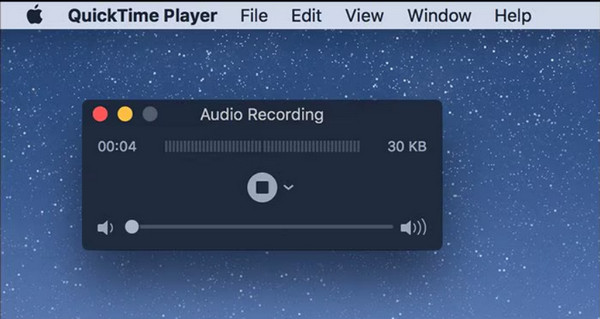
Por fin, una herramienta de grabación integrada como QuickTime Player permite grabar llamadas de Messenger en Mac. Esta herramienta es práctica, ya que viene preinstalada y no requiere descarga adicional. Usar esta grabadora de llamadas de Messenger es ideal para grabaciones breves o informales, en lugar de llamadas largas o cruciales.
Las 3 mejores aplicaciones de grabación de llamadas de Messenger para iPhone y Android
La grabación de llamadas de Messenger en dispositivos móviles está restringida, principalmente debido a limitaciones de privacidad y del sistema. No todas las grabadoras pueden capturar ambas partes de la conversación. Compara las siguientes aplicaciones con grabar llamadas de audio y video de Facebook Messenger.
1. Grabador de pantalla AZ
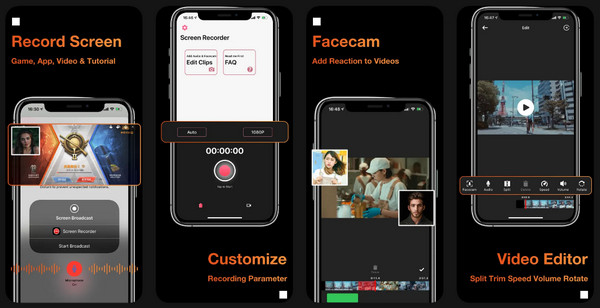
AZ Screen Recorder, una popular app de grabación de pantalla, es ideal para grabar videollamadas y llamadas de voz de Messenger. Captura la actividad en pantalla junto con el audio del micrófono, lo que la hace ideal para videollamadas y reuniones en línea de Messenger. Esta grabadora de llamadas de Messenger admite grabación en HD y Full HD, y permite pausar y reanudar grabaciones sin interrumpir la llamada.
2. Cubo ACR
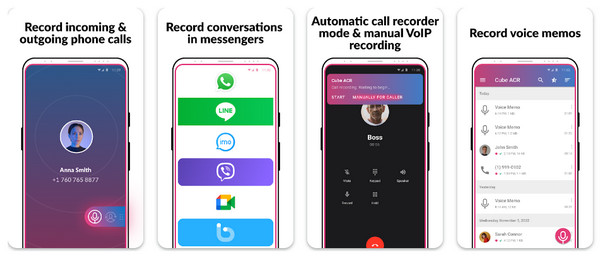
El siguiente es Cube ACR, una grabadora de llamadas de Messenger que detecta automáticamente las llamadas de la aplicación y comienza a grabar. Ofrece mejoras de audio. Puedes mejorar la claridad de las llamadas y... Minimizar el ruido de fondo durante la grabación de llamadas de MessengerSin embargo, su rendimiento inconsistente y las limitaciones de hardware reducen su experiencia de grabación de llamadas.
3. Grabar llamadas de Messenger
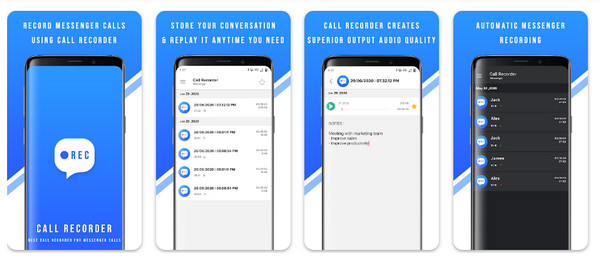
Por último, usa la app "Grabar Llamadas de Messenger" si solo necesitas grabar llamadas de Messenger sin funciones adicionales. Esta app captura las llamadas a través del micrófono y las guarda localmente para su posterior reproducción. Gracias a su diseño ligero, es fácil de instalar y usar, incluso en dispositivos móviles de gama baja.
Cómo grabar llamadas de Facebook Messenger
Con la lista de grabadores de videollamadas de Messenger para computadoras de escritorio y dispositivos móviles, AnyRec Screen Recorder ofrece una solución simple y efectiva para grabar llamadas de Facebook Messenger en Windows y Mac. Descargue el software primero.
Descarga segura
Descarga segura
Paso 1.Abre AnyRec Screen Recorder en tu ordenador. En tu navegador o escritorio, abre Messenger y ve a la conversación de destino.
Paso 2.Elija entre los modos "Grabadora de video" o "Grabadora de audio" para grabar videos o llamadas de voz en Messenger en línea.

Si va a capturar una videollamada, elija entre "Completo" y "Personalizado" para su área de grabación.

Paso 3.A continuación, active los botones antes de "Sonido del sistema" (para capturar la voz del participante) y "Micrófono" (para su propia voz). Ajuste el volumen de ambos antes de pulsar el botón "GRABAR".

Etapa 4.Durante la llamada, puedes pausar o reanudar la grabación. Más tarde, haz clic en el botón "Detener" para finalizarla. Previsualiza la grabación de la llamada de Messenger, edítala si es necesario y guarda el archivo.

Consejos para grabar llamadas de Messenger con claridad
Además de las funciones de una grabadora de llamadas de Messenger para capturar una conversación correctamente, también necesitas prepararte antes de que comience la llamada. Dedica un momento a consultar los consejos prácticos para garantizar una grabación de videollamadas de Messenger nítida y de alta calidad.
- • Utilice auriculares/audífonos para disminuir el eco y evitar captar la salida del altavoz.
- • Comprobar la conexión a Internet para garantizar una grabación estable y evitar interrupciones o retrasos en las llamadas.
- • Probar la configuración de audio para confirmar que se están capturando tanto el sonido del sistema como el del micrófono.
- • Ajustar la sensibilidad del micrófono Para que tu voz suene clara.
- • Elija un entorno tranquilo para minimizar el ruido de fondo durante la grabación de llamadas de Facebook Messenger.
- • Cerrar aplicaciones en segundo plano para reducir la carga del sistema y mejorar el rendimiento de la grabación.
Conclusión
Como ya se ha comentado, grabación de llamadas de Facebook Messenger La grabación tanto en computadoras de escritorio como en dispositivos móviles es posible con las herramientas adecuadas. Las grabadoras de escritorio ofrecen un rendimiento más estable y un mejor control de las opciones de audio, mientras que las aplicaciones de grabación de Messenger para móviles son más limitadas. Si bien es fundamental elegir una grabadora de llamadas de Messenger, recuerde siempre notificar a todos los participantes antes de grabar conversaciones privadas. Si busca una solución de escritorio fiable y de alta calidad, AnyRec Screen Recorder Es una gran recomendación. Captura con claridad tanto el sonido del sistema como el del micrófono, y es fácil de usar, lo que lo hace perfecto para quienes valoran la claridad, la estabilidad y el control.
Descarga segura
Descarga segura
Artículo relacionado
Acerca de nuestro autor




