
Popular

Reproductor de Blu-ray AnyRec
Abra archivos DAV sin problemas en Windows 11/10/8/7 y Mac.
Descarga segura
Cómo reproducir archivos DAV y convertir DAV a MP4

Los archivos DAV suelen generarse mediante sistemas de CCTV y cámaras de vigilancia, lo que los hace muy diferentes de formatos estándar como MP4. Los archivos DAV no se pueden reproducir con reproductores convencionales ni dispositivos móviles. Por lo tanto, necesita el reproductor DAV adecuado para... abrir archivos DAV En computadoras. En esta guía, se presentan tres reproductores confiables, junto con las principales razones por las que estos archivos no se reproducen directamente y se explican cómo convertir archivos DAV para teléfonos móviles. ¡Comienza ya!
Lista de guías
Por qué no puedes reproducir archivos WAV directamente Utilice 3 reproductores de archivos DAV para abrir vídeos DAV en Windows y Mac Convierte DAV a MP4 para reproducir archivos DAV en iPhone y Android Solución de problemas de DAV que no se reproduce Preguntas frecuentes sobre cómo reproducir vídeos DAVPor qué no puedes reproducir archivos WAV directamente
Los archivos DAV se crean para fines especializados, no para la reproducción diaria. Por eso, no se pueden reproducir directamente como vídeos normales. Dado que son generados por sistemas de CCTV y cámaras de seguridad, la mayoría de los reproductores y dispositivos móviles estándar no pueden reconocerlos ni decodificarlos correctamente. Como resultado, se producen errores de reproducción, pantallas negras o mensajes de error de formato no compatible.
Conocer las razones de esto le ayudará a elegir la solución adecuada. Vea las razones a continuación:
- • Codificación de vídeo propietaria. Los archivos DAV generalmente utilizan códecs propietarios de fabricantes de dispositivos de vigilancia, que no son compatibles con los reproductores multimedia.
- • Códecs faltantes o no compatibles. La mayoría de los dispositivos no tienen el códec instalado para decodificar transmisiones de audio y video DAV.
- • Diseñado para sistemas de seguridad. Los archivos DAV están optimizados para el almacenamiento y la reproducción dentro del software DVR y no para su visualización en teléfonos o computadoras.
- • Falta de compatibilidad móvil. Los reproductores iOS y Android no admiten de forma nativa archivos DAV.
- • Reproducción restringida. Están pensados para reproducirse únicamente dentro del DVR original o del reproductor proporcionado.
Utilice 3 reproductores de archivos DAV para abrir vídeos DAV en Windows y Mac
Después de saber por qué no se pueden reproducir archivos DAV directamente, el siguiente paso es elegir un reproductor de archivos DAV compatible que pueda decodificarlos y mostrarlos correctamente. Descubre los tres reproductores de formato DAV más fiables para Windows y Mac, cada uno adaptado a diferentes necesidades de reproducción y niveles de experiencia.
1. Reproductor de Blu-ray AnyRec
Reproductor de Blu-ray AnyRec Puede reproducir archivos .dav en Windows y Mac, así como otros formatos poco comunes. Gracias a su avanzada tecnología de decodificación, disfrutará de una reproducción fluida sin necesidad de códecs adicionales. Además, este reproductor de archivos DAV ofrece imágenes nítidas y un rendimiento estable. Con su pantalla principal clara e intuitiva, cualquiera puede abrir y controlar fácilmente sus vídeos DAV.

Reproduzca archivos de vídeo DAV junto con una amplia gama de formatos de vídeo y audio.
Ofrece un sonido claro y detallado con tecnología de decodificación avanzada.
Le permite cambiar pistas de audio y administrar subtítulos durante la reproducción.
Admite reproducción de audio y vídeo de alta resolución, incluidos archivos DAV.
Descarga segura
Descarga segura
Paso 1.Abra AnyRec Blu-ray Player. Desde la interfaz principal, haga clic en el botón "Abrir archivo" para buscar e importar el archivo DAV.

Paso 2.Puedes ajustar la velocidad de reproducción, el volumen o tomar instantáneas con el botón "Cámara" mientras reproduces vídeos DAV. Para ver los archivos abiertos previamente, haz clic en el botón "Lista de reproducción".

2. Reproductor inteligente Dahua
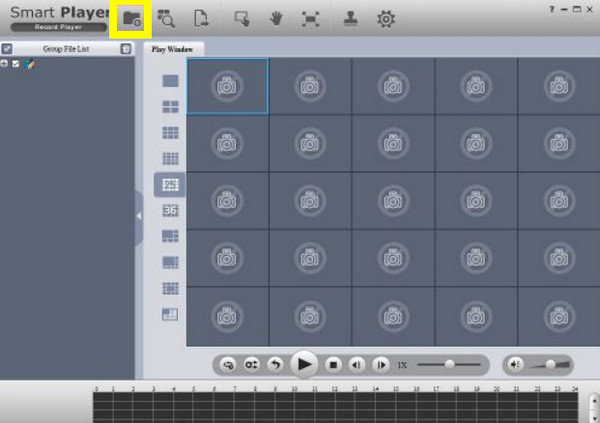
Dahua Smart Player es un reproductor de archivos DAV especializado para vídeos grabados por los sistemas de vigilancia Dahua, por lo que puede gestionar estos archivos sin necesidad de complementos adicionales. Si bien su interfaz es más técnica, sigue siendo una de las opciones más fiables para reproducir archivos DAV.
Vea a continuación cómo reproducir archivos DVR/DVR DAV usando Dahua Smart Player:
Paso 1.Abra Dahua Smart Player en su computadora y haga clic en "Archivo" o "Abrir" en el menú para explorar su sistema y seleccionar el archivo DAV que desea reproducir.
Paso 2.Una vez cargado en el reproductor, comenzará la reproducción. Utilice los controles integrados para navegar por la línea de tiempo.
3. VLC Media Player (con paquete de códecs K-Lite)
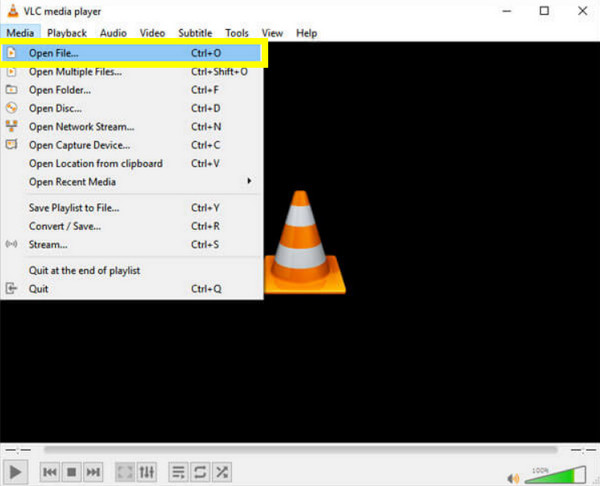
VLC Media Player es el último reproductor de archivos DAV de esta lista. Si bien no es compatible de forma nativa con todos los códecs DAV, con el paquete de códecs K-Lite, se convierte en una opción flexible para reproducir archivos DAV. El proceso de configuración puede requerir más tiempo; una vez configurado correctamente, es una opción práctica para quienes buscan una solución de código abierto. (Consulte las soluciones a...) Arreglar el congelamiento o retraso de VLC.)
A continuación se explica cómo ver archivos DAV con VLC:
Paso 1.Instale el K-Lite Codec Pack para obtener los códecs de vídeo faltantes.
Paso 2.Luego reinicie su computadora para aplicar los cambios de códec adicionales.
Paso 3.A continuación, inicie VLC Media Player, haga clic en "Medios", luego en "Abrir archivo", luego seleccione el archivo DAV y comience la reproducción.
Convierte DAV a MP4 para reproducir archivos DAV en iPhone y Android
Diseñado para convertir vídeos a MP4 de forma rápida y fluida, AnyRec Video Converter Es una solución práctica para quienes deseen reproducir archivos DAV en dispositivos iPhone y Android. Así, no necesitará un reproductor de archivos DAV ni se verá afectado por problemas de incompatibilidad. Además, puede recortar metraje adicional, rotar el fotograma, recortar el vídeo o aplicar efectos antes de exportar. Compatible con Windows y Mac, ofrece un proceso práctico para la conversión a dispositivos móviles.

Convierte DAV a MP4 y admite miles de formatos de vídeo y audio.
Configuraciones de salida personalizadas, que incluyen resolución, velocidad de cuadros, códec y tasa de bits.
Conversión de alta velocidad mediante aceleración de hardware con mínima pérdida de calidad.
Conversión por lotes para procesar múltiples videos DAV al mismo tiempo.
Descarga segura
Descarga segura
Paso 1.Abra AnyRec Video Converter en su computadora. Haga clic en "Añadir archivos" para importar su video DAV.

Paso 2.Haz clic en la opción "Formato", ve a la categoría "Vídeo" y selecciona "MP4" como formato de salida. Si es necesario, abre el "Perfil personalizado" para ajustar la configuración, como la resolución, el códec, la tasa de bits, etc., para la reproducción móvil.

Paso 3.Seleccione una carpeta de salida y cambie el nombre del archivo si es necesario. Una vez configurado todo, haga clic en "Convertir todo" para empezar a convertir el archivo DAV a MP4. Posteriormente, podrá reproducir vídeos en reproductores que no sean DAV.

Descarga segura
Descarga segura
Solución de problemas de DAV que no se reproduce
Incluso con el reproductor de vídeo DAV adecuado, estos archivos podrían no reproducirse debido a problemas como limitaciones del códec, corrupción de archivos o problemas de compatibilidad. La siguiente tabla describe los problemas más comunes de reproducción DAV y sus soluciones prácticas.
| Asuntos | Soluciones rápidas |
| El archivo DAV no se abre | Utilice un reproductor DAV dedicado o convierta el archivo a un formato compatible. |
| No hay audio durante la reproducción | Pruebe con otro reproductor y asegúrese de que la configuración de audio esté habilitada. |
| Error de formato no compatible | Instale el códec necesario o utilice un reproductor de vídeo de vigilancia. |
| El video se reproduce, pero solo hay una pantalla negra. | Convierte el archivo DAV a un formato como MP4. |
| La reproducción se retrasa | Reduzca la resolución de reproducción o convierta el archivo. |
| El archivo se reproduce parcialmente | Vuelva a exportar el archivo DAV desde el sistema DVR. |
Preguntas frecuentes sobre cómo reproducir vídeos DAV
-
¿Por qué no se reproducen mis archivos DAV en Windows o Mac?
La mayoría de los reproductores multimedia de Windows y macOS no son compatibles con los códecs utilizados en los archivos DAV, por lo que al intentar abrirlos, podría aparecer un error de formato no compatible. Usar un reproductor compatible con DAV suele solucionar el problema.
-
¿Por qué no hay sonido al reproducir un archivo DAV?
El problema de la falta de audio ocurre cuando el reproductor no admite el códec de audio. En algunos casos, es posible que la grabación de vigilancia no tenga audio, así que pruebe con otro reproductor que pueda solucionarlo.
-
¿Es seguro convertir archivos DAV a MP4?
Sí, convertir archivos DAV es seguro siempre que se use un software confiable. Al hacerlo, simplemente se crea una nueva versión en un formato más compatible, como MP4, que es la mejor opción para reproducir videos DAV en múltiples dispositivos.
Conclusión
A lo largo de esta publicación, aprenderá por qué no se pueden reproducir archivos DAV y verá tres reproductores confiables para... reproducir archivos de vídeo .dav en PC y Mac, y aprende cómo convertir archivos DAV a MP4 Para reproducción móvil. Tanto si quieres abrir archivos DAV con reproductores DAV como si no, conocer estas opciones te ayudará a evitar errores de reproducción. Y si simplemente buscas una forma sencilla y sin complicaciones de ver archivos DAV, Reproductor de Blu-ray AnyRec Es una opción muy recomendable. Admite reproducción DAV sin necesidad de códecs, ofrece un rendimiento estable y una interfaz de escritorio clara y fácil de usar. Es la solución ideal para gestionar DAV y otros formatos de archivo.
Descarga segura
Descarga segura



