
5 maneras de ampliar una imagen en línea sin perder calidad.

A ampliar una imagen en línea Sin perder calidad, usar un escalador de imágenes con IA en línea es una buena opción. Genera nuevos píxeles de forma inteligente en lugar de simplemente estirar los existentes, evitando así imágenes borrosas. AnyRec AI Image Upscaler puede ampliar fotos al 2×, 4×, 6× u 8× con un solo clic, conservando la nitidez. También puedes usar otros escaladores de imágenes en línea para aumentar la resolución y mejorar la impresión, las presentaciones y la restauración de fotos antiguas.
Lista de guías
La mejor manera de ampliar imágenes sin perder calidad en línea 4 herramientas fáciles de usar para ampliar imágenes en línea [con pasos] ¿Cuál es la mejor manera de ampliar imágenes en línea? Preguntas frecuentes sobre la ampliación de imágenes en líneaLa mejor manera de ampliar imágenes sin perder calidad en línea
La primera herramienta recomendada tiene funciones poderosas que lo ayudarán a ampliar imágenes en línea sin esfuerzo. Él AnyRec AI Image Upscaler es una herramienta en línea dedicada a ampliar imágenes sin perder calidad. Tiene una interfaz simple que hace que todo el proceso sea más rápido. Con él, puede ampliar imágenes en línea a 2×, 4×, 6× y 8× con un solo clic. La calidad de su imagen no se verá comprometida. Por el contrario, el sitio web puede eliminar el desenfoque y eliminar el ruido de la imagen para ayudarlo a mejorar la calidad de salida de forma gratuita.
Ampliación de alto nivel para ampliar imágenes en línea hasta 800%.
Admite formatos de imagen como JPEG, PNG, GIF, TIFF, etc.
Aumente la resolución de la imagen con la última tecnología de IA.
Manipule imágenes recuperando píxeles, colores, texturas y detalles.
Cómo ampliar imágenes en línea usando AnyRec AI Image Upscaler:
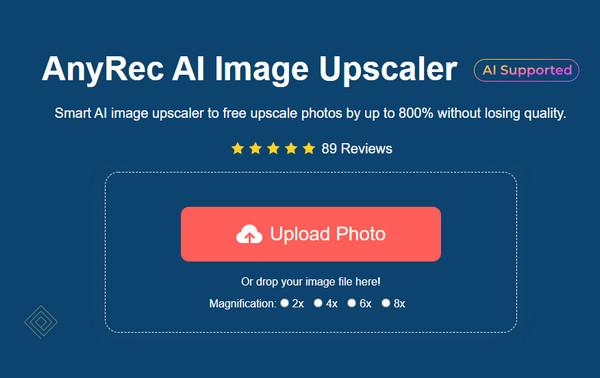
Paso 1.Ir al sitio web oficial de AnyRec AI Image Upscaler. Una vez que esté en el sitio web real, comience haciendo clic en el botón "Subir foto". Elija el archivo deseado para ampliar la imagen en línea desde su carpeta local.
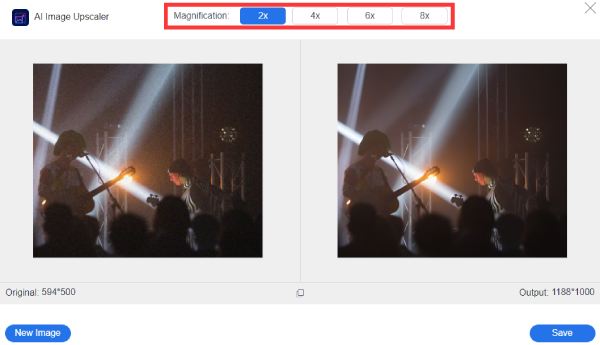
Paso 2.Luego, ubique y haga clic en el botón "Ampliación" en la parte superior de la ventana. Haga clic en el botón de resolución preferida para la imagen. Mueva el cursor y observe la comparación entre las fotos originales y ampliadas.
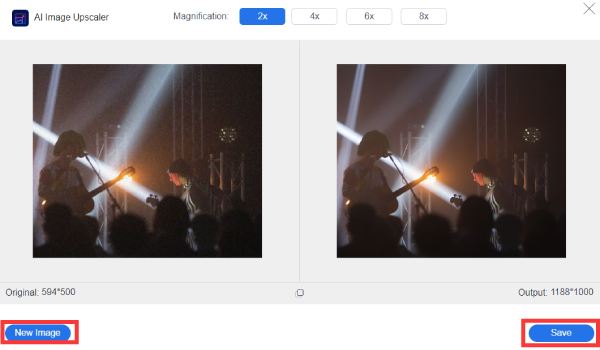
Paso 3.Una vez que esté satisfecho con la imagen ampliada, haga clic en el botón Guardar y la herramienta en línea descargará la imagen automáticamente. Supongamos que necesita ampliar otra imagen en línea, haga clic en el botón "Nueva imagen" y repita los pasos desde el principio.
4 herramientas fáciles de usar para ampliar imágenes en línea
Además del escalador de imágenes en línea recomendado anteriormente, también hay muchas otras alternativas para ampliar imágenes en línea de forma gratuita. Con más opciones, se vuelve extremadamente fácil ampliar imágenes en línea en cualquier tamaño o formato. Luego, puede obtener imágenes de alta calidad para su póster o fotos familiares de mayor tamaño. Sin más preámbulos, aquí tienes las opciones extra recomendadas para que amplíes imágenes online.
1. Fotos de lujo
Esta herramienta lo ayuda a ampliar imágenes en línea con sus funciones fáciles de usar. Le permite ampliar los lotes y seleccionar el factor de escalado, el formato de salida y la salida comprimida de manera diferente. Sin embargo, hay varios problemas que puede encontrar con esta herramienta en línea, como un progreso lento, la versión de prueba gratuita solo ofrece cinco fotos para mejorar y necesita otras herramientas de edición de imágenes más avanzadas. Estos son los pasos sobre cómo usar UpscalePics para ampliar imágenes en línea.
Paso 1.Busque la herramienta en su navegador. Importa la foto que deseas ampliar desde tu carpeta local. Cuando la herramienta en línea lo dirige a otra página, puede cargar otra imagen haciendo clic en el botón "Seleccionar o soltar imágenes" en la parte superior derecha de la página.
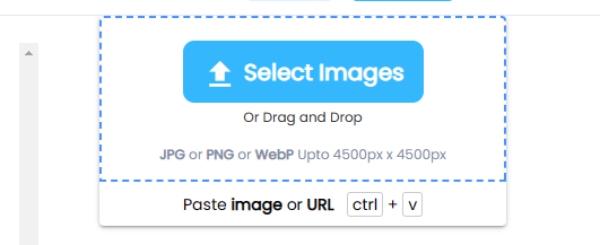
Paso 2.Mueva el cursor en la barra de desplazamiento horizontal debajo del botón "Seleccionar" o "Soltar imágenes" para ampliar la foto. Haga clic en el botón "Reducción de ruido" para eliminar el desorden similar a las fibras en la imagen. Por último, elija un formato haciendo clic en el botón "Formato de salida".
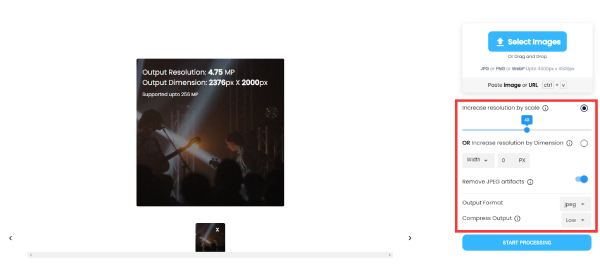
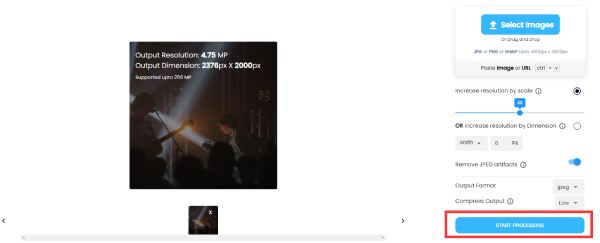
Paso 3.Cuando todo esté configurado, haga clic en el botón "Iniciar procesamiento" y espere a que finalice el proceso. Aparecerá una flecha hacia abajo en las imágenes ampliadas; haga clic en esa flecha para guardar las imágenes ampliadas en su dispositivo.
2. Ampliador de imágenes
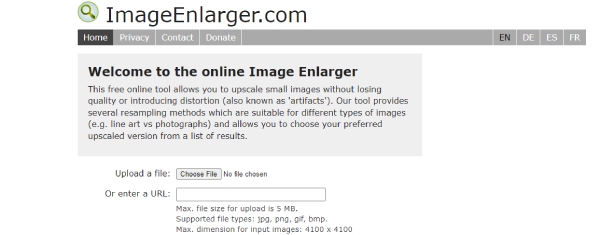
Nada supera la sencillez de esta herramienta que amplía imágenes rápidamente sin perder calidad en línea. ImageEnlarger proporciona funciones como el factor de zoom, en el que puede ingresar el tamaño con decimales. También le permite especificar el ancho y la altura del objetivo. Desafortunadamente, puede ver cualquier vista previa de su foto ampliada, especialmente si no sabe cómo ingresar el ancho o la altura.
Paso 1.Vaya al navegador y busque el sitio web. Haga clic en el botón "Elegir archivo" para obtener la imagen que desea ampliar. También puedes poner la URL como forma alternativa. Cuando vea el nombre del archivo al lado del botón, continúe con el siguiente paso.
Paso 2.Puede cambiar el formato desde el botón "Seleccionar formato de salida". Luego, ingrese los tamaños de "Factor de zoom", "Ancho objetivo" y "Alto objetivo". Como se indica en las opciones, puede seguirlas para determinar la longitud resultante.
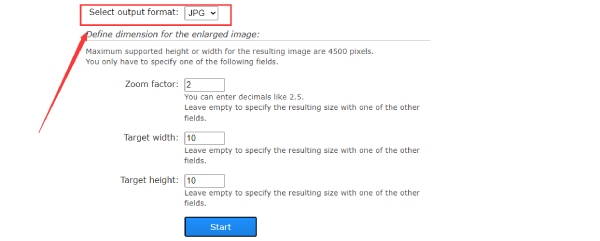
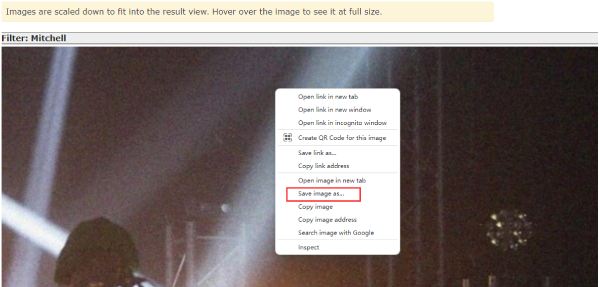
Paso 3.Después, haz clic en el botón "Iniciar" y espera a que la imagen se amplíe. El sitio web te redirigirá a la página resultante, donde podrás descargar la imagen haciendo clic con el botón derecho del ratón y seleccionando "Guardar imagen como".
3. PicsArt
PicsArt es otra herramienta compatible con lotes para ampliar imágenes en línea. Como un conocido divertido editor de fotos, PicsArt desarrolla varias versiones compatibles con diferentes plataformas, incluidos navegadores en línea y teléfonos móviles fuera de línea como iPhone/Android. Con tecnología de IA, PicsArt mejorará inmediatamente la calidad de su imagen mejorando la resolución incluso con un tamaño de archivo pequeño. Aunque puede ver las imágenes cargadas, no puede ver los cambios que les aplicó. Pero, si lo desea, puede lograr otras técnicas de edición a través de otras diversas herramientas de PicsArt.
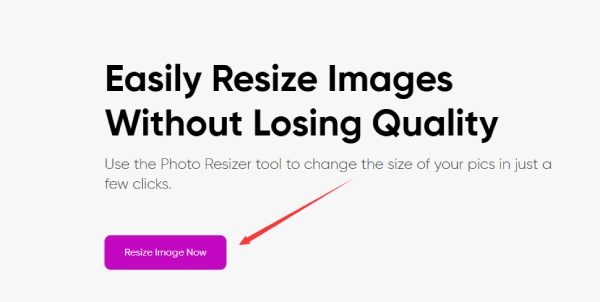
Paso 1.Busque la imagen de ampliación de Picsart en línea para ingresar directamente a la página oficial de la ampliadora. Haga clic en el botón "Cambiar el tamaño de la imagen ahora" para continuar. Se le dirigirá a una nueva página con un panel de edición. Haga clic en el botón "Subir" a la izquierda.
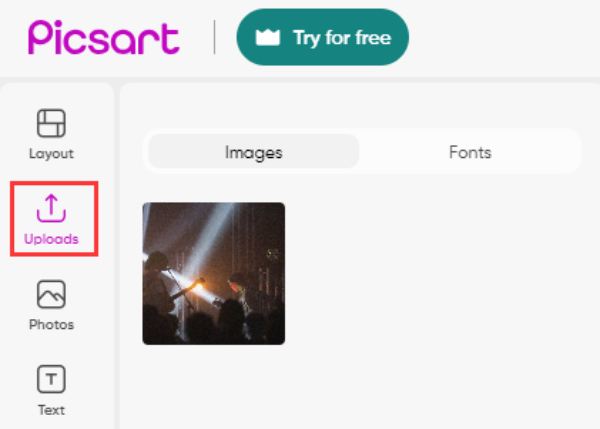
Paso 2.Haga clic en el botón "Subir" e importe la imagen que desea ampliar. Arrastra la imagen al lienzo en blanco y haz que encaje. Puede ajustar el tamaño del lienzo en la pestaña Diseño.
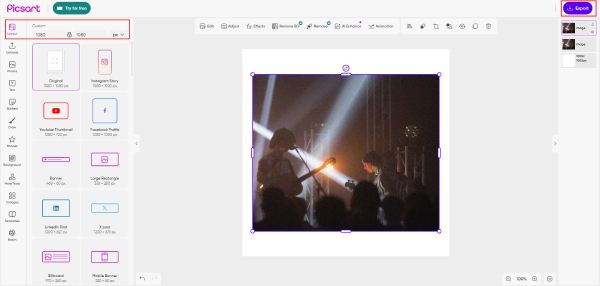
Paso 3.Ingrese un valor mayor para el ancho y alto del lienzo para ampliar la imagen en línea. Haga clic en el icono de candado para desactivar los cambios proporcionales. Luego, arrastre su imagen para que se ajuste al lienzo y haga clic en el botón "Exportar" para descargarla.
4. Image Resizer.com
Cambiar el tamaño de la imagen es una plataforma en línea profesional pero apta para principiantes para ampliar imágenes en línea rápidamente. Esta es una herramienta competitiva basada en la web que contiene muchas herramientas y convertidores de imágenes diferentes. Todas las operaciones son simples y puede ampliar libremente su imagen al tamaño que desee. Mientras tanto, el Redimensionador de imágenes a granel le permite ampliar simultáneamente varias imágenes en línea.
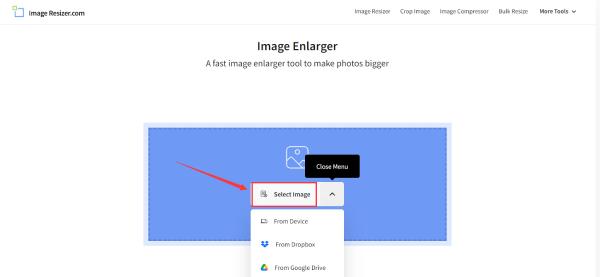
Paso 1.Vaya al sitio web oficial, haga clic en el botón "Seleccionar imagen" y cargue una imagen para ampliarla desde su dispositivo. O arrastre y suelte la imagen para cargarla. También se pueden ampliar imágenes de Dropbox y Google Drive.
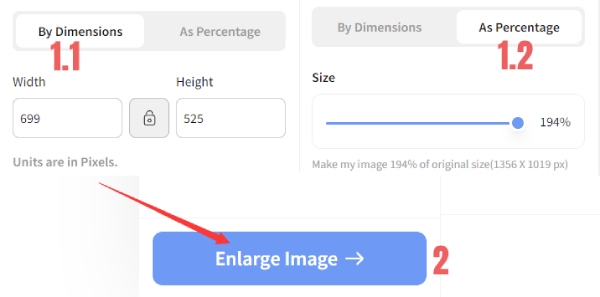
Paso 2.Ingrese nuevas dimensiones para ampliar la imagen por dimensiones. O amplía la imagen con el control deslizante. A continuación, haga clic en el botón "Agrandar imagen" y seleccione una carpeta de destino en la ventana emergente. El sitio web se ampliará y descargará automáticamente.
Otras lecturas
 Los 13 mejores cambios de cara para descargar en Android e iOS
¿Cuál es la mejor manera de ampliar imágenes en línea?
No todos los programas para ampliar imágenes funcionan igual. Algunos simplemente estiran los píxeles. Otros utilizan inteligencia artificial. Si no sabes qué método elegir, puedes consultar esta tabla antes de decidirte.
| AnyRec AI Image Upscaler | fotos de lujo | ImageEnlarger.com | PicsArt | Image Resizer.com |
| IA (aprendizaje profundo) | IA (red neuronal) | Interpolación tradicional (6 algoritmos) | IA (modos estándar y ultra) | Redimensionamiento tradicional |
| Hasta 8× (800%) | Hasta 8× | Hasta 400% | Hasta 8× (Ultra: 16×) | Dimensiones de píxeles personalizadas |
| Hasta 4096×4096 (4K) | Hasta 256 MP | Limitado | Variable | Personalizado |
| Vista previa al pasar el cursor en tiempo real | sí | No | Sin vista previa en línea | No |
| JPG, PNG, BMP, TIFF | JPG, PNG | JPG, PNG | JPG, PNG, WebP | JPG, PNG, WebP |
| sí | sí | No | Sí (modo Ultra) | No |
| sí | No | No | No | No |
| Eliminado en 2 horas | Se resolvió en 24 horas. | No está claramente indicado | No está claramente indicado | Procesado en el navegador (sin subir archivos) |
| Mejora de imágenes mediante IA, impresión, comercio electrónico, retratos, anime | Diseñadores, equipos de comercio electrónico | Ampliaciones sencillas y puntuales | creadores de redes sociales | Redimensionamiento básico, no un verdadero escalado. |
Preguntas frecuentes sobre la ampliación de imágenes en línea
-
1. ¿Cómo ampliar imágenes sin perder calidad usando Photoshop?
Inicie Photoshop en su dispositivo y haga clic en Archivo en el menú. Haga clic en el botón "Abrir" y elija la imagen cuyo tamaño desea cambiar. Después de cargar, haga clic en el menú Imagen, luego haga clic en el botón "Tamaño de imagen". Ingrese el ancho y alto deseados en los cuadros. También puedes editar la Resolución, Resamplear y más. Haga clic en el botón "Guardar" después de ampliar la imagen.
-
2. ¿La ampliación de imágenes en línea afecta la calidad de la foto?
Sí, cada vez que escala una imagen más grande que sus dimensiones originales, puede ver que se ve borrosa o pixelada. Lo bueno es que se ofrecen herramientas para aumentar la resolución mientras se amplían las fotos. Puedes probar las recomendaciones anteriores.
-
3. ¿Se distorsionan los ángulos al ampliar imágenes en línea?
Generalmente, la forma de la imagen no cambia cuando se amplía. Sin embargo, las longitudes de los lados se multiplicarán por el factor de escala. Esto no distorsionará los ángulos cuando amplíes imágenes en línea.
Conclusión
Cuando pruebe una de las herramientas recomendadas para ampliar imágenes sin perder calidad en línea, primero debe experimentar con ella. Por lo tanto, cuando necesite ampliar imágenes en línea nuevamente, confiará en la herramienta. AnyRec AI Imager Upscaler siempre será de uso gratuito y le ofrece la mejor experiencia de ampliación de imágenes. Pruebalo ahora.
Acerca de nuestro autor





