Popular

AnyRec PhoneMover
Transfiere datos entre teléfonos de cualquier marca.
Descarga segura
Eliminar contactos en iPhone 18 Pro/17: 3 maneras rápidas y sencillas

Cuando algunos contactos de tu iPhone ya no son necesarios, lo primero que querrás hacer es eliminarlos. Si tu iPhone no tiene suficiente memoria, también puedes borrar contactos para liberar espacio de almacenamiento. La aplicación Contactos es la primera opción para eliminarlos. Además, existen otras dos soluciones para borrar contactos en el iPhone 18 Pro/17.
Lista de guías
Parte 1: La mejor manera de eliminar contactos en iPhone 18 Pro/17 con un solo clic [Rápido y seguro] Parte 2: 2 métodos predeterminados para eliminar contactos en iPhone 18 Pro/17 Parte 3: Preguntas frecuentes sobre cómo eliminar contactos en el iPhone 18 Pro/17Parte 1: La mejor manera de eliminar contactos en iPhone 18 Pro/17 con un solo clic [Rápido y seguro]
Si desea eliminar contactos en un iPhone 18 Pro/17 de forma completa con un solo clic, AnyRec PhoneMover Esta es la herramienta perfecta que debes probar. Puedes usarla para eliminar rápidamente los contactos no deseados. Si deseas recuperar contactos borrados o perdidos, también puedes usar AnyRec PhoneMover para restaurarlos. Además, es un administrador de teléfono para iPhone 18 Pro/17 y Android 14/13 que te permite hacer copias de seguridad, editar, transferir y organizar cualquier archivo.

Elimine contactos en su iPhone en un lote con un solo clic.
Restaure y haga una copia de seguridad de sus contactos entre iPhone, Android y su computadora.
Admite la organización de todos sus archivos en el iPhone, como agregar, eliminar y editar.
Transfiere contactos, música, videos, fotos y mensajes rápidamente.
Descarga segura
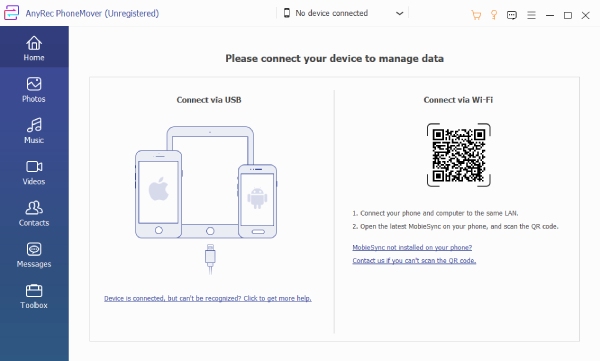
Paso 1.Desde el sitio web oficial de AnyRec PhoneMover, puede descargarlo gratis e iniciarlo directamente. Luego deberías conectar tu iPhone y PC con un cable USB apretado. También puede escanear el código QR con la aplicación "MobieSync" para establecer la conexión. Después de conectarte, debes tocar el botón "Confiar" en la pantalla de tu iPhone.
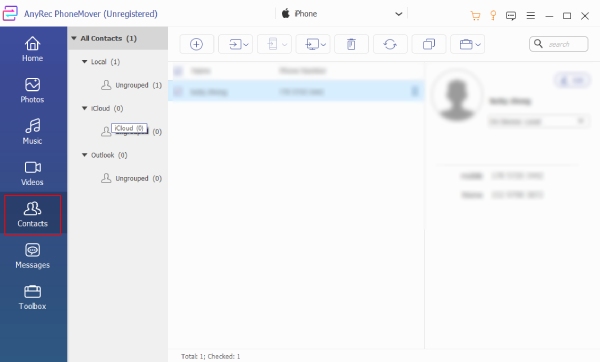
Paso 2.Haga clic en el botón "Contactos" en la barra de herramientas de la izquierda y verá que todos los contactos de su iPhone aparecen en la ventana derecha. Puede elegir un contacto para ver la información detallada. Luego seleccione los contactos que desea eliminar marcando la casilla de verificación.
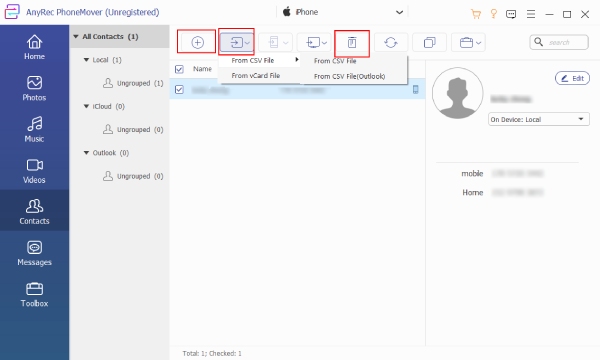
Paso 3.Después de elegir, debes hacer clic en el ícono "Papelera" para eliminar contactos en tu iPhone. Una vez que complete la operación en la computadora, los contactos del teléfono se actualizarán sincrónicamente. Si desea transferir contactos a una PC como copia de seguridad, puede hacer clic en el botón "Exportar a PC".
Parte 2: 2 métodos predeterminados para eliminar contactos en iPhone 18 Pro/17
Esta publicación también proporciona dos métodos comunes para eliminar contactos en su iPhone. Si solo necesita eliminar varios contactos, puede usar la aplicación Contactos para eliminar los contactos uno por uno. Eliminando varios contactos al mismo tiempo, puedes probar iCloud. Aprendamos cómo eliminar contactos en el iPhone con estas herramientas.
1. Eliminar contactos individuales mediante el uso de la aplicación Contactos
La app Contactos es una forma práctica de eliminar contactos en un iPhone 18 Pro/17 sin necesidad de descargar ningún software. Sin embargo, la desventaja es que solo permite eliminarlos uno por uno, lo cual resulta muy lento. Si solo necesitas eliminar unos pocos contactos en tu iPhone, prueba este método.
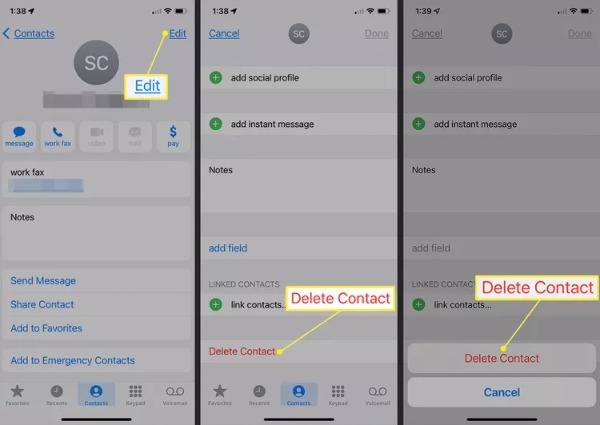
Paso 1.Vaya directamente a la aplicación "Contactos" en su iPhone, o puede ir a la aplicación "Teléfono" para tocar el botón "Contactos" para abrir sus contactos.
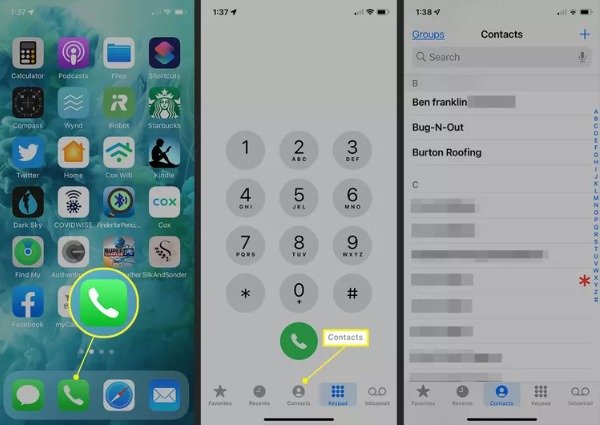
Paso 2.Después de eso, puedes seleccionar el contacto que deseas eliminar y tocarlo. Luego te mostrará información detallada sobre el contacto y deberás tocar el botón "Editar" en la parte superior. Y toque el botón "Eliminar contacto" para eliminar contactos en su iPhone ahora mismo.
2. Eliminar múltiples contactos con iCloud
iCloud es un servicio en la nube de Apple. Puedes usarlo para sincronizar y hacer copias de seguridad de los datos de tu iPhone. Es como un pequeño administrador de archivos para organizar tus archivos, incluyendo la eliminación de contactos. Sigue leyendo para aprender cómo eliminar contactos en el iPhone 18 Pro/17 con iCloud. Sin embargo, es un proceso complejo, ya que necesitas presionar el teclado y hacer clic con el ratón simultáneamente para seleccionar los contactos que deseas eliminar.
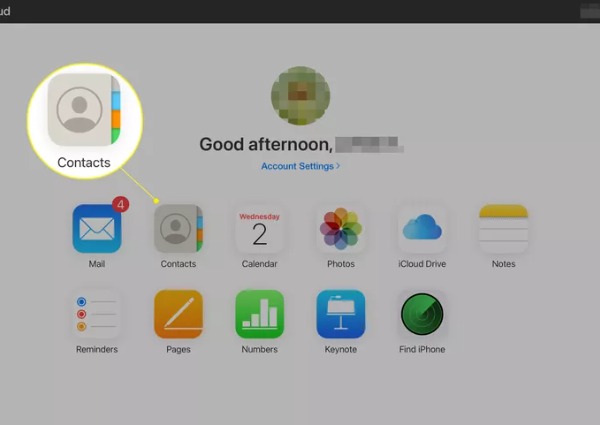
Paso 1.Busca iCloud en tu navegador e inicia sesión con el mismo ID de Apple que usaste en tu iPhone 18 Pro/17. Luego, haz clic en el botón "Contactos" para abrirlo.
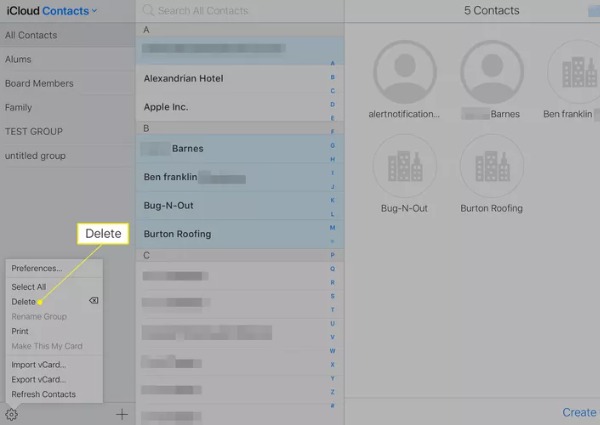
Paso 2.Si desea eliminar varios contactos, puede presionar prolongadamente la tecla Comando en Mac (la tecla "Control" en una PC) y hacer clic en los contactos con el mouse. Luego haga clic en el icono "Engranaje" para elegir la opción "Eliminar". Aparecerá una ventana para confirmar si desea eliminar el contacto seleccionado. Debes hacer clic en el botón "Eliminar".
Parte 3: Preguntas frecuentes sobre cómo eliminar contactos en el iPhone 18 Pro/17
-
¿Puedo restaurar los contactos una vez que se eliminan accidentalmente?
No, no puede restaurar los contactos en la aplicación Contactos directamente. Pero si realiza una copia de seguridad de los contactos en iCloud u otro software, puede restaurarlos.
-
¿Qué aplicaciones pueden eliminar contactos en un iPhone?
Group App es una excelente aplicación que puedes probar. Te permite organizar tus contactos en un iPhone y eliminarlos fácilmente en tu iPhone 18 Pro/17. También puedes descargar la aplicación Eliminar Contactos.
-
¿Cómo hacer una copia de seguridad de los contactos antes de eliminarlos?
Puede usar iCloud para hacer una copia de seguridad de los contactos. Vaya a Configuración en su iPhone y toque [Su nombre] para abrir iCloud. Luego active Contactos para hacer una copia de seguridad.
Conclusión
Ahora, ha dominado tres métodos para eliminar contactos en su iPhone. Si solo necesita eliminar un contacto, puede usar la aplicación Contactos directamente. Cuando necesite eliminar varios contactos en el iPhone, AnyRec PhoneMover debe ser la mejor opción que puede considerar. Con esta herramienta todo en uno, puede eliminar contactos con un solo clic y admite la copia de seguridad y la restauración.
Descarga segura
Artículos relacionados
Acerca de nuestro autor