
Popular

AnyRec Video Converter
Conversión y edición de vídeo 120 veces más rápidas. Sin esperas.
Descarga segura
Cómo convertir AV1 a MP4: una guía para principiantes

Muchas personas están confundidas acerca de qué es un archivo AV1 y cómo cambiarlo. Formato AV1 a MP4Esta publicación te ofrece respuestas detalladas. Desde qué es un archivo AV1 hasta cómo abrirlo y convertirlo rápidamente, encontrarás toda la información relevante. Empieza a leer ahora para aprender sobre los archivos AV1.
Lista de guías
Cosas que debes saber: ¿Qué es el formato AV1? La forma más eficaz de convertir AV1 a MP4 HandBrake: Una herramienta gratuita para convertir AV1 a MP4 Cómo convertir AV1 a MP4 con conocimientos de programación Una solución en línea para convertir AV1 a MP4Cosas que debes saber: ¿Qué es el formato AV1?
AV1 es un nuevo formato de compresión de vídeo. Desarrollado por la Alliance for Open Media, AV1 permite una reproducción de vídeo en línea más eficiente y sin interrupciones. Por eso, AV1 se está convirtiendo en uno de los formatos de vídeo más utilizados en internet. De hecho, muchos de los vídeos que ves en línea probablemente estén en formato AV1.
Aunque se le llama AV1, este tipo de archivo de vídeo no se guarda con la extensión .av1. Dado que se utilizan para la reproducción en línea, AV1 comprime el vídeo para el sitio web y funciona como un códec. Si guardas un vídeo AV1, la solución más común es convertirlo a un formato de vídeo estándar. Por su compatibilidad, MP4 suele ser la primera opción.
La forma más eficaz de convertir AV1 a MP4
Cuando se trata de convertir AV1 a MP4, AnyRec Video Converter Es la solución más potente. Durante la conversión, la calidad del vídeo se mantiene igual que la del original. Incluso puedes mejorar la calidad si lo deseas. Además, puedes perfeccionar el vídeo con diversas herramientas de edición para obtener el resultado deseado. Sigue los pasos a continuación para completar el proceso fácilmente.

Convierte archivos AV1 a formato MP4 sin pérdida de calidad.
Convierte por lotes archivos AV1 a MP4 y ahorra tiempo.
Edita el archivo de vídeo antes de guardar el archivo MP4 convertido.
Aceleración por GPU para completar el proceso en un instante.
Descarga segura
Descarga segura
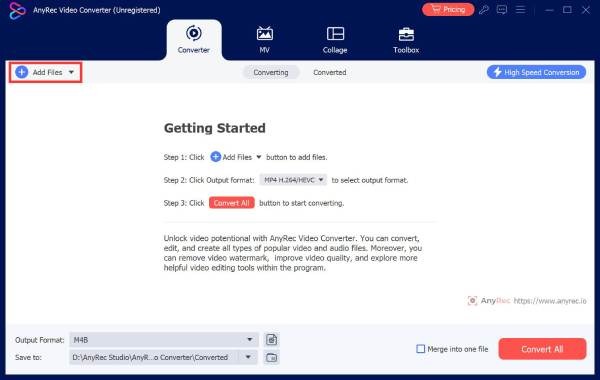
Paso 1.Inicie AnyRec Video Converter en su dispositivo. Haga clic en el botón "Agregar archivos" e importe el archivo AV1.
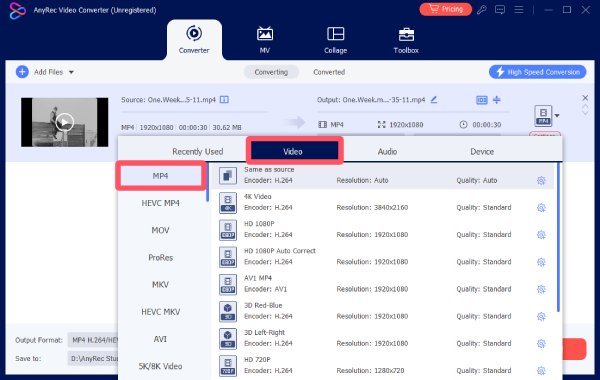
Paso 2.Haz clic en el botón "Formato". Haz clic en el botón "MP4" que aparece en la pestaña "Vídeo".
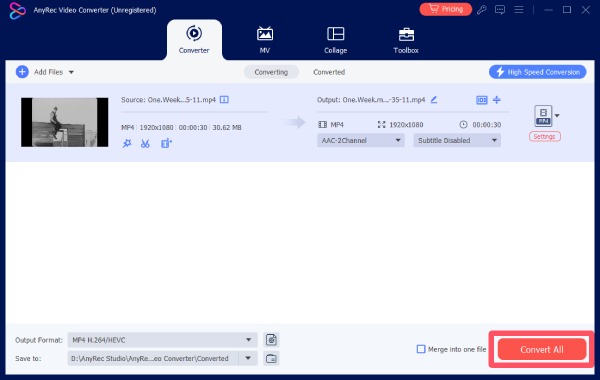
Paso 3.En la interfaz principal, haga clic en el botón "Convertir todo a" para convertir AV1 a MP4.
HandBrake: Una herramienta gratuita para convertir AV1 a MP4
HandBrake ha sido una herramienta de edición de vídeo muy reconocida durante muchos años. Aunque AV1 es un formato relativamente nuevo, HandBrake sigue siendo útil. Puedes comparar las versiones AV1 y H.264 dentro de HandBrake y obtener el vídeo convertido rápidamente. Sigue las instrucciones detalladas a continuación para completar la conversión en un instante.
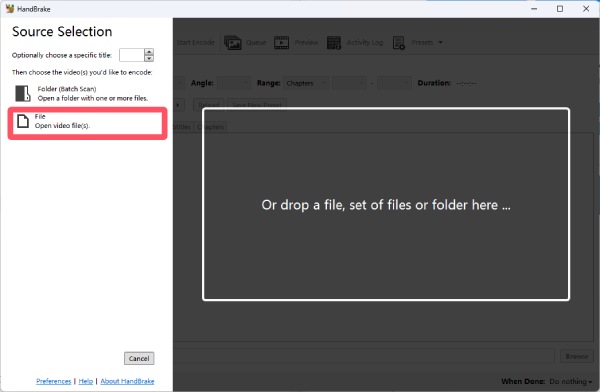
Paso 1.Inicie HandBrake y haga clic en el botón "Archivo" para importar su archivo de vídeo AV1.
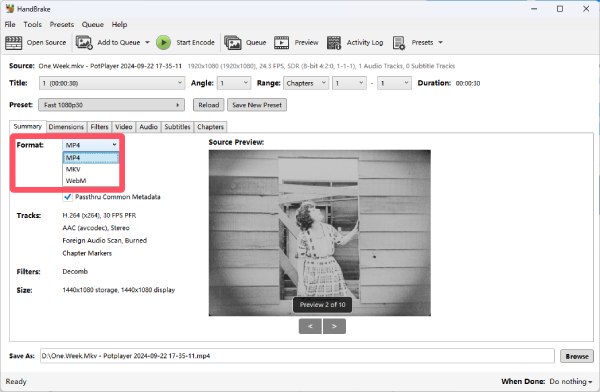
Paso 2.En la pestaña "Resumen", haga clic en el botón "Formato". A continuación, haga clic en el botón "MP4" del menú desplegable.
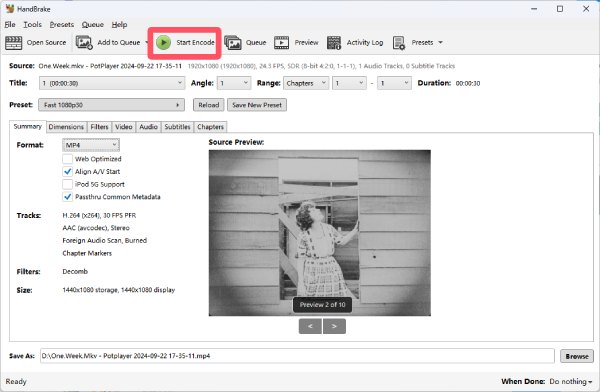
Paso 3.Ahora, haga clic en el botón "Iniciar codificación". El archivo codificado en AV1 se convertirá automáticamente a MP4.
Cómo convertir AV1 a MP4 con conocimientos de programación
Si tienes conocimientos de programación, existe una solución práctica. FFmpeg te permite cambiar el formato de un vídeo. Este método solo afecta al contenedor, y el contenido permanece intacto. Sin embargo, si no tienes conocimientos de programación, un pequeño error puede dañar tu archivo de vídeo AV1. Por lo tanto, este método se recomienda únicamente para quienes tengan experiencia en programación.
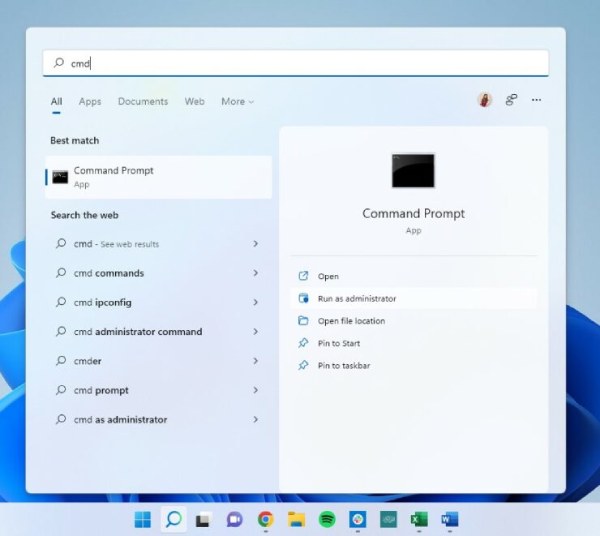
Paso 1.Pulsa el botón de Windows. Escribe "cmd" y haz clic en el botón "Símbolo del sistema" para ejecutarlo.
Paso 2.Pega el siguiente comando. Reemplaza "input_file.av1" con el nombre del archivo de destino. Haz lo mismo con output_file.mp4.
ffmpeg -i archivo_de_entrada.av1 -c:v libx264 -crf 23 -preset slow -c:a aac -b:a 192k archivo_de_salida.mp4
Paso 3.Pulse la tecla "Intro" para volver a codificar el archivo AV1 y convertirlo a MP4.
Una solución en línea para convertir AV1 a MP4
Como se mencionó anteriormente, Vídeos AV1 Están diseñados para la reproducción en línea. Esto significa que puedes usar un convertidor AV1 a MP4 en línea para completar la tarea antes de descargarlos. Tras probar 15 de las herramientas en línea más populares, Convertio destaca como la mejor opción.
Paso 1.Acceda al sitio web oficial de Convertio. Haga clic en el botón "Elegir archivos" y cargue el archivo AV1.

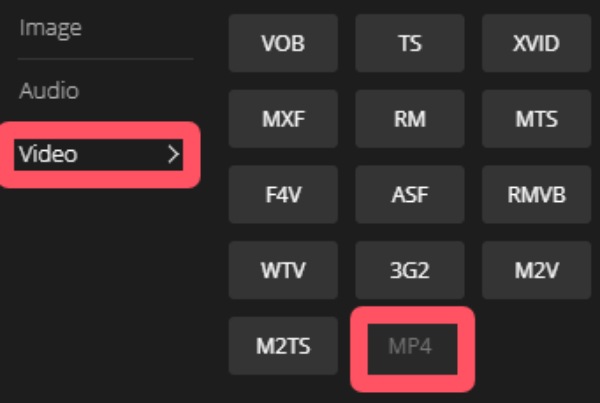
Paso 2.Haz clic en el botón "Formato". En la pestaña "Vídeo", busca y haz clic en el botón "MP4".
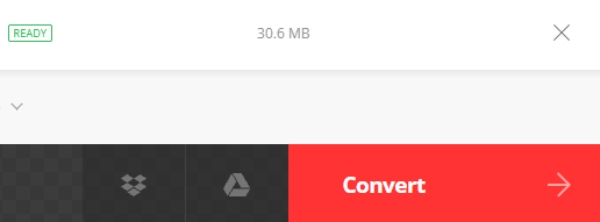
Paso 3.Finalmente, haga clic en el botón "Convertir" para convertir el archivo AV1 al formato MP4.
Conclusión
Esta publicación te muestra 4 maneras prácticas de convertir AV1 a MP4. Puedes seleccionar el adecuado según tus necesidades. Para aquellos que desean un vídeo de la calidad original, AnyRec Video Converter es la mejor opción.
Descarga segura
Descarga segura
Artículos relacionados
Acerca de nuestro autor




