
Popular

AnyRec DVD Creator
Crea DVD con menús y temas personalizados.
Descarga segura
¿Cómo convertir y grabar un archivo AVI en un DVD? (¿Por qué no funciona el formato AVI?)

Después de pasar horas buscando tus películas clásicas favoritas en formato AVI, no obtienes nada al reproducirlas en la pantalla de tu televisor. Esto es un verdadero dolor de cabeza. ¿Por qué los archivos AVI no se reproducen en tu reproductor de DVD doméstico? ¿Y cómo puedes convertir archivos AVI a DVD? Sigue leyendo para descubrir las formas infalibles de convertir y grabar. AVI a DVD, la configuración de grabación perfecta y por qué se produce este conflicto de reproducción. ¡Lleva esos vídeos AVI a la pantalla grande!
Lista de guías
¿Por qué los archivos AVI no funcionan en los reproductores de DVD? Grabar archivos AVI en DVD en Windows y Mac. Convierte AVI a DVD con FFmpeg + Grabar Mejores ajustes para grabar archivos AVI en DVD FAQs¿Por qué los archivos AVI no funcionan en los reproductores de DVD?
Abre un reproductor de DVD estándar, inserta un disco con archivos AVI y es muy probable que te aparezca un error. He aquí por qué esos archivos AVI no funcionarán en un reproductor de DVD estándar que requiere convertirlos a DVD:
DVD Video Standard requiere:
- • Códec de vídeo MPEG-2. Los reproductores estándar cuentan con chips de hardware diseñados específicamente para decodificar vídeo MPEG-2 y audio AC-3/PCM. Los archivos AVI utilizan códecs más recientes o diferentes que el reproductor simplemente no puede leer.
- • Archivos VOB en la carpeta VIDEO_TS. Un reproductor de DVD necesita una estructura de directorios de archivos estricta. El disco debe tener una carpeta llamada VIDEO_TS, que incluye archivos de objetos de vídeo que contienen las secuencias de audio y vídeo multiplexadas con archivos .IFO y .BUP.
- • Estructura adecuada del menú del DVD. El jugador necesita datos de navegación específicos para saber cómo empezar, cuándo mostrar el menú y cómo saltar entre capítulos.
- • Formateo de disco. El disco físico debe grabarse utilizando el formato de disco universal (USB) para que el láser sepa cómo rastrearlo y leerlo.
Para solucionar este problema y reproducir correctamente archivos AVI en pantalla, debes convertir el archivo AVI a formato DVD y luego grabarlo en un disco físico. Encontrarás más detalles a continuación.
Grabar archivos AVI en DVD en Windows y Mac.
Simplemente copiar AVI a un disco en blanco no creará un DVD de película reproducible. Necesitas un software de audio todo en uno para manejar la transición exacta, y eso es AnyRec DVD CreatorCombina los formatos modernos con el entretenimiento doméstico tradicional, simplificando el proceso de grabación. Durante todo el proceso de creación del DVD, garantiza que tus vídeos conserven su fidelidad visual original sin sacrificar calidad ni fotogramas. En definitiva, es una solución completa que garantiza que tu DVD se reproducirá sin problemas en cualquier reproductor estándar.

Convierte y graba archivos AVI en DVD, y en más de 500 formatos de vídeo adicionales.
Ofrece numerosos menús de DVD prediseñados, además de opciones para añadir imágenes, texto, etc.
Es totalmente compatible con la grabación en muchos tipos de discos, como DVD-5, DVD-9, DVD-R y otros.
Antes de grabar el metraje AVI, ajústelo recortando, cortando o modificando los efectos.
Descarga segura
Descarga segura
Paso 1.Inicie AnyRec DVD Creator. Inserte un DVD virgen en la unidad de su computadora y, desde la pantalla principal, seleccione "Disco DVD" como tipo de proyecto. Haga clic en el botón "Agregar archivos" en el centro para cargar su video AVI y grabarlo.

Paso 2.Luego, marca las casillas junto a tus videos y configura el tipo de disco, la relación de aspecto y la calidad de video. También puedes hacer clic en la miniatura y editar el video con herramientas como recortar, añadir marcas de agua, etc.
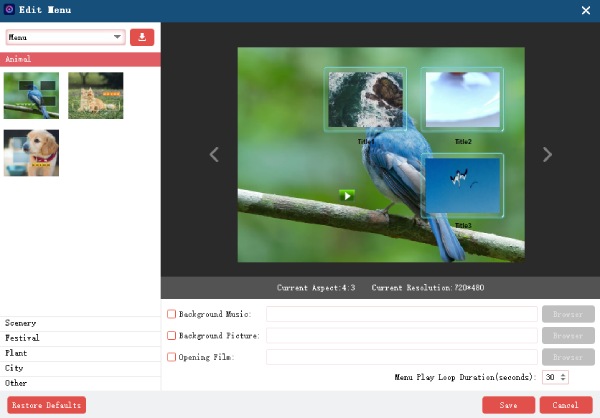
Paso 3.A continuación, haz clic en el botón "Siguiente" para abrir la ventana de diseño del menú. Elige una plantilla y, si lo deseas, cambia el fondo para darle un toque más personalizado.
Etapa 4.Una vez hecho esto, haga clic en el botón "Grabar". Seleccione su unidad óptica como destino, el estándar de TV correcto y haga clic en el botón "Iniciar" para comenzar el proceso de grabación de AVI a DVD.
Convierte AVI a DVD con FFmpeg + Grabar
Para quienes prefieren un enfoque práctico y no les importa usar comandos de terminal para la conversión de AVI a DVD, FFmpeg es una alternativa potente. Este método ofrece control directo del proceso de transcodificación. Sin embargo, hay un inconveniente: aún necesitarás procesar el resultado con un software gratuito de grabación de DVD, por lo que el proceso es más lento.
En fin, aquí tenéis una guía paso a paso para convertir archivos AVI a DVD con FFmpeg y grabarlos con una herramienta gratuita de creación de DVD.
Paso 1.Abra el Símbolo del sistema (Terminal) y vaya al directorio donde está guardado su archivo AVI. Escriba el comando: ffmpeg -i input.avi -target ntsc-dvd output.mpg. Presione "Intro".
Reemplace input.avi con el nombre del archivo y cambie NTSC-DVD a PAL DVD si reside en una región con estándar PAL.
Paso 2.Posteriormente, FFmpeg lo convertirá, ajustará la velocidad de fotogramas, la relación de aspecto y las pistas de audio para que coincidan con las especificaciones del DVD. Ahora, puedes usar DVDStyler como tu herramienta de autoría gratuita para grabar AVI en DVD.
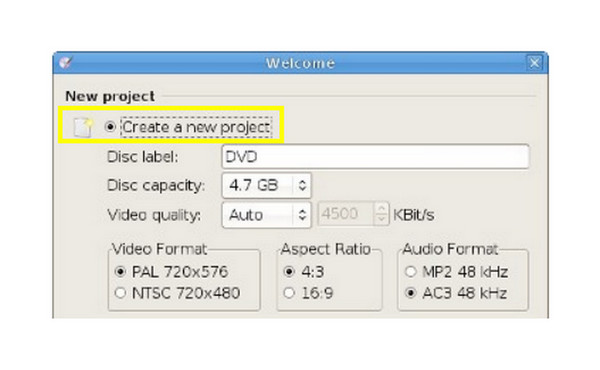
Paso 3.Una vez realizadas todas las conversiones, inicie DVDStyler. Seleccione "Crear un nuevo proyecto" después de insertar un DVD virgen en la unidad. A continuación, ajuste la configuración a la configuración de salida de FFmpeg y haga clic en "Aceptar".
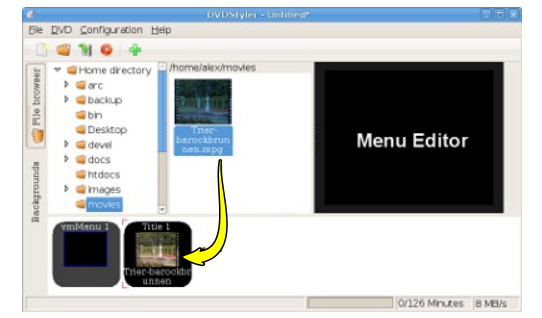
Etapa 4.Si lo desea, puede elegir un diseño de menú. A continuación, importe el vídeo convertido haciendo clic en el "Explorador de archivos" o arrastrándolo y soltándolo en el panel. Posteriormente, puede personalizar la interfaz del disco con campos de texto o botones.
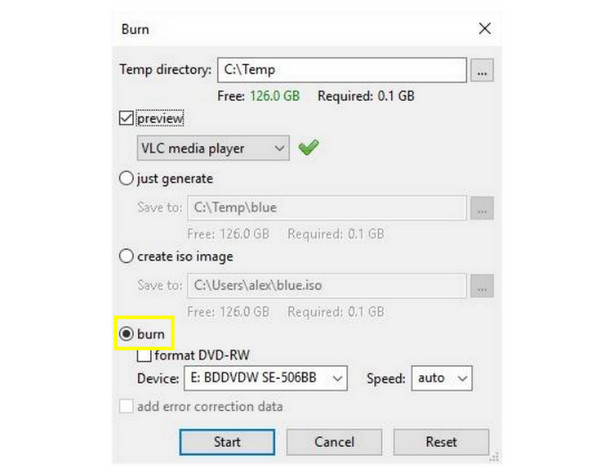
Paso 5.Por último, haga clic en el botón "Grabar" en la barra de herramientas superior. Seleccione la opción "Grabar", elija su unidad óptica y haga clic en el botón "Iniciar" para comenzar a grabar en su DVD virgen.
Mejores ajustes para grabar archivos AVI en DVD
Para garantizar que su disco AVI a DVD recién creado se reproduzca sin problemas ni saltos, debe asegurarse de que su software esté configurado con los siguientes ajustes óptimos:
Configuración de vídeo:
- • Códec: MPEG-2. El estándar de compresión requerido para la reproducción de DVD.
- • Resolución: NTSC o PAL
NTSC: 720×480. Se utiliza para pantallas y reproductores en Norteamérica, Filipinas y Japón.
PAL: 720×576. Mientras tanto, esto es necesario para los sistemas y el hardware en toda Europa, Australia y partes de Asia. - • Velocidad de fotogramas. Puedes mantener la configuración original o adaptarla al estándar de transmisión televisiva de la región (29,97 fps para NTSC o 25 fps para PAL).
Audio:
- • Códec: AC3. Conocido como Dolby Digital, AC3 garantiza que el audio se reproduzca sin problemas en todos los altavoces y en el sistema de cine en casa.
- • Tasa de bits: 192–384 kbps. Este rango ofrece el equilibrio perfecto para la compresión de DVD, proporcionando una claridad de sonido de alta fidelidad a la vez que mantiene un tamaño de archivo reducido.
FAQs
-
¿Por qué mi archivo AVI grabado en DVD se reproduce en mi PC pero no en mi reproductor de DVD?
El problema podría depender de cómo se grabó. Cuando grabas un DVD usando una herramienta estándar de copia de archivos, tu computadora puede tratarlo como una unidad flash USB y copiar el archivo sin procesar en él. Para trabajar en un Reproductor de DVD para computadora portátilDebes convertirlo al formato MPEG-2 y grabarlo utilizando una herramienta de autoría adecuada.
-
¿Por qué se reproduce mi DVD grabado, pero no se escucha nada en mi televisor?
El problema podría deberse a un códec de audio no compatible. Si bien las computadoras manejan formatos de audio modernos como AAC, FLAC o DTS, los reproductores de DVD domésticos antiguos solo reconocen las pistas de audio tradicionales. Por lo tanto, asegúrese de configurar la pista de audio en AC3 al grabar.
-
¿Por qué mi DVD grabado no se reproduce en la televisión?
Es posible que lo hayas grabado en el formato regional incorrecto. O que algunos reproductores antiguos sean exigentes con el formato físico que uses, así que intenta grabarlo en un disco DVD-R estándar. Quizás se deba a que la velocidad de grabación es demasiado alta, ya que esto provoca pequeños errores de datos que el láser del reproductor no puede leer.
Conclusión
Una vez que comprenda que un reproductor de DVD doméstico simplemente necesita un lenguaje muy específico, los errores de sus archivos AVI desaparecerán. Ya sea que desee tener el control total del Grabación de AVI a DVD ya sea mediante el proceso o las líneas de comando de FFmpeg, ahora tiene los pasos y la configuración exactos necesarios para crear un disco reproducible. Para evitar tantas herramientas y comandos de terminal complejos, cree su DVD con AnyRec DVD CreatorSe encarga de todo, desde la transcodificación hasta la codificación y la grabación del producto final, en un solo paso. ¡Disfruta de tu noche de cine en la gran pantalla!
Descarga segura
Descarga segura
Acerca de nuestro autor




