
Análisis exhaustivo de ScreenFlow con 5 de las mejores alternativas.

ScreenFlow, uno de los favoritos entre los usuarios de Mac, ¿merece la pena probar sus funciones? Basándonos en las reseñas de usuarios existentes que destacan sus pros y sus contras, ¿existe una alternativa perfecta? Este artículo lo explicará. Revisar ScreenFlow Características y funcionalidades, junto con cinco alternativas prácticas adecuadas tanto para usuarios de Windows como de Mac.
Lista de guías
Análisis de las características, ventajas y desventajas de ScreenFlow. ¿Por qué buscar alternativas a ScreenFlow? 5 alternativas a ScreenFlow para Windows y Mac Comparación y resumen de ScreenFlow y sus alternativasAnálisis de las características, ventajas y desventajas de ScreenFlow.
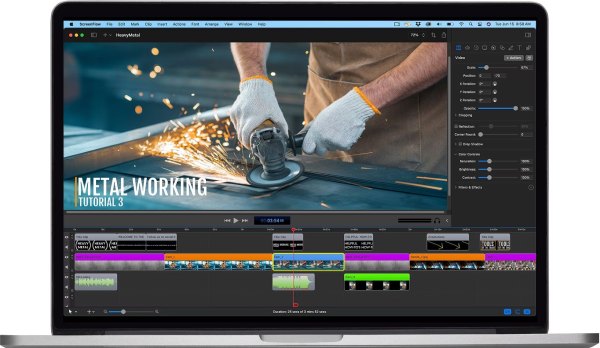
ScreenFlow es un software integral de grabación de pantalla y edición de vídeo diseñado específicamente para macOS. Integra la captura de pantalla, la grabación de cámara, la captura de audio y la edición de vídeo en un único flujo de trabajo. Permite grabar simultáneamente el audio de la cámara y del sistema durante la captura, y acceder directamente a la interfaz de edición de la línea de tiempo para la edición posterior a la grabación. En general, resulta especialmente adecuado para crear contenido didáctico, como tutoriales de software, clases en línea y vídeos de demostración de productos.
Funciones de grabación de pantalla
ScreenFlow puede grabar simultáneamente la actividad de la pantalla, las señales de la cámara, el audio del micrófono y los sonidos del sistema, y admite la grabación síncrona multipista.
Funciones de edición de vídeo
ScreenFlow integra herramientas completas de edición de vídeo, que incluyen recorte, división, transiciones, efectos de animación, inserción de subtítulos y funciones de zoom. La posproducción se puede realizar íntegramente en el mismo software tras la grabación.
Funcionamiento de la pantalla: resaltado y anotación
El software ofrece resaltado de clics del ratón, visualización de la entrada del teclado, efectos de ampliación, formas de anotación y herramientas de texto para ilustrar claramente los procesos operativos.
Procesamiento y optimización de audio
ScreenFlow admite ajuste de volumen, separación de audio, reducción de ruido de fondo y gestión multipista. Los usuarios pueden procesar el audio del micrófono y los sonidos del sistema de forma independiente.
¿Por qué buscar alternativas a ScreenFlow?
Requisitos de compatibilidad de la plataforma
ScreenFlow solo es compatible con macOS, lo que significa que los usuarios de Windows o Linux no pueden utilizarlo. Los equipos multiplataforma o aquellos que necesiten trabajar con diferentes sistemas operativos podrían requerir herramientas compatibles con múltiples sistemas.
Uso de recursos y rendimiento
ScreenFlow consume una cantidad considerable de recursos del sistema (CPU, memoria) al grabar contenido multipista de alta resolución. Los usuarios con hardware antiguo podrían encontrar más adecuado un software más ligero.
Necesidades de edición más profesionales
Si bien ScreenFlow ofrece sólidas funciones integradas de grabación y edición de pantalla, su profundidad de edición y su control preciso no alcanzan el nivel de un software de edición de vídeo profesional para creadores profesionales.
Transmisión en directo y funciones interactivas
El objetivo principal de ScreenFlow es la grabación y la edición, no la transmisión en directo. Para tareas que requieren transmisión en directo, interacción en tiempo real y grabación simultánea, plataformas como OBS, que admiten ambas funciones, son más adecuadas.
5 alternativas a ScreenFlow para Windows y Mac
Si buscas alternativas a ScreenFlow, esta sección te presenta cinco herramientas de grabación de pantalla que pueden ser una buena opción. Explora estas cinco herramientas compatibles con Windows y Mac. Tras conocer sus ventajas y desventajas, podrás elegir la mejor alternativa a ScreenFlow.
1. Grabador de pantalla AnyRec
La primera alternativa útil a ScreenFlow es la AnyRec Screen RecorderEsta herramienta, compatible con Windows y Mac, permite capturar cualquier actividad en pantalla. Admite la grabación de la pantalla completa, una sección específica y una ventana activa. Además, graba la pantalla sin limitaciones, marcas de agua ni retrasos, incluso en la versión gratuita. Asimismo, permite grabar la actividad en pantalla con resolución 4K y 60 fotogramas por segundo, obteniendo una salida de alta calidad.
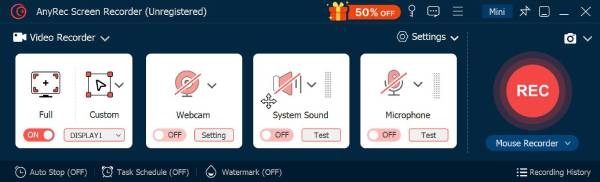

Admite el dibujo en tiempo real y permite añadir anotaciones durante la grabación.
Gracias a su editor avanzado, puedes recortar o cortar las partes no deseadas de tus grabaciones.
Convierta sus videos grabados a cualquier formato que desee enviar o compartirlos fácilmente.
Equipado con una grabadora de teléfono, podrás capturar imágenes en dispositivos iOS y Android con alta calidad.
Descarga segura
Descarga segura
2. Estudio OBS (Windows/Mac/Linux)
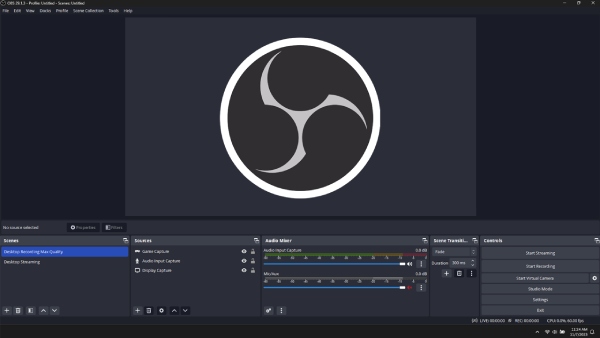
Si buscas una alternativa más conocida a ScreenFlow, Estudio OBS Es justo lo que necesitas. OBS puede grabar la actividad de la pantalla y el contenido de diversas fuentes, y también te permite compartir y publicar tus videos grabados en plataformas como YouTube y Twitch. Te permite ajustar la transmisión y la grabación, lo que lo hace ideal para usuarios con necesidades de transmisión en vivo. Puedes modificar la tasa de bits de salida, el codificador y la tasa de bits de audio. Sin embargo, si eres principiante, esta herramienta podría resultarte un poco compleja.
- Pros
- Graba simultáneamente la pantalla, la cámara, el audio, la ventana o las imágenes del juego.
- Admite escenas personalizadas y gestión de múltiples pistas.
- Admite la transmisión en directo.
- Contras
- La interfaz y la configuración son complejas.
- No admite funciones de edición como recorte y transiciones.
3. ScreenPal (Windows/Mac)
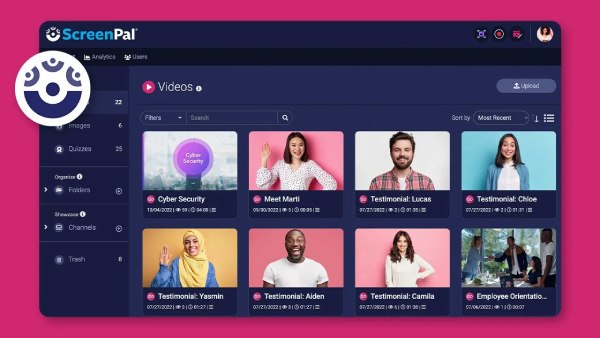
Otra herramienta que puedes usar como alternativa a ScreenFlow es ScreenPal. Esta herramienta es mucho más fácil de usar que ScreenFlow, con la que comparte las mismas funciones. Ofrece una interfaz sencilla e intuitiva. Entre sus capacidades, permite grabar la pantalla con una cámara web superpuesta y un micrófono activo para la narración. También incluye un editor de vídeo que te permite añadir texto, formas e imágenes de forma gratuita. Además, ofrece archivos multimedia de stock que puedes aplicar a tus grabaciones.
- Pros
- El diseño de la interfaz es limpio y sencillo.
- Compatible con múltiples plataformas, incluyendo Windows, macOS, iOS y Android.
- Permite subir vídeos, alojarlos y compartirlos directamente en redes sociales.
- Contras
- Las funciones de edición avanzadas son limitadas.
- La versión gratuita tiene límites de tiempo para las grabaciones y otras funciones.
4. Snagit (Windows/Mac)
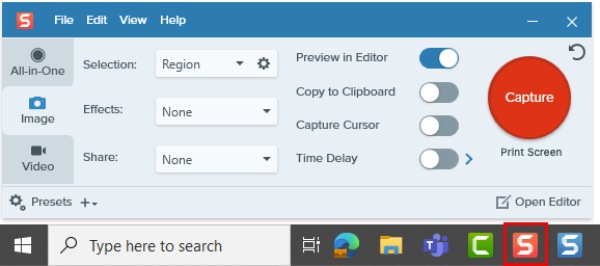
Si no has considerado Snagit como alternativa a ScreenFlow, es una verdadera lástima. Lo mismo que se menciona en esta reseña de Snagit se aplica a las herramientas de grabación de pantalla mencionadas anteriormente; Snagit también está diseñado para grabar la pantalla completa y la pantalla con desplazamiento para contenidos extensos. Además, permite capturar imágenes en paralelo durante la grabación de pantalla. Asimismo, cuenta con capturas de pantalla en tiempo real, sellos gráficos, plantillas predefinidas y mucho más, que puedes aplicar a tus grabaciones.
- Pros
- Las operaciones de captura y grabación son extremadamente rápidas.
- No solo permite grabar la pantalla, sino que también ofrece funciones avanzadas para capturas de pantalla, herramientas de anotación y captura de desplazamiento.
- Contras
- Las capacidades de edición de vídeo son limitadas.
- Diseñado principalmente para vídeos cortos y capturas de pantalla, no es adecuado para vídeos largos.
5. Telar (Windows/Mac)
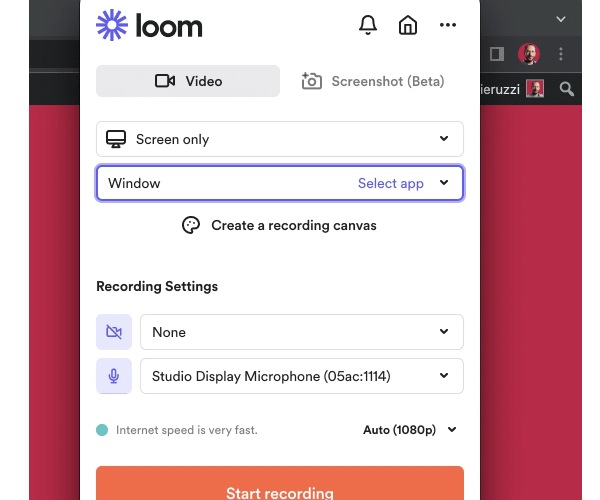
Por último, pero no menos importante, está Loom. Es una herramienta de grabación de pantalla más fácil de usar que ScreenFlow. Esta herramienta graba simultáneamente la pantalla, la cámara y el micrófono. Además, a pesar de su sencillez, permite compartir las grabaciones con otros usuarios mediante un enlace. Pueden verlas sin necesidad de crear una cuenta ni iniciar sesión.
- Pros
- Sube automáticamente las grabaciones a la nube y genera enlaces para compartirlas.
- Es compatible con múltiples plataformas e incluso funciona con extensiones de navegador.
- Contras
- Las funciones de edición y efectos son limitadas.
- Los planes gratuitos suelen limitar la duración de las grabaciones y el número de grabaciones.
Comparación y resumen de ScreenFlow y sus alternativas
| Resolución máxima de grabación | Opciones de velocidad de fotogramas | Formatos de salida de video | Capacidades de grabación de audio | |
| flujo de pantalla | Hasta 5K | Normalmente >30 fps; depende de la frecuencia de actualización de la pantalla (5K/60 fps es común). | MP4, ProRes, GIF | Admite micrófono y audio del sistema simultáneamente. |
| AnyRec Screen Recorder | Hasta 3840×2160 (4K) con relaciones de aspecto personalizadas | 12–60 fps | MP4, MOV, WMV, AVI, MKV, GIF | Compatible con sistema y micrófono; frecuencia de muestreo personalizable |
| Estudio OBS | Personalizable, compatible con 4K/8K según el hardware. | Personalizable por el usuario (común: 30/60 fps, puede aumentar según el hardware). | FLV, MP4, MOV, MKV, TS, etc. | Mezcla de audio multipista y multifuente |
| amigo de la pantalla | Sencillo: grabación a pantalla completa/ventana; máximo exacto desconocido | Sencillo: velocidades de fotogramas fluidas básicas; valores exactos desconocidos | MP4, FLV, AVI, GIF | Admite micrófono + audio del sistema |
| Snagit | Sencillo: grabación a pantalla completa/ventana; máximo exacto desconocido | Sencillo: principalmente para vídeos tutoriales, 30 fps habituales. | MP4 (principalmente) | Admite micrófono + audio del sistema |
| Telar | Sencillo: principalmente 1080p; algunas versiones pueden tener limitaciones. | Hasta 30/60 fps; la tasa de bits puede limitar la calidad. | MP4 (codificación en la nube) | Admite micrófono y audio del sistema (procesamiento automático en la nube). |
¿Para qué situaciones son más adecuados?
- • ScreenFlow / AnyRec → Tutoriales profesionales o vídeos de demostración
- • Estudio OBS → Grabación y transmisión en directo de alta flexibilidad
- • ScreenPal / Loom → Compartir rápidamente y tutoriales sencillos
- • Snagit → Documentación con capturas de pantalla y breves vídeos tutoriales.
Conclusión
Después de leer la última Reseña de ScreenFlow, verás lo potente que es esta herramienta. Si esas desventajas te impiden usar esta herramienta, ¡puedes elegir entre las alternativas a ScreenFlow que creas que satisfarán tus necesidades de grabación de pantalla! Pero entre ellas, la AnyRec Screen Recorder ¡Esta herramienta es la mejor opción! Descárgala ahora y prueba la grabación de pantalla ilimitada.
Descarga segura
Descarga segura
Acerca de nuestro autor




