
Πώς να εγγράψετε βίντεο από τον ιστότοπο σε υπολογιστή/Mac/iPhone/Android

Εγγραφή βίντεο ιστότοπου από όλες τις πηγές. Δωρεάν λήψη και χρησιμοποιήστε τη συσκευή εγγραφής βίντεο ή τη συσκευή εγγραφής παραθύρου για να τραβήξετε βίντεο και ήχο στο διαδίκτυο για αναπαραγωγή εκτός σύνδεσης 1:1.
Ασφαλής λήψη
Ασφαλής λήψη
Όσον αφορά την εγγραφή βίντεο από κεντρικούς ιστότοπους, μπορεί να θέλετε να το κάνετε για προβολή των ταινιών εκτός σύνδεσης στο διαδίκτυο ή αργότερα να ελέγξετε το διαδικτυακό μάθημα που παρακολουθείτε. Ωστόσο, όποιοι και αν είναι οι λόγοι, η κατάσταση είναι ότι δεν ξέρετε πώς να εγγράψετε βίντεο από τον ιστότοπο. Ευτυχώς, υπάρχουν αρκετές διαδικασίες, ανάλογα με τη συσκευή που χρησιμοποιείτε. Βεβαιωθείτε ότι σέβεστε τα πνευματικά δικαιώματα και τους όρους παροχής υπηρεσιών του ιστότοπου που εγγράφετε. Μην μοιράζεστε ή μεταπωλείτε αυτά τα εγγεγραμμένα βίντεο χωρίς άδεια. Είναι μόνο για προσωπική παρακολούθηση.
Λίστα οδηγών
Εγγραφή βίντεο ιστότοπου με συσκευή εγγραφής οθόνης AnyRec Εγγραφή οθόνης βίντεο από τον ιστότοπο χρησιμοποιώντας OBS Χρησιμοποιήστε τη δωρεάν ηλεκτρονική συσκευή εγγραφής οθόνης Πώς να εγγράψετε βίντεο από ιστότοπο σε Android/iPhone Δεν μπορείτε να εγγράψετε βίντεο από τον ιστότοπο; Χρησιμοποιήστε αυτές τις διορθώσεις! Συχνές ερωτήσεις σχετικά με την εγγραφή βίντεο από ιστότοπο| Πρόγραμμα εγγραφής οθόνης | Γιατί να επιλέξετε | Γιατί να μην επιλέξετε | Υποστηριζόμενο λειτουργικό σύστημα |
|---|---|---|---|
| AnyRec Screen Recorder | Ελαφρύ και εύκολο στη χρήση. Μπορείτε να εγγράψετε ολόκληρη την οθόνη, το παράθυρο του προγράμματος περιήγησης ή την προσαρμοσμένη περιοχή με ευελιξία. | Χρειάζεται αναβάθμιση της πλήρους έκδοσης για πρόσβαση στον προηγμένο επεξεργαστή. | Windows, Mac |
| OBS | Υποστήριξη εγγραφής πολλαπλών πηγών με προσαρμόσιμες διατάξεις και εργαλεία. | Υψηλή χρήση CPU. Ο υπολογιστής χαμηλού επιπέδου ενδέχεται να κολλάει συχνά κατά την εγγραφή. | Windows, Mac, Linux |
| Δωρεάν ηλεκτρονική συσκευή εγγραφής οθόνης | Χωρίς επιπλέον εγκατάσταση. 100% δωρεάν για εγγραφή online βίντεο από bowsers. | Ο μέγιστος ρυθμός καρέ είναι 24 fps. | Σε σύνδεση |
| iOS Screen Recorder | Ενσωματωμένο με όλα τα iPhone. Μπορείτε να ξεκινήσετε τη γρήγορη εγγραφή μέσω του Κέντρου Ελέγχου. | Εγγραφή βίντεο μόνο σε μορφή MOV. | iPhone (iOS 11 και νεότερη έκδοση) |
| Εγγραφή οθόνης AZ | Υποστήριξη εσωτερικής εγγραφής ήχου χωρίς rooting. | Η δωρεάν έκδοση περιέχει διαφημίσεις. | Android, iPhone |
Πώς να εγγράψετε βίντεο από τον ιστότοπο [Windows/Mac]
AnyRec Screen Recorder δίνει τον απόλυτο τρόπο εγγραφής βίντεο από τον ιστότοπο μεταξύ των πέντε τρόπων. Αυτό το εργαλείο είναι ελαφρύ αλλά ισχυρό λογισμικό εγγραφής για όλους. Μπορείτε να το χρησιμοποιήσετε για να ηχογραφήσετε online, κλήσεις, συσκέψεις, παιχνίδια, μαθήματα και στιγμές από τον ιστότοπο. Για να μην αναφέρουμε ότι είναι επίσης απαλλαγμένο από υδατογράφημα, αυτό το εργαλείο εκτός σύνδεσης είναι επίσης πολύ ελαφρύ και δεν θα χρησιμοποιεί το Διαδίκτυο ούτε θα καταλαμβάνει πολύ χώρο αποθήκευσης επεξεργασίας, γεγονός που εγγυάται την ομαλή εγγραφή βίντεο από ιστότοπους. Επιπλέον, μπορείτε να επιλέξετε μια περιοχή για εγγραφή βίντεο από τον ιστότοπο, είτε σε πλήρη οθόνη, επιλεγμένο παράθυρο ή να προσαρμόσετε οποιοδήποτε τμήμα. Χρησιμοποιώντας αυτό το φιλικό προς το χρήστη συσκευή εγγραφής, μπορείτε εύκολα να απαθανατίσετε ειδικές στιγμές, να επεξεργαστείτε και να αποθηκεύσετε το βίντεό σας στις επιθυμητές μορφές.

Κάντε λήψη βίντεο σε όλους τους ιστότοπους χωρίς αναδυόμενο παράθυρο.
Καταγράψτε ευέλικτα τον ήχο του προγράμματος περιήγησης και τη φωνή του μικροφώνου.
Αποκτήστε προηγμένα εργαλεία κοπής βίντεο, συμπιεστή και περισσότερα εργαλεία.
Χωρίς υδατογράφημα, χρονικό όριο ή απώλεια ποιότητας της εγγραφής βίντεο του ιστότοπου.
Ασφαλής λήψη
Ασφαλής λήψη
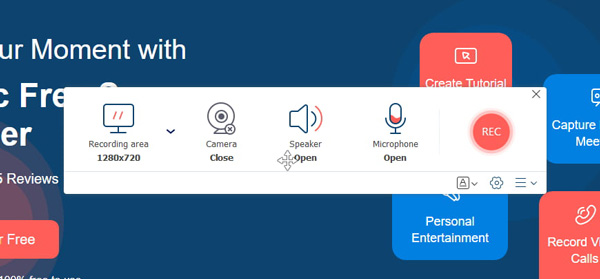
Βήμα 1.Αμέσως μετά την εκτόξευση AnyRec Screen Recorder, κάντε κλικ στο κουμπί "Βίντεο εγγραφής". Βεβαιωθείτε ότι το βίντεο που θέλετε να εγγράψετε στον ιστότοπο είναι έτοιμο.
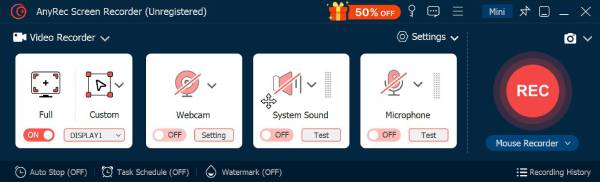
Βήμα 2.Στη συνέχεια, προχωρήστε στην επιλογή της επιθυμητής περιοχής για εγγραφή, είτε "Πλήρης" ή "Προσαρμοσμένη". Ας υποθέσουμε ότι επιλέγετε "Προσαρμογή", μπορείτε εύκολα να προσαρμόσετε την περιοχή ή να επιλέξετε το ενεργό παράθυρο.
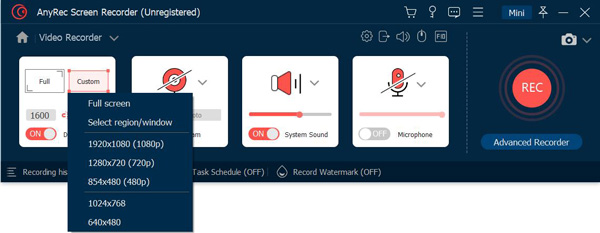
Βήμα 3.Ενεργοποιήστε τις επιλογές ήχου, όπως το "System Sound" για να καταγράψετε τον ήχο του υπολογιστή και την επιλογή "Microphone" για να κάνετε μια εγγραφή αφήγησης. Αργότερα, κάντε κλικ στο κουμπί "REC" για να ξεκινήσετε.
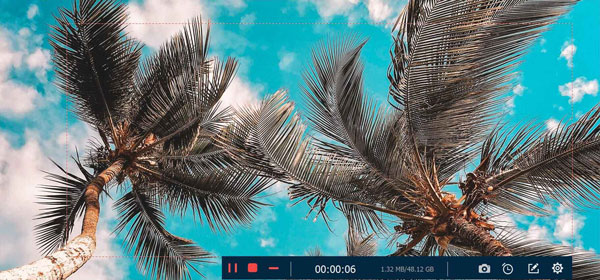
Βήμα 4.Μόλις τελειώσετε, κάντε κλικ στο κουμπί "Διακοπή" για να μεταβείτε στο παράθυρο "Προεπισκόπηση", παρακολουθήστε το βίντεο και ελέγξτε εάν χρειάζονται στολίδια. Κάντε κλικ στο κουμπί "Τέλος" για να αποθηκεύσετε τα εγγεγραμμένα βίντεο από τον ιστότοπο.

Ασφαλής λήψη
Ασφαλής λήψη
Πώς να χρησιμοποιήσετε το OBS για την εγγραφή βίντεο από ιστότοπους
Συνιστώμενες ελάχιστες προδιαγραφές της OBS για ηχογράφηση (όχι παιχνίδια):
- CPU: Intel Core i5 ή AMD Ryzen 5 (για κωδικοποίηση λογισμικού x264).
- GPU: Οποιαδήποτε αποκλειστική GPU με υποστήριξη NVENC/AMF (μειώνει σημαντικά το φορτίο της CPU).
- Μνήμη RAM: Ελάχιστη 8 GB.
- Μόνο για βασική εγγραφή οθόνης (όχι παιχνίδια): Ο Intel Core i3 με QuickSync λειτουργεί αποδεκτά.
Ένας άλλος χρήσιμος τρόπος εγγραφής βίντεο εκτός ιστότοπου είναι μέσω του OBS Studio. Προσφέρει μια δωρεάν εγγραφή ανοιχτού κώδικα για λειτουργικά συστήματα Windows, Mac και Linux. Με αυτό, μπορείτε εύκολα να εγγράψετε βίντεο στον υπολογιστή σας, ζωντανή ροή, ακόμη και βίντεο με κάμερα web για να συμπεριλάβετε την αντίδρασή σας. Δείτε πώς μπορείτε να χρησιμοποιήσετε το OBS Studio για εγγραφή βίντεο από το Διαδίκτυο:
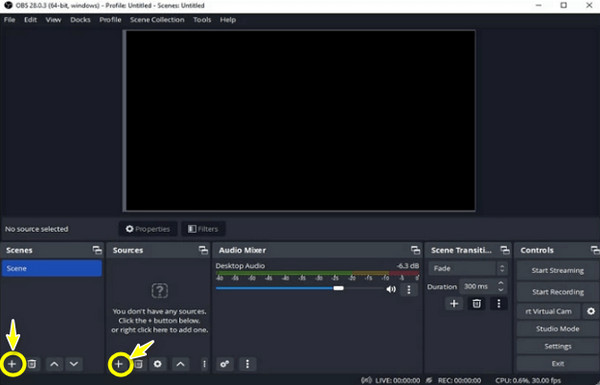
Βήμα 1.Προετοιμάστε το βίντεό σας και, στη συνέχεια, ξεκινήστε το OBS Studio. Στην αριστερή γωνία, κάντε κλικ στο κουμπί "Προσθήκη" για να προσθέσετε μια νέα σκηνή. Στη συνέχεια, στην ενότητα "Πηγές", κάντε κλικ στο κουμπί "Προσθήκη" για να προσθέσετε "Είσοδος ήχου", "Λήψη εξόδου" και "Πρόγραμμα περιήγησης".
Μπορείτε επίσης να επιλέξετε "Λήψη οθόνης" και "Λήψη παραθύρου" για εγγραφή βίντεο σύμφωνα με τις συνθήκες σας.
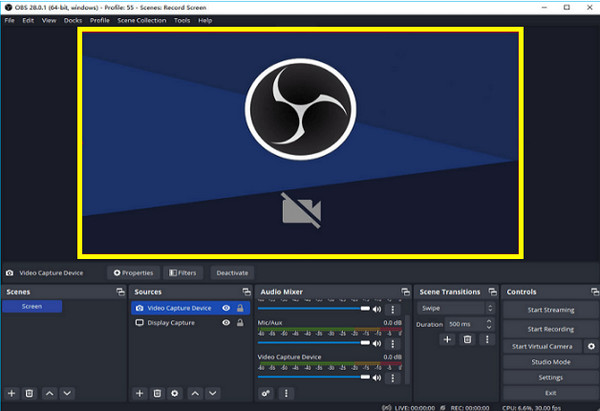
Βήμα 2.Εάν θέλετε να εγγράψετε βίντεο από ιστότοπο με την κάμερα web, μην ξεχάσετε να προσθέσετε τη "Συσκευή λήψης βίντεο". Αργότερα, επικολλήστε το "URL" στο πρόγραμμα περιήγησης και θα εμφανιστεί στη σκηνή. μπορείτε να προσαρμόσετε τη θέση και το μέγεθος.
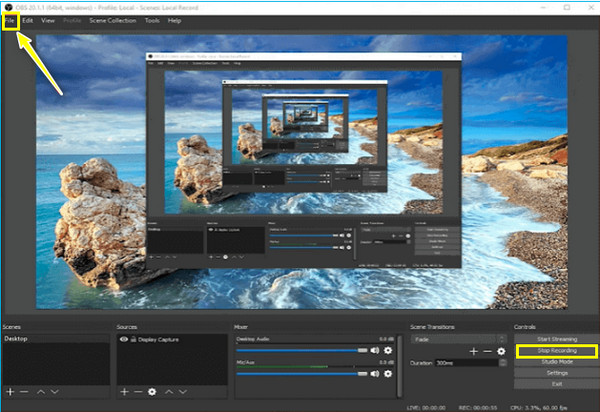
Βήμα 3.Αφού αποφασιστούν όλα, κάντε κλικ στο κουμπί "Έναρξη εγγραφής" για αναπαραγωγή του βίντεο. κάντε κλικ στο κουμπί "Διακοπή εγγραφής" μόλις τελειώσετε. Για να δείτε την ηχογράφηση, κάντε κλικ στο κουμπί "Αρχείο" και επιλέξτε "Εμφάνιση εγγραφής".
Το OBS ενδέχεται να καταγράψει μια μαύρη οθόνη κατά την εγγραφή βίντεο που προστατεύονται από πνευματικά δικαιώματα λόγω DRM ή HDCP. Πλατφόρμες όπως το Netflix, το Hulu και το Disney+ χρησιμοποιούν αυτές τις τεχνολογίες για να αποτρέψουν τους χρήστες από την αντιγραφή ή τη διανομή προστατευμένου περιεχομένου. Μπορείτε να απενεργοποιήσετε την επιτάχυνση υλικού τόσο στο πρόγραμμα περιήγησής σας όσο και στο OBS Studio. Αργότερα, χρησιμοποιήστε το Display Capture για να ξεκινήσετε την εγγραφή.
Διαδικτυακός τρόπος εγγραφής βίντεο από τον ιστότοπο σε MP4 δωρεάν
Πλατφόρμα: Οποιοδήποτε πρόγραμμα περιήγησης (Chrome, Firefox, Edge, Safari)Τιμή: Εντελώς δωρεάν, χωρίς εγγραφήΠροθεσμία: ΚανέναΑπαιτείται λήψηΑπαιτείται ένα μικρό πρόγραμμα εκκίνησης (~2 MB) κατά την πρώτη χρήσηΒέλτιστη περίπτωση χρήσηςΓρήγορες μεμονωμένες ηχογραφήσεις περιεχομένου που δεν υποστηρίζει DRM. Κατάλληλο για εκπαιδευτικά σεμινάρια, διαδικτυακά σεμινάρια και επιδείξεις ιστού.
Μετά από όλα τα απαραίτητα εγκατεστημένα προγράμματα για εγγραφή βίντεο από ιστότοπο, εάν θέλετε έναν άνετο τρόπο να τραβήξετε βίντεο από έναν ιστότοπο χωρίς να εγκαταστήσετε τίποτα, Δωρεάν συσκευή εγγραφής οθόνης AnyRec είναι φτιαγμένο για σένα! Το να είσαι διαδικτυακό εργαλείο εγγραφής οθόνης δεν αποτελεί εμπόδιο για την καλή απόδοση, καθώς μπορεί να καταγράφει δωρεάν βιντεοκλήσεις, βίντεο, παιχνίδια και πολλά άλλα!
- Εγγραφή βίντεο από ιστότοπους με ή χωρίς ήχο δωρεάν.
- Διατηρήστε τις ηχογραφήσεις σας και αφήστε τις να τις οργανώσετε στη λίστα ιστορικού.
- Προσφέρει βίντεο και ήχο υψηλής ποιότητας σε οποιοδήποτε σενάριο.
- Η προσθήκη σχεδίων και σχολιασμών μπορεί να γίνει κατά την εγγραφή.
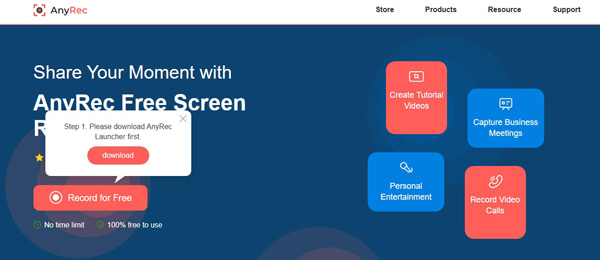
Βήμα 1.Επισκεφθείτε το Δωρεάν συσκευή εγγραφής οθόνης AnyRec Επίσημη Σελίδα. Αργότερα, κάντε κλικ στο κουμπί "Εγγραφή τώρα" και, στη συνέχεια, επιλέξτε την περιοχή εγγραφής και τις επιλογές ήχου. Σημειώστε ότι το βίντεο από τον ιστότοπο θα πρέπει να είναι έτοιμο.
Βήμα 2.Αφού τακτοποιήσετε τα πάντα, κάντε κλικ στο κουμπί "Εγγραφή" για να ξεκινήσετε. Μόλις τελειώσει, κάντε κλικ στο κουμπί "Διακοπή" και αποφασίστε εάν θα χρησιμοποιήσετε τη μορφή "WMV" ή "MP4" στην εξαγωγή.
Πώς να εγγράψετε βίντεο από ιστότοπο σε Android/iPhone
Αρκετά με τους υπολογιστές και αρχίστε να μιλάτε για εγγραφή βίντεο από ιστότοπους στις κινητές συσκευές σας, όπως Android και iPhone. Και οι δύο προσφέρουν έναν εύκολο, γρήγορο και μοναδικό τρόπο εγγραφής βίντεο από ιστότοπους. για περισσότερες λεπτομέρειες, διαβάστε για να δείτε ποιο εργαλείο εγγραφής θα χρησιμοποιήσετε στο κινητό σας τηλέφωνο.
Εγγραφή βίντεο από διαδικτυακούς ιστότοπους στο iPhone με την προεπιλεγμένη συσκευή εγγραφής
Διαθέσιμο απόiOS 11 (2017)Βρέθηκε στο: Ρυθμίσεις > Κέντρο ελέγχου > προσθήκη εγγραφής οθόνηςΜορφή εξόδου: Μόνο MOVΑποθήκευση: Αποθηκεύει στο Άλμπουμ κάμεραςΠεριορισμόςΗ έξοδος είναι μόνο MOV. Δεν μπορείτε να εγγράψετε ταινία στο Netflix, το Amazon Prime Video και τις περισσότερες άλλες μεγάλες εφαρμογές streaming λόγω περιορισμών DRM.
Χάρη στην ενσωματωμένη συσκευή εγγραφής iPhone, μπορείτε να εγγράφετε βίντεο από ιστότοπο χωρίς κόπο χωρίς να αντιμετωπίζετε προβλήματα όπως υδατογραφήματα, όρια και άλλα. Η λειτουργία εισήχθη στο iOS 11 και νεότερες εκδόσεις και έχει γίνει ένα από τα πιο πολύτιμα χαρακτηριστικά του iPhone. Αλλά μην περιμένετε τόσα πολλά από αυτό, καθώς μπορεί να μην ανταποκρίνεται στις ποιοτικές προσδοκίες σας. Εν πάση περιπτώσει, για να κάνετε βασική εγγραφή, ανατρέξτε στο λεπτομερές σεμινάριο για την εγγραφή βίντεο του προγράμματος περιήγησης:
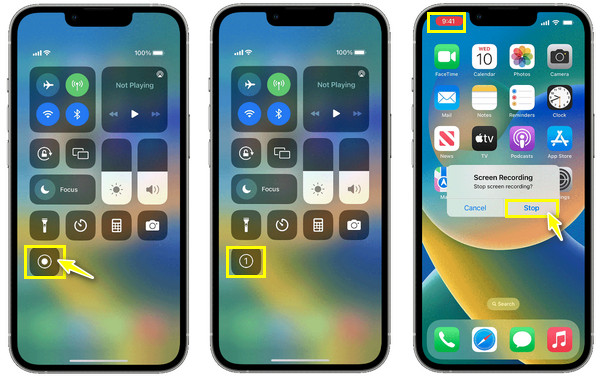
Βήμα 1.Ανοίξτε το βίντεο του ιστότοπου που θέλετε να εγγράψετε. Στη συνέχεια, ανατρέξτε στο "Screen Recorder" στο "Control Center" σύροντας προς τα πάνω για iPhone με ένα κουμπί Home, ενώ το "swiping" από την επάνω δεξιά γωνία για όσους δεν έχουν κουμπί Home θα κάνει.
Βήμα 2.Στο Κέντρο Ελέγχου, πατήστε "Εγγραφή οθόνης" ή το κουμπί "Κύκλος" για να ξεκινήσει η αντίστροφη μέτρηση των 3 δευτερολέπτων.
Βήμα 3.Όταν ολοκληρωθεί το βίντεο, πατήστε το αιωρούμενο κουμπί εγγραφής "Κόκκινο" παραπάνω ή ανοίξτε το "Κέντρο Ελέγχου" για να σταματήσετε την εγγραφή βίντεο από τον ιστότοπο. Στη συνέχεια, μπορείτε να παρακολουθήσετε το εγγεγραμμένο βίντεο στην εφαρμογή "Φωτογραφίες".
Εγγραφή διαδικτυακών βίντεο από ιστότοπους σε Android με το AZ Screen Recorder
Πλατφόρμα: Android (4.4+). Διατίθεται επίσης σε iPhone. Ωστόσο, η έκδοση AZ Screen Recorder για iPhone έχει σημαντικούς περιορισμούς σε σύγκριση με την έκδοση Android.Τιμή: Δωρεάν με διαφημίσεις. Η έκδοση Pro αφαιρεί τις διαφημίσεις.Απαιτείται root: Όχι. Η εσωτερική ηχογράφηση λειτουργεί χωρίς root σε Android 10+.
Όσο για το Android, υπάρχουν πολλές εφαρμογές εγγραφής που μπορούν να βοηθήσουν στην εγγραφή βίντεο από ιστότοπους. ένα από τα καλύτερα είναι Εγγραφή οθόνης AZ. Παρόμοια με τον τρόπο λειτουργίας της ενσωματωμένης εγγραφής, η εφαρμογή υποστηρίζει τη λήψη βίντεο οθόνης, κλήσεων, παιχνιδιού και ζωντανής ροής. Οι χρήστες Android μπορούν επίσης να απολαύσουν τη χρήση του για να κάνουν βασική επεξεργασία στα εγγεγραμμένα βίντεό τους. Για να ανακαλύψετε πώς να εγγράφετε βίντεο από έναν ιστότοπο, διαβάστε για αναλυτικά βήματα.
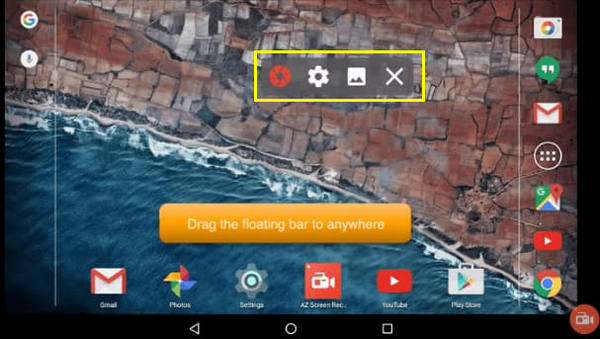
Βήμα 1.Μόλις εγκατασταθεί το AZ Screen Recorder στη συσκευή σας Android, εκκινήστε το. Θα δείτε αμέσως μια "μπάρα" στην οθόνη σας.
Βήμα 2.Μέσα στην εφαρμογή, πατήστε το κουμπί "Εγγραφή" για να ξεκινήσετε την εγγραφή βίντεο από τον ιστότοπο και περιμένετε για την αντίστροφη μέτρηση των τριών δευτερολέπτων.
Αντιμετώπιση προβλημάτων αποτυχίας εγγραφής βίντεο ιστότοπου
Μπορεί να συναντήσετε σενάρια στα οποία το Το βίντεο γίνεται κενό ή μαύρο κατά την εγγραφή. Αυτό συμβαίνει επειδή ο ιστότοπος εντοπίζει την εγγραφή οθόνης και την αποκλείει. Τα ασταθή ζητήματα συμβατότητας δικτύου και προγράμματος περιήγησης προκαλούν επίσης αυτό το σφάλμα εγγραφής. Αλλά μην ανησυχείτε για αυτό. Μπορείτε να χρησιμοποιήσετε τις παρακάτω λύσεις για να παρακάμψετε το πρόβλημα που δεν λειτουργεί η εγγραφή οθόνης.
- Ενημερώστε το πρόγραμμα περιήγησής σας και το λογισμικό εγγραφής οθόνης στην πιο πρόσφατη έκδοση.
- Αυξήστε την ποιότητα εγγραφής βίντεο, αυξήστε ή μειώστε τον ρυθμό καρέ και αλλάξτε την περιοχή εγγραφής οθόνης.
- Δοκιμάστε την ταχύτητα του Διαδικτύου για να δείτε αν το βίντεό σας καθυστερεί, παύει ή κολλάει.
- Κλείστε τα προγράμματα παρασκηνίου για να παρακάμψετε διενέξεις λογισμικού.
- Ελέγξτε αν υπάρχει αρκετός αποθηκευτικός χώρος για την εγγραφή βίντεο.
- Χρησιμοποιήστε άλλο τηλέφωνο ή κάμερα για εγγραφή βίντεο.
Συχνές ερωτήσεις σχετικά με την εγγραφή βίντεο από ιστότοπο
-
Γιατί η εγγραφή μου εμφανίζει μαύρη οθόνη εκεί που βρισκόταν το βίντεο;
Η προστασία DRM είναι αυτή που εμποδίζει την καταγραφή οθόνης. Απενεργοποιήστε την επιτάχυνση υλικού στο πρόγραμμα περιήγησής σας (δείτε παραπάνω) και, στη συνέχεια, δοκιμάστε να κάνετε εγγραφή στο πρόγραμμα περιήγησης αντί για την εφαρμογή.
-
Είναι νόμιμη η εγγραφή βίντεο συνεχούς ροής;
Ναι. Η ηχογράφηση για προσωπική προβολή εκτός σύνδεσης είναι νόμιμη σε πολλές δικαιοδοσίες βάσει των αρχών της ορθής χρήσης ή της χρονικής μετατόπισης. Ωστόσο, είναι παράνομη η αναδιανομή περιεχομένου που προστατεύεται από πνευματικά δικαιώματα, η δημόσια κοινοποίηση ηχογραφήσεων, η μεταφόρτωση στο YouTube ή η πώληση. Ελέγχετε πάντα τους νόμους της δικαιοδοσίας σας.
-
Επηρεάζει η εγγραφή την ποιότητα του βίντεο;
Η εγγραφή οθόνης καταγράφει ό,τι εμφανίζεται στην οθόνη, το οποίο έχει ήδη συμπιεστεί από την πλατφόρμα streaming. Το αρχείο που προκύπτει είναι ένα επανακωδικοποιημένο αντίγραφο ενός συμπιεσμένου βίντεο. Επομένως, η ποιότητα του βίντεο θα είναι χαμηλότερη από την πηγή. Μπορείτε να χρησιμοποιήσετε υψηλό ρυθμό μετάδοσης bit στη συσκευή εγγραφής σας για να διατηρήσετε ό,τι εμφανίζεται στην οθόνη, αλλά δεν μπορείτε να ανακτήσετε την ποιότητα που χάθηκε κατά τη συμπίεση της πλατφόρμας.
συμπέρασμα
Αυτό είναι πόσο εύκολο είναι να εγγράψετε βίντεο από τον ιστότοπο! Όπως βλέπετε, είναι πολύ πιο εύκολο αν έχετε κατά νου το σωστό εργαλείο εγγραφής οθόνης, όπως το OBS Studio, ενσωματωμένο σε iPhone, AZ Screen Recorder για Android, κ.λπ. Έτσι, μπορείτε να αποθηκεύσετε ένα βίντεο που δεν είναι διαθέσιμο για λήψη αλλά με δυνατότητα προβολής. Παρόλο που ο σύνδεσμος βίντεο δεν μπορεί να αντιγραφεί, μπορείτε να δημιουργήσετε ένα ψηφιακό αντίγραφο καταγράφοντας το βίντεο και τον ήχο του. Εν συντομία, AnyRec Screen Recorder είναι το βασικό λογισμικό για μια πιο πρακτική μέθοδο εγγραφής! Εκτός από τη λήψη βίντεο από τον ιστότοπο, μπορείτε να επεξεργαστείτε και να απολαύσετε περισσότερες επιλογές εγγραφής. Ισχυρά χαρακτηριστικά και αποτελέσματα υψηλής ποιότητας σας περιμένουν εδώ!
Ασφαλής λήψη
Ασφαλής λήψη
Σχετικά Άρθρα
Σχετικά με τον Συγγραφέα μας




