
Εγγραφή ήχου τηλεφώνου για podcast σε Android και iPhone

Για να δημιουργήσετε ένα podcast, δεν χρειάζεστε πλέον εξοπλισμό χιλίων δολαρίων! Από την παλάμη του χεριού σας, μπορείτε τώρα ηχογράφηση ήχου τηλεφώνου για podcastΩστόσο, η επίτευξη ήχου ποιότητας στούντιο δεν εξαρτάται μόνο από το πάτημα του κουμπιού εγγραφής. Απαιτείται και η σωστή προσέγγιση. Επομένως, συνεχίστε να διαβάζετε για να μάθετε ολόκληρη τη διαδικασία ηχογράφησης podcast, από την προετοιμασία έως τη βελτίωση των κομματιών, διασφαλίζοντας ότι το podcast ήχου για κινητά σας επιτυγχάνει αυτόν τον ήχο μετάδοσης.
Λίστα οδηγών
Προετοιμασία πριν από την εγγραφή ήχου τηλεφώνου για podcast Επιλέξτε την καλύτερη συσκευή εγγραφής για εγγραφή ήχου Πώς να χρησιμοποιήσετε το Dolby On για Android για την εγγραφή ήχου podcast Πώς να επεξεργαστείτε και να βελτιώσετε τον ήχο podcast μετά την εγγραφήΠροετοιμασία πριν από την εγγραφή ήχου τηλεφώνου για podcast
Η ρύθμιση του περιβάλλοντος είναι το πρώτο, κρίσιμο βήμα για να διασφαλίσετε ότι θα ηχογραφήσετε ένα podcast στο τηλέφωνό σας με επαγγελματικό και καθαρό τρόπο. Δεδομένου ότι μια κινητή συσκευή λαμβάνει τεράστια ποσότητα θορύβου περιβάλλοντος, πρέπει να έχετε όλες τις απαραίτητες προετοιμασίες, από ένα δωμάτιο μέχρι ένα συμβατό εξωτερικό μικρόφωνο.
Οι λεπτομέρειες σχετικά με τα πράγματα που πρέπει να προετοιμάσετε για την ηχογράφηση podcast αναφέρονται παρακάτω:
- • Ένας Ήσυχος Χώρος. Επιλέξτε ένα μικρό δωμάτιο με μαλακή επιφάνεια, χαλιά, κουρτίνες ή άλλα μαλακά έπιπλα για να μειώσετε την αντήχηση.
- • Εναλλαγή λειτουργίας πτήσης. Βεβαιωθείτε ότι έχετε ενεργοποιήσει τη λειτουργία Μην ενοχλείτε για να αποφύγετε τη λήψη ειδοποιήσεων που θα καταστρέψουν μια λήψη.
- • Επαρκής Αποθηκευτικός Χώρος. Ελέγξτε τη συσκευή σας εάν διαθέτει τουλάχιστον 2 GB ελεύθερου χώρου αποθήκευσης για αρχεία ήχου υψηλής ποιότητας.
- • Σύνδεση εξωτερικού μικροφώνου. Συνδέστε το μικρόφωνό σας και βεβαιωθείτε ότι αναγνωρίζεται από το σύστημα.
- • Ασφαλίστε ένα τρίποδο ή μια βάση. Κρατήστε το τηλέφωνό σας σταθερό χρησιμοποιώντας μια βάση για να αποφύγετε τον θόρυβο που προκαλείται από τα χέρια σας. Αυτό έχει σημασία αν εσείς φτιάξτε ένα βίντεο podcast.
Επιλέξτε την καλύτερη συσκευή εγγραφής για εγγραφή ήχου
Μόλις το περιβάλλον ηχογράφησης podcast σας ρυθμιστεί τέλεια και το υλικό σας είναι έτοιμο, μπορείτε να χρησιμοποιήσετε AnyRec Screen Recorder για την καταγραφή ήχου podcast. Αυτό το λογισμικό ηχογράφησης για επιτραπέζιους υπολογιστές καταγράφει τα πάντα χωρίς απώλεια ποιότητας, είτε πρόκειται για τον εσωτερικό ήχο του συστήματος του τηλεφώνου σας είτε για το εξωτερικό σας μικρόφωνο. Ο σχεδιασμός του είναι για αποτελεσματικότητα, επιτρέποντάς σας να ρυθμίζετε τα επίπεδα έντασης και να πραγματοποιείτε έναν γρήγορο έλεγχο ήχου πριν ξεκινήσει η εγγραφή του podcast. Χρησιμοποιώντας αυτό το εργαλείο ηχογράφησης, μπορείτε να παρακάμψετε τους περιορισμούς αυτών των εφαρμογών ηχογράφησης για κινητά και να απολαύσετε επαγγελματικό έλεγχο στο podcast σας.

Μπορεί να εγγράψει ήχο συστήματος και μικροφώνου σε ποιότητα χωρίς απώλειες.
Προσφέρει ενσωματωμένα εργαλεία ακύρωσης και βελτίωσης θορύβου.
Ευέλικτη μορφή εξαγωγής ήχου podcast σε MP3, AAC, M4A, κ.λπ.
Διορθώστε γρήγορα τα λάθη αμέσως μετά το τέλος της ηχογράφησης.
Ασφαλής λήψη
Ασφαλής λήψη
Βήμα 1.Ανοίξτε το AnyRec Screen Recorder στον υπολογιστή σας και επιλέξτε τη λειτουργία "Audio Recorder" από το κύριο μενού.
Βήμα 2.Ενεργοποιήστε/ενεργοποιήστε την επιλογή "Ήχος συστήματος" εάν ηχογραφείτε έναν καλεσμένο μέσω μιας κλήσης. Ενεργοποιήστε/ενεργοποιήστε το διακόπτη μικροφώνου για να ηχογραφήσετε τη δική σας φωνή. Κάντε κλικ στο βέλος δίπλα του εάν έχετε εξωτερικό μικρόφωνο podcast. Μπορείτε επίσης να κάνετε κλικ στο κουμπί "Μικρόφωνο" και να ελέγξετε τη λειτουργία βελτίωσης για να βεβαιωθείτε ότι τα φωνητικά σας ακούγονται καθαρά.

Βήμα 3.Τώρα, δοκιμάστε να μιλήσετε στο μικρόφωνό σας και παρακολουθήστε τα ρυθμιστικά έντασης ήχου. Ρυθμίστε τα ώστε να παραμένουν εντός των πράσινων και κίτρινων ζωνών. Μόλις είστε έτοιμοι, κάντε κλικ στο κουμπί "ΕΓΓΡΑΦΗ" για να ξεκινήσετε την εγγραφή ήχου.

Βήμα 4.Αργότερα, κάντε κλικ στο κουμπί "Διακοπή" για να μπείτε στο παράθυρο προεπισκόπησης. Χρησιμοποιήστε το ενσωματωμένο trimmer για να διαγράψετε τυχόν νεκρά αρχεία στην αρχή ή στο τέλος και, στη συνέχεια, κάντε κλικ στο κουμπί "Αποθήκευση" για να εξαγάγετε τον ήχο του podcast σας στον υπολογιστή σας.
Ασφαλής λήψη
Ασφαλής λήψη
Πώς να χρησιμοποιήσετε το Dolby On για Android για την εγγραφή ήχου podcast
Μπορεί περιστασιακά να χρειάζεστε μια λύση που να είναι συμβατή με κινητά για την ηχογράφηση ήχου τηλεφώνου για ένα podcast εν κινήσει. Αν ναι, το Dolby On για Android προσφέρει μια κορυφαία λύση για podcasters σε κινητά. Αυτή η εφαρμογή για κινητά απλοποιεί την περίπλοκη εργασία χρησιμοποιώντας αυτοματοποιημένους αλγόριθμους για να καθαρίσει τη φωνή σας κατά την ηχογράφηση. Είναι ιδιαίτερα ιδανική για συνεντεύξεις και γρήγορες ενημερώσεις όπου δεν υπάρχει στις επιλογές σας μια πλήρης εγκατάσταση υπολογιστή. (Δείτε πώς να προετοιμαστείτε) ερωτήσεις για podcast.)
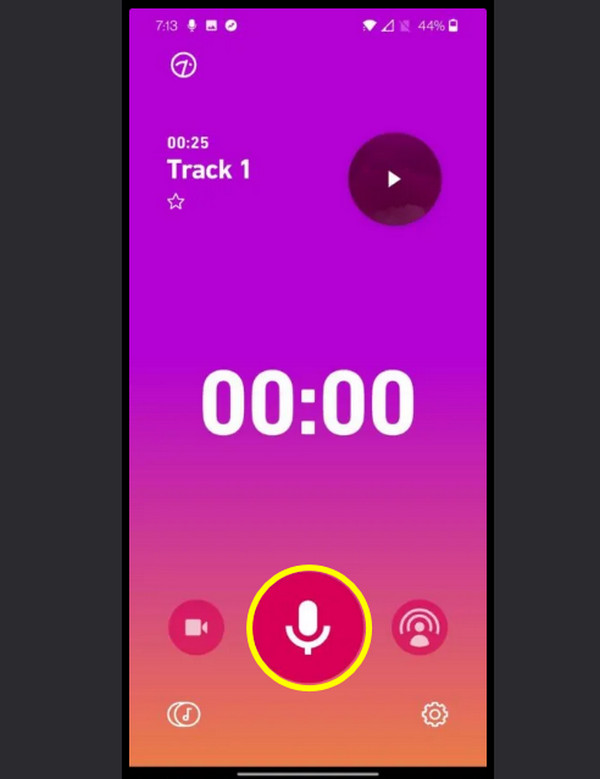
Βήμα 1.Μόλις ξεκινήσετε το Dolby On, παραχωρήστε όλα τα δικαιώματα πρόσβασης στο μικρόφωνό σας. Στη συνέχεια, πατήστε το κουμπί "Εγγραφή" και η εφαρμογή θα αναλύσει τη σιωπή για λίγα δευτερόλεπτα για να δημιουργήσει ένα προφίλ μείωσης θορύβου.
Βήμα 2.Τώρα, μιλήστε καθαρά εκεί που βρίσκεται το μικρόφωνό σας και παρατηρήστε την κυματομορφή. Αργότερα, πατήστε το κουμπί "Διακοπή" και θα εφαρμοστεί αμέσως η "Επεξεργασία Dolby" στο κομμάτι σας.
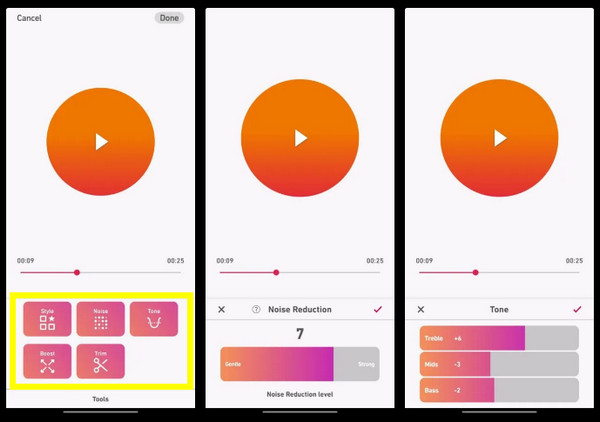
Βήμα 3.Στη συνέχεια, πατήστε το κουμπί "Εργαλεία" για να προσαρμόσετε τα επίπεδα μπάσων, πρίμων ή ενίσχυσης, εάν η προεπιλεγμένη ρύθμιση δεν είναι σωστή παράλληλα με άλλες επεξεργασίες. Πατήστε "Κοινή χρήση" και επιλέξτε "Αποθήκευση ήχου" για να μετακινήσετε το αρχείο στον τοπικό σας χώρο αποθήκευσης.
Πώς να επεξεργαστείτε και να βελτιώσετε τον ήχο podcast μετά την εγγραφή
Αφού καταγράψετε τα φωνητικά, η τελική φάση της ηχογράφησης ήχου τηλεφώνου για ένα podcast περιλαμβάνει τη βελτίωση για να διασφαλιστεί ότι είναι ευχάριστο στην ακρόαση. Η επεξεργασία είναι η διαδικασία κατά την οποία εξαλείφετε αυτά τα "ααα" και τα "εμμ" και άλλες σιωπές που διαταράσσουν τη ροή της ηχογράφησης. Σε αυτό το στάδιο, μπορείτε επίσης να προσθέσετε μουσική, μεταβάσεις, ακόμη και διαφημίσεις, για να δώσετε στο κοινό σας μια επαγγελματική δομή podcast.
Ακολουθούν μερικές συμβουλές για τη βελτίωση και την τελειοποίηση της ηχογράφησης podcast σας:
- • Χρησιμοποιήστε διασταυρούμενα σβήσιμο. Όταν κάνετε εναλλαγή μεταξύ δύο κλιπ ή προσθέτετε μουσική, χρησιμοποιήστε ένα crossfade για να αποφύγετε τα ακουστά κλικ ή τα κροτάλισμα.
- • Κανονικοποιήστε σε -1,0 dB. Εφαρμόζοντας αυτό, διατηρείτε την ένταση του ήχου αρκετά δυνατή για τους ακροατές σας χωρίς να προκαλείται αποκοπή.
- • Εφαρμόστε έναν περιοριστή. Η χρήση ενός περιορισμένου εργαλείου θα σταματήσει την παραμόρφωση του ήχου σας σε δυνατές στιγμές.
- • Χρησιμοποιήστε ακουστικά. Επεξεργαστείτε τον ήχο του podcast χρησιμοποιώντας ακουστικά over-ear για να αποφύγετε τους ανεπαίσθητους συριγμούς ή άλλους θορύβους του περιβάλλοντος.
- • Να έχετε αντίγραφο ασφαλείας. Να κρατάτε πάντα την ακατέργαστη έκδοση της ηχογράφησης σας πριν ξεκινήσετε την επεξεργασία της.
συμπέρασμα
Η ηχογράφηση podcast στο τηλέφωνό σας είναι εφικτή με το κατάλληλο περιβάλλον και τις κατάλληλες προετοιμασίες! Αφιερώστε χρόνο για να προετοιμάσετε τον χώρο και να επιλέξετε λογισμικό που προσφέρει ήχο υψηλής ποιότητας. Με τα βήματα που αναφέρονται και τις συμβουλές στη διάθεσή σας, μπορείτε πλέον καταγραφή μετατροπών τηλεφώνου για ένα podcast καθαρά για τους ακροατές σας. Και για να βεβαιωθείτε ότι ακούγεται απόλυτα άψογο από την πρώτη κιόλας λήψη, χρησιμοποιήστε AnyRec Screen RecorderΑυτό το ευέλικτο λογισμικό εγγραφής για επιτραπέζιους υπολογιστές παρέχει λειτουργίες εγγραφής ήχου υψηλής πιστότητας και ακύρωσης θορύβου για να μετατρέψει τον ήχο του τηλεφώνου σας σε επαγγελματικό ήχο στούντιο, κάνοντας τους ακροατές σας να επιστρέφουν για περισσότερα.
Ασφαλής λήψη
Ασφαλής λήψη
Σχετικά με τον Συγγραφέα μας




