
Πώς να αποκτήσετε πρόσβαση στη λειτουργία Super Resolution του Photoshop [Κατάλληλο για αρχάριους]

Τι είναι Η εξαιρετική ανάλυση του PhotoshopΩς αξιόπιστο εργαλείο επεξεργασίας εικόνας, πολλοί επαγγελματίες χρησιμοποιούν το Adobe Photoshop για εργασίες που σχετίζονται με την επεξεργασία εικόνας και η βελτίωση της ποιότητας της εικόνας είναι μία από αυτές. Με τη συνεχή βελτίωση της τεχνολογίας αναβάθμισης εικόνας, το Adobe Photoshop έχει επίσης κυκλοφορήσει σημαντικές ενημερώσεις για την εισαγωγή νέων λειτουργιών, προκειμένου να καλύψει τις απαιτήσεις των χρηστών για βελτίωση εικόνας. Αυτή η ανάρτηση θα σας παρουσιάσει τη λειτουργία υπερανάλυσης του Photoshop και τις συγκεκριμένες μεθόδους χρήσης της.
Λίστα οδηγών
Βασικές πληροφορίες σχετικά με την υπερανάλυση του Photoshop Πώς να χρησιμοποιήσετε την Υπερανάλυση στο Adobe Photoshop Πώς να αποκτήσετε φωτογραφίες υψηλής ανάλυσης με ένα μοντέλο AIΒασικές πληροφορίες σχετικά με την υπερανάλυση του Photoshop
Αν προσπαθείτε να βρείτε πού βρίσκεται η λειτουργία υπερ-ανάλυσης στο Photoshop, πιθανότατα θα διαπιστώσετε ότι δεν μπορείτε να εντοπίσετε αυτήν τη λειτουργία. Στην πραγματικότητα, αυτή η λειτουργία παρέχεται από το Lightroom, το οποίο είναι επίσης ένα επαγγελματικό εργαλείο επεξεργασίας εικόνας με την επωνυμία Adobe. Η υπερ-ανάλυση μπορεί να βελτιώσει την ανάλυση των εικόνων σας στο διπλάσιο του αρχικού μεγέθους. Όταν διπλασιαστεί τόσο το ύψος όσο και το πλάτος της εικόνας, ο αριθμός των ενσωματωμένων pixel στην εικόνα θα τετραπλασιαστεί, πράγμα που σημαίνει ότι η εικόνα σας θα γίνει πολύ πιο καθαρή σε μεγάλο βαθμό.
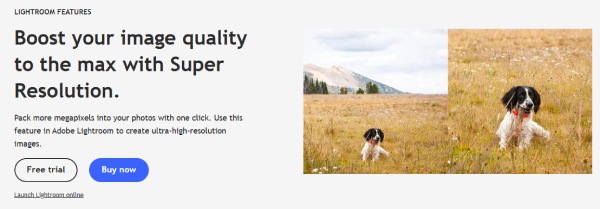
Η επεξεργασία εικόνων με υπερ-ανάλυση πραγματοποιείται με βάση την εκμάθηση μοντέλων τεχνητής νοημοσύνης. Εκπαιδεύοντας ένα αλγοριθμικό μοντέλο μηχανικής μάθησης μέσω της ανάλυσης εκατομμυρίων εικόνων, αυτή η λειτουργία είναι ικανή να αναλύει έξυπνα το περιεχόμενο των εικόνων σας και να το βελτιώνει γρήγορα. Είτε πρόκειται για πορτρέτα, τοπία είτε για κείμενο, οποιοσδήποτε τύπος εικόνας μπορεί να γίνει γρήγορα ευκρινής. Σύμφωνα με την εισαγωγή στην επίσημη ιστοσελίδα της Adobe, εάν χρησιμοποιείτε συνήθως το Adobe Photoshop, η υπερ-ανάλυση είναι μια ενσωματωμένη λειτουργία. Μπορείτε να τη χρησιμοποιήσετε για να βελτίωση της ποιότητας της εικόνας στο Photoshop.
Πώς να χρησιμοποιήσετε την Υπερανάλυση στο Adobe Photoshop
Αν θέλετε να μάθετε πώς να χρησιμοποιείτε την υπερ-ανάλυση στο Photoshop, η απάντηση κρύβεται στην πραγματικότητα στο Camera Raw (ACR). Παρόλο που δεν μπορείτε να βρείτε απευθείας τη συνάρτηση με το όνομα "υπερ-ανάλυση", στην πραγματικότητα, αυτή η μέθοδος για τη βελτίωση εικόνων είναι η ίδια με την τεχνική "υπερ-ανάλυσης". Με αυτόν τον τρόπο, μπορείτε αποτελεσματικά... μεγεθύνετε μια εικόνα, επιτρέποντάς του να έχει περισσότερες λεπτομέρειες. Μπορείτε να ακολουθήσετε τα παρακάτω βήματα για να μάθετε πώς να εφαρμόζετε υπερανάλυση στο Photoshop.
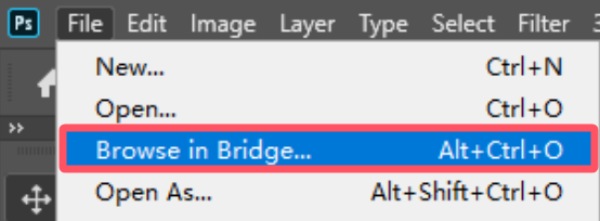
Βήμα 1.Εκκινήστε το Adobe Photoshop στη συσκευή σας και κάντε κλικ στο κουμπί "Αναζήτηση στο Bridge..." στην καρτέλα "Αρχείο" για να επιλέξετε τη φωτογραφία σας για αναβάθμιση.
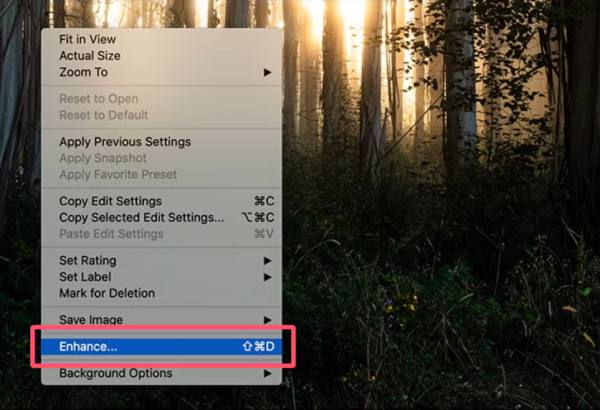
Βήμα 2.Στο αναδυόμενο παράθυρο, κάντε δεξί κλικ στην εικόνα και, στη συνέχεια, κάντε κλικ στο κουμπί "Βελτίωση..." για να συνεχίσετε.
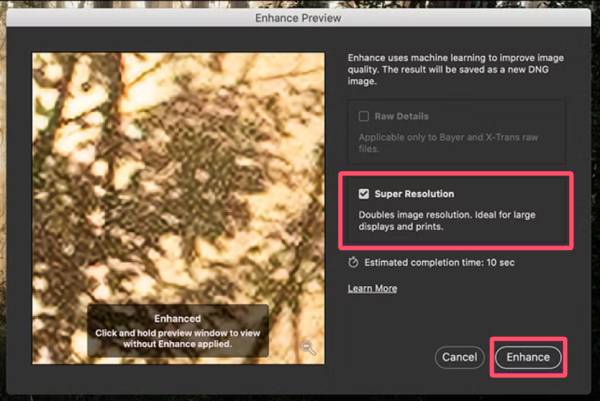
Βήμα 3.Κάντε κλικ στο κουμπί "Υπερανάλυση" για να εφαρμόσετε υπερανάλυση στο Photoshop. Τέλος, κάντε κλικ στο κουμπί "Βελτίωση".
Συμβουλές
Παρόλο που η χρήση της λειτουργίας υπερανάλυσης του Photoshop μπορεί να βελτιώσει αποτελεσματικά τη συνολική ποιότητα των εικόνων σας, έχει επίσης αρκετά μειονεκτήματα που αξίζει να λάβετε υπόψη. Πρώτον, μπορείτε να χρησιμοποιήσετε το Adobe Photoshop μόνο εάν αγοράσετε την άδειά του. Δεύτερον, η λειτουργία του είναι μάλλον περίπλοκη, τόσο για αρχάριους όσο και για επαγγελματίες. Αυτά τα μειονεκτήματα κάνουν πολλούς χρήστες να αναζητούν μια εναλλακτική λύση.
Πώς να αποκτήσετε φωτογραφίες υψηλής ανάλυσης με ένα μοντέλο AI
Αν ψάχνετε για μια κατάλληλη εναλλακτική λύση στο εργαλείο υπερ-ανάλυσης του Photoshop, τότε το δωρεάν και απλό AnyRec AI Image Upscaler είναι η καλύτερη επιλογή. Αυτό το εργαλείο σάς επιτρέπει να αναβαθμίζετε φωτογραφίες στο διαδίκτυο έως και 4K χωρίς υδατογράφημα. Ανεξάρτητα από το είδος των εικόνων που έχετε να κάνετε, τα αρχεία εξόδου μπορούν πάντα να λειτουργούν καλά για πρόσωπα, κείμενο, ηλεκτρονικό εμπόριο και ποιότητα εκτύπωσης. Απλώς επισκεφθείτε αυτό το ηλεκτρονικό εργαλείο και μπορείτε να χρησιμοποιήσετε απευθείας την τεχνολογία τεχνητής νοημοσύνης για να βελτιώσετε αυτόματα τις εικόνες σας.
Γιατί συνιστάται το AnyRec AI Image Upscaler
- • Βελτιώστε την ποιότητα της εικόνας στο επίπεδο υπερ-ανάλυσης του Photoshop.
- • Η λειτουργία είναι εξαιρετικά απλή. Ακόμα και οι αρχάριοι μπορούν να την ολοκληρώσουν γρήγορα.
- • Χρησιμοποιήστε πολλαπλά μοντέλα τεχνητής νοημοσύνης για να βελτιώσετε έξυπνα τις λεπτομέρειες των εικόνων.
- • Προεπισκόπηση για να ελέγξετε εάν η βελτίωση εικόνας πληροί τις απαιτήσεις σας.
Βήμα 1.Μεταβείτε στην επίσημη ιστοσελίδα του AnyRec AI Image Upscaler και κάντε κλικ στο κουμπί "Προσθήκη φωτογραφίας" για να ξεκινήσετε.

Βήμα 2.Αφού ανεβάσει η εικόνα, θα σαρωθεί και θα αναβαθμιστεί αυτόματα με την υποστήριξη ενός μοντέλου τεχνητής νοημοσύνης.
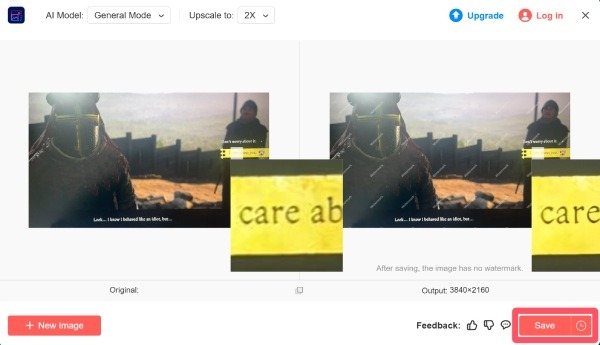
Βήμα 3.Μπορείτε να κάνετε κλικ στο κουμπί "Αναβάθμιση σε" για να εφαρμόσετε υπερ-ανάλυση όπως στο Photoshop. Τέλος, κάντε κλικ στο κουμπί "Αποθήκευση".
συμπέρασμα
Αυτή η ανάρτηση σε διδάσκει Πώς να χρησιμοποιήσετε την υπερ-ανάλυση στο PhotoshopΑφού διαβάσετε αυτήν την ανάρτηση, δεν θα πρέπει πλέον να αποτελεί πρόβλημα για εσάς. Παρόλο που η χρήση αυτής της λειτουργίας περιλαμβάνει πληρωμή και σχετικά πολύπλοκες διαδικασίες, εξακολουθεί να είναι πολύ αποτελεσματική. Ωστόσο, για τους χρήστες που χρειάζονται έναν δωρεάν και απλό τρόπο για να αποκτήσουν εικόνες της ίδιας ποιότητας με την υπερ-ανάλυση του Photoshop, μπορείτε τώρα να δώσετε AnyRec AI Image Upscaler μια προσπάθεια.
Σχετικά Άρθρα
Σχετικά με τον Συγγραφέα μας





