
7 τρόποι για να μετατρέψετε WebM σε MP3 σε Windows/Mac/Online

Μετατροπή WebM σε MP3 επιτυγχάνει τον σκοπό της εξαγωγής του ήχου από ένα αρχείο βίντεο WebM και της αναπαραγωγής του σε μια συσκευή αναπαραγωγής μουσικής, σε στερεοφωνικά αυτοκινήτου ή στην συμβατότητά του με ένα τηλέφωνο ή στην εξαγωγή του ήχου από αυτό και στην επαναχρησιμοποίησή του. Τώρα, αν θέλετε να μάθετε πώς να μετατρέψετε τα ληφθέντα αρχεία WebM σε MP3, σκεφτείτε να εξερευνήσετε αυτήν την ανάρτηση. Εδώ, μπορείτε να εξερευνήσετε επτά διαφορετικούς τρόπους για να μετατρέψετε βίντεο WebM σε ήχο MP3, οι οποίοι είναι όλοι δωρεάν και προσφέρουν αποτελεσματικές λύσεις! Βουτήξτε λοιπόν τώρα.
Λίστα οδηγών
Μετατρέψτε το WebM σε MP3 με την καλύτερη μέθοδο χωρίς απώλειες Μετατροπή WebM σε MP3 χρησιμοποιώντας τη γραμμή εντολών από το FFmpeg Πώς να μετατρέψετε το WebM σε MP3 με VLC Χρησιμοποιήστε το Audacity για να μετατρέψετε το WebM σε MP3 Μετατροπή WebM σε MP3 με 3 διαδικτυακά εργαλείαΜετατρέψτε το WebM σε MP3 με την καλύτερη μέθοδο χωρίς απώλειες
Σε περίπτωση που δεν γνωρίζετε, η μετατροπή αρχείων WebM σε MP3 συχνά οδηγεί σε απώλεια της αρχικής ποιότητας ήχου με τρόπο που δεν γίνεται αντιληπτός από τον μέσο ακροατή. Ευτυχώς, AnyRec Video Converter υποστηρίζει μια λύση που σας επιτρέπει να μετατρέψετε αρχεία WebM σε MP3 στα 320 kbps με μετατροπή χωρίς απώλειες. Έτσι, αυτό το εργαλείο για επιτραπέζιους υπολογιστές σάς επιτρέπει να μετατρέπετε αρχεία WebM σε μορφή MP3 εύκολα και γρήγορα. Προσφέρει 120 φορές μεγαλύτερες ταχύτητες μετατροπής, ακόμα και κατά τη μετατροπή πολλών αρχείων WebM ταυτόχρονα, επιτρέποντάς σας να εξοικονομήσετε χρόνο χωρίς να διακυβεύεται η αρχική ποιότητα ήχου. Εκτός από αυτό, σας επιτρέπει επίσης να βελτιώσετε την ποιότητα της έκδοσης MP3 του αρχείου προσαρμόζοντας τις ρυθμίσεις της.

Σας επιτρέπει να μετατρέψετε το WebM σε μορφή MP3 ή σε μια προκαθορισμένη συσκευή για iPhone, Android κ.λπ.
Υποστηρίζει ένα βασικό πρόγραμμα επεξεργασίας ήχου που σας επιτρέπει να ρυθμίσετε την ένταση του WebM πριν το μετατρέψετε.
Εμπλουτισμένο με ένα trimmer που σας επιτρέπει να περικόψετε αυτά τα ανεπιθύμητα μέρη του αρχείου WebM.
Βελτιώστε την ποιότητα ήχου (έξοδος MP3) του WebM ρυθμίζοντας το bitrate, το rate και πολλά άλλα.
Ασφαλής λήψη
Ασφαλής λήψη
Βήμα 1.Εγκαταστήστε το AnyRec Video Converter στην επιφάνεια εργασίας σας και εκτελέστε το στη συνέχεια. Στη συνέχεια, κάντε κλικ στην επιλογή "Προσθήκη αρχείων" για να εισαγάγετε το αρχείο βίντεο WebM που θέλετε να μετατρέψετε σε MP3.

Βήμα 2.Στη συνέχεια, κάντε κλικ στο αναπτυσσόμενο κουμπί "Μορφή", κάντε κλικ στην καρτέλα "Ήχος", κάντε κλικ στη μορφή "MP3" και επιλέξτε την επιλογή "Ίδια με την πηγή" ή "Υψηλή ποιότητα".

Βήμα 3.Στη συνέχεια, κάντε κλικ στο κουμπί "Προσαρμοσμένο προφίλ" με το εικονίδιο "Γρανάζι" της επιλογής ποιότητας που επιλέξατε. Στη συνέχεια, μπορείτε να τροποποιήσετε τις ακόλουθες ρυθμίσεις ανάλογα για να βελτιώσετε την ποιότητα ήχου του WebM πριν το μετατρέψετε. Μόλις τελειώσετε, κάντε κλικ στο "Δημιουργία νέου".

Βήμα 4.Μόλις είστε ικανοποιημένοι, κάντε κλικ στο κουμπί "Μετατροπή όλων" για να ξεκινήσετε τη διαδικασία μετατροπής WebM σε MP3. Και αυτό είναι όλο! Έτσι χρησιμοποιείτε αυτό το εργαλείο ως μετατροπέα WebM.

Ασφαλής λήψη
Ασφαλής λήψη
Μετατροπή WebM σε MP3 χρησιμοποιώντας τη γραμμή εντολών από το FFmpeg
Μια άλλη δωρεάν και εύκολη λύση για τη μετατροπή μορφής WebM σε MP3 είναι το FFmpeg. Πρόκειται για ένα δωρεάν εργαλείο γραμμής εντολών ανοιχτού κώδικα που χρησιμοποιείται για την κωδικοποίηση, αποκωδικοποίηση, μετατροπή κωδικοποίησης και αναπαραγωγή σχεδόν οποιασδήποτε μορφής ήχου ή βίντεο, η οποία, φυσικά, περιλαμβάνει τη δυνατότητα μετατροπής αρχείων. Τώρα, σε σύγκριση με την πρώτη λύση, αυτή απευθύνεται σε χρήστες με τεχνολογικές γνώσεις. Γιατί; Δεδομένου ότι είναι ένα εργαλείο που βασίζεται σε γραμμή εντολών, είναι εξαιρετικά δύσκολο στη χρήση αν δεν είστε εξοικειωμένοι με τις γραμμές εντολών. Δείτε πώς μπορείτε να το χρησιμοποιήσετε:
Βήμα 1.Επισκεφθείτε την τοποθεσία λήψης του FFmpeg στο πρόγραμμα περιήγησής σας, επιλέξτε την επιλογή "Windows" και κάντε κλικ στο "gyan.dev" ή "BtbN". Στη συνέχεια, μεταβείτε σε μια νέα καρτέλα και επιλέξτε το "FFmpeg build" για να ξεκινήσετε τη διαδικασία εγκατάστασης.
Βήμα 2.Στη συνέχεια, χρησιμοποιήστε το "7-Zip compressor" για να αποσυμπιέσετε το αρχείο FFmpeg που έχετε κατεβάσει. Στη συνέχεια, μεταβείτε στον φάκελο "OS/C:" και δημιουργήστε έναν νέο φάκελο με το όνομα FFmpeg.
Βήμα 3.Στη συνέχεια, αντιγράψτε τα αποσυμπιεσμένα αρχεία και επικολλήστε τα στον φάκελο FFmpeg που δημιουργήσατε νωρίτερα. Στη συνέχεια, μεταβείτε στον "Υπολογιστή μου", μεταβείτε στις "Ιδιότητες" και μεταβείτε στις "Ρυθμίσεις συστήματος για προχωρημένους".
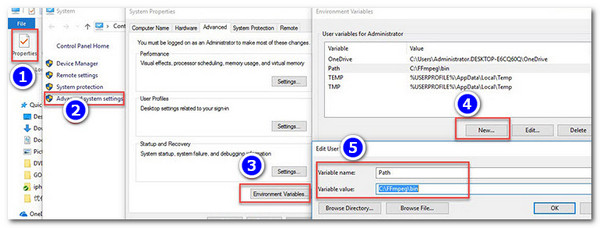
Βήμα 4.Στη συνέχεια, επιλέξτε "Μεταβλητές περιβάλλοντος", επιλέξτε "Νέα" και αντικαταστήστε το όνομα της μεταβλητής με "Διαδρομή". Στη συνέχεια, εισαγάγετε το "C:\FFmpeg\bin" για την τιμή "Μεταβλητή" και κάντε κλικ στο κουμπί "OK" για να εφαρμόσετε τις αλλαγές.
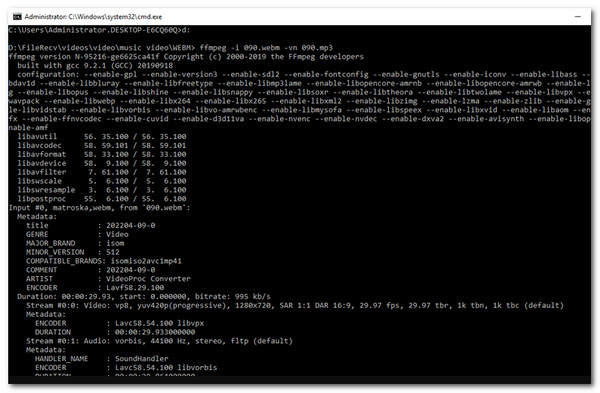
Βήμα 5.Στη συνέχεια, πατήστε "Windows και R", εισαγάγετε "CMD" και κάντε κλικ στο "OK" για να αποκτήσετε πρόσβαση στον πίνακα Γραμμής εντολών. Στη συνέχεια, πατήστε το πλήκτρο "Space", "enter", πατήστε το πλήκτρο "space" και, στη συνέχεια, εισαγάγετε τη θέση του αρχείου WebM που θέλετε να μετατρέψετε.
Βήμα 6.Τέλος, εισαγάγετε αυτήν την εντολή "ffmpeg -i source_movie.webm -vn output_movie.mp3" και πατήστε "Enter" για να ενεργοποιήσετε το FFmpeg για να ξεκινήσει η διαδικασία μετατροπής. Και έτσι χρησιμοποιείτε το FFmpeg για να μετατρέψετε από WebM σε MP3.
Πώς να μετατρέψετε το WebM σε MP3 με VLC
Αν θεωρείτε ότι ο μετατροπέας WebM σε MP3 είναι αρκετά περίπλοκος και κουραστικός, μπορείτε να δοκιμάσετε το VLC. Όπως και το FFmpeg, το VLC είναι επίσης μια δωρεάν λύση ανοιχτού κώδικα. Η διαφορά είναι ότι, σε αντίθεση με το FFmpeg, το VLC είναι ένα ισχυρό πρόγραμμα αναπαραγωγής πολυμέσων που μπορεί να αναπαράγει σχεδόν οποιοδήποτε αρχείο βίντεο και ήχου και έχει επίσης τη δυνατότητα μετατροπής αρχείων, όπως η μορφή WebM σε MP3. Ωστόσο, αυτό δεν είναι επίσης για αρχάριους και η μετατροπή δεν είναι μια απλή διαδικασία, αλλά είναι εύκολο να την ακολουθήσετε. Δείτε πώς:
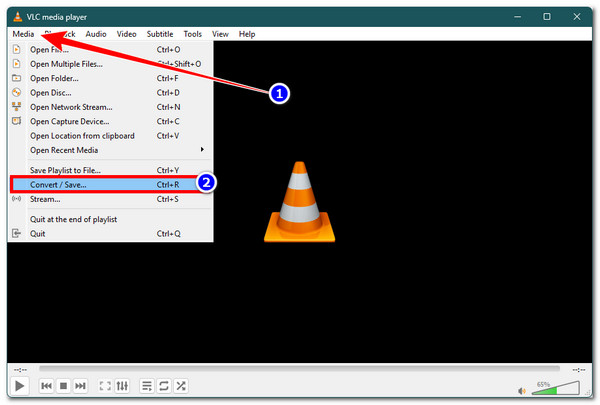
Βήμα 1.Κατεβάστε και εγκαταστήστε το VLC και στη συνέχεια εκκινήστε το. Στη συνέχεια, κάντε κλικ στην καρτέλα "Πολυμέσα", επιλέξτε "Μετατροπή / Αποθήκευση", κάντε κλικ στο κουμπί "+Προσθήκη", εισαγάγετε το αρχείο WebM και κάντε κλικ στο "Μετατροπή / Αποθήκευση".
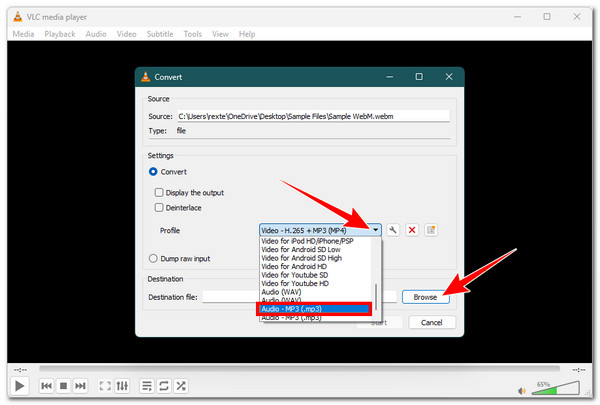
Βήμα 2.Στη συνέχεια, κάντε κλικ στο αναπτυσσόμενο κουμπί "Προφίλ", κάντε κύλιση προς τα κάτω και επιλέξτε την επιλογή "Ήχος - MP3 (.mp3)" για να μετατρέψετε το αρχείο WebM σε MP3.
Βήμα 3.Μόλις τελειώσετε, κάντε κλικ στο κουμπί "Αναζήτηση" και επιλέξτε την προτιμώμενη τοποθεσία του αρχείου εξόδου. Στη συνέχεια, κάντε κλικ στο "Έναρξη" για να ξεκινήσετε τη διαδικασία μετατροπής.
Χρησιμοποιήστε το Audacity για να μετατρέψετε το WebM σε MP3
Ο τελευταίος μετατροπέας ήχου WebM σε MP3 για επιτραπέζιους υπολογιστές που μπορείτε να δοκιμάσετε είναι το Audacity. Είναι επίσης ένα δωρεάν πρόγραμμα ανοιχτού κώδικα που παρέχει επεξεργασία ήχου βάσει χρονοδιαγράμματος για... επεξεργασία αρχείων WebM, συμπεριλαμβανομένων των εργαλείων εγγραφής. Τώρα, το πρόβλημα με τη χρήση αυτού είναι ότι δεν υποστηρίζει εγγενώς εισαγωγές βίντεο. Επομένως, για να είναι δυνατή η χρήση του ως λύση, πρέπει να κατεβάσετε και να εγκαταστήσετε τη βιβλιοθήκη FFmpeg, η οποία κάνει τα πάντα λίγο κουραστικά. Αλλά αξίζει τον κόπο. Δείτε πώς μπορείτε να τη χρησιμοποιήσετε:
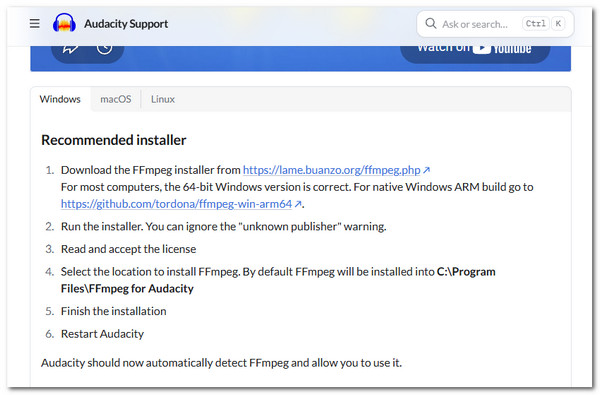
Βήμα 1.Αρχικά, επισκεφθείτε τη σελίδα υποστήριξης του Audacity και αναζητήστε μια διαδικασία για την εγκατάσταση της βιβλιοθήκης FFmpeg στο Audacity. Βεβαιωθείτε ότι έχετε πλοηγηθεί στην ενότητα που είναι κατάλληλη για το λειτουργικό σύστημα που χρησιμοποιείτε.
Βήμα 2.Στη συνέχεια, εκκινήστε το Audacity στην επιφάνεια εργασίας σας, κάντε κλικ στην καρτέλα "Επεξεργασία" και επιλέξτε "Επεξεργασία". Στη συνέχεια, μεταβείτε στις "Προτιμήσεις", στο αναδυόμενο παράθυρο, επιλέξτε "Βιβλιοθήκες" και επιλέξτε "Εντοπισμός βιβλιοθήκης FFmpeg". Στη συνέχεια, επιλέξτε τη ληφθείσα "βιβλιοθήκη FFmpeg" και κάντε κλικ στο κουμπί "OK".
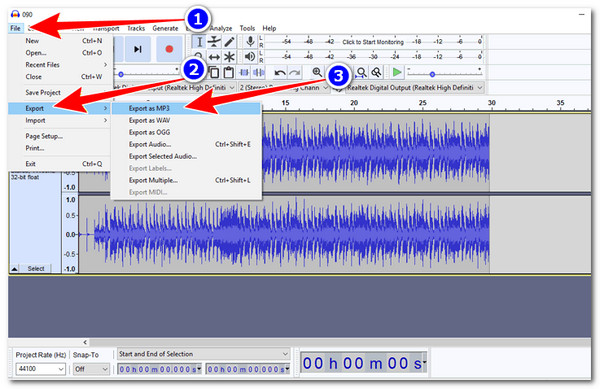
Βήμα 3.Στη συνέχεια, κάντε κλικ στην καρτέλα "Αρχείο", επιλέξτε την επιλογή "Άνοιγμα" και επιλέξτε το αρχείο "WebM" που θέλετε να μετατρέψετε. Στη συνέχεια, κάντε ξανά κλικ στην καρτέλα "Αρχείο", κάντε κλικ στο κουμπί "Εξαγωγή" και επιλέξτε "Εξαγωγή ως MP3". Τέλος, δώστε ένα όνομα στην έξοδο και κάντε κλικ στην επιλογή "Αποθήκευση" για να ξεκινήσει η δωρεάν διαδικασία μετατροπής WebM σε MP3.
Μετατροπή WebM σε MP3 με 3 διαδικτυακά εργαλεία
Εκτός από αυτές τις λύσεις που βασίζονται σε επιτραπέζιους υπολογιστές, υπάρχουν επίσης δωρεάν διαδικτυακές λύσεις που μπορείτε να χρησιμοποιήσετε για να μετατρέψετε WebM σε MP3 και μπορείτε να βρείτε τρεις από αυτές σε αυτήν την ενότητα. Εξερευνήστε τες παρακάτω.
1. CloudConvert
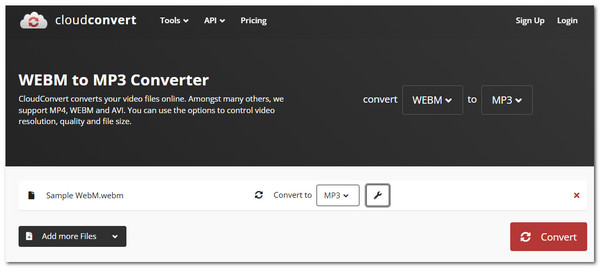
Ο πρώτος διαδικτυακός μετατροπέας WebM σε MP3 που μπορείτε να χρησιμοποιήσετε είναι ο μετατροπέας WEBM σε MP3 του CloudConvert. Σε αντίθεση με τις περισσότερες λύσεις για υπολογιστές που αναφέρθηκαν προηγουμένως, διαδικτυακά εργαλεία όπως CloudConvert προσφέρουν μια απλή μετατροπή, διευκολύνοντάς σας να μετατρέψετε τα αρχεία WebM σε MP3. Επισκεφθείτε τη σελίδα μετατροπής WebM σε MP3 αυτής της λύσης, εισαγάγετε το αρχείο WebM, ξεκινήστε τη διαδικασία μετατροπής και αυτό είναι όλο. Αυτό που κάνει αυτήν την επιλογή εξαιρετική είναι ότι σας επιτρέπει να βελτιώσετε την ποιότητα ήχου του αρχείου WebM και να περικόψετε ανεπιθύμητα μέρη. Ωστόσο, αυτό το εργαλείο επιτρέπει μόνο έως και 25 μετατροπές ανά ημέρα.
2. FreeConvert
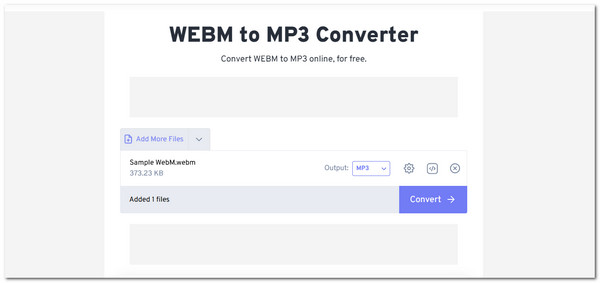
Ένας άλλος δωρεάν διαδικτυακός μετατροπέας WebM σε MP3 που μπορείτε να χρησιμοποιήσετε είναι το FreeConvert. Το ίδιο ισχύει και για το CloudConvert. Αυτός σας προσφέρει επίσης μια απλή διαδικασία μετατροπής. Αποκτάτε πρόσβαση στον ιστότοπο του μετατροπέα WEBM σε MP3, εισάγετε το βίντεο WebM και ξεκινάτε τη μετατροπή. Και αυτό είναι όλο! Εκτός από αυτό, σας παρέχει επίσης έλεγχο της ποιότητας και του ήχου του ήχου του WebM πριν από τη μετατροπή και σας επιτρέπει επίσης να περικόψετε ανεπιθύμητα μέρη. Δυστυχώς, αυτός ο μετατροπέας μπορεί να υποστηρίξει μόνο βίντεο WebM με μέγιστο μέγεθος 1GB και για να προχωρήσετε πέρα από αυτό, πρέπει να εγγραφείτε.
3. Μετατροπή
Η τελευταία πρόταση για online μετατροπέα WebM σε MP3 που θα ήθελα να μοιραστώ σε αυτήν την ανάρτηση είναι το Convertio. Είναι στην πραγματικότητα το ίδιο με τις δύο πρώτες προτεινόμενες λύσεις. Σας παρέχει επίσης μια γρήγορη και εύκολη διαδικασία μετατροπής με επιπλέον έλεγχο στον κωδικοποιητή, το bitrate, τη συχνότητα, την ένταση και άλλα της εξόδου. Αυτό που το κάνει διαφορετικό είναι ότι σας επιτρέπει να εισαγάγετε ένα αρχείο WebM με μέγιστο μέγεθος 100MB, το οποίο μπορείτε να επεκτείνετε μετά την εγγραφή σας για έναν λογαριασμό.
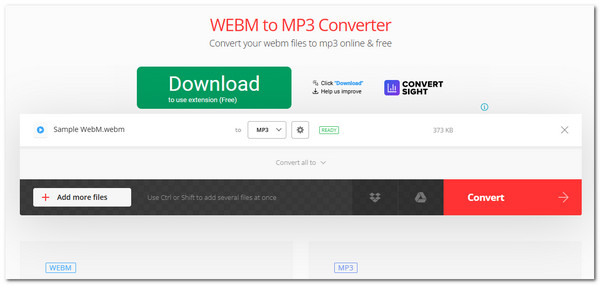
συμπέρασμα
Αυτό είναι! Αυτοί είναι οι επτά καλύτεροι τρόποι που μπορείτε μετατροπή βίντεο WebM σε ήχο MP3Με αυτές τις λύσεις, η επίτευξη του στόχου σας για μετατροπή του WebM σε MP3, είτε πρόκειται για εξαγωγή ήχου από ένα αρχείο βίντεο WebM και αναπαραγωγή του σε μια συσκευή αναπαραγωγής μουσικής, στερεοφωνικό αυτοκινήτου ή τηλέφωνο, είτε για επαναχρησιμοποίηση του ήχου, θα είναι εύκολα εφικτή. Ωστόσο, εάν θέλετε να μετατρέψετε τα αρχεία WebM σε MP3 χωρίς να κάνετε συμβιβασμούς στην ποιότητα του ήχου τους, τότε AnyRec Video Converter είναι η ιδανική επιλογή σας! Δεν σας παρέχει γρήγορη μετατροπή, αλλά και έξοδο MP3 υψηλής ποιότητας! Δοκιμάστε το σήμερα κιόλας.
Ασφαλής λήψη
Ασφαλής λήψη
Σχετικά με τον Συγγραφέα μας




