
7 Αποδεδειγμένες Μέθοδοι Επισκευής MP4 που μπορείτε να Δοκιμάσετε (Συν Συμβουλές Πρόληψης)

Μια πρόποση γάμου, μια παρουσίαση εργασίας ή ένα highlight παιχνιδιού, δεν υπάρχει τίποτα σαν ένα συναίσθημα που να σε βυθίζει όταν θέλεις να παρακολουθήσεις αυτά τα βίντεο MP4 μόνο και μόνο για να αντιμετωπίσεις ένα σφάλμα. Ενώ τα αρχεία MP4 είναι γνωστά για την ευθραυστότητά τους, αυτό δεν σημαίνει ότι δεν μπορούν να επισκευαστούν. Υπάρχουν πολλά... Επισκευή MP4 μέθοδοι, από απλές αλλαγές παικτών μέχρι τεχνικές διορθώσεις, που κοινοποιήθηκαν σήμερα! Θα δείτε επίσης μερικές συμβουλές που χρειάζεστε για να διατηρήσετε το υλικό MP4 σας ασφαλές στο μέλλον και να αποφύγετε ξανά σφάλματα βίντεο MP4.
Λίστα οδηγών
Πώς καταστρέφονται τα αρχεία MP4 Τι να δοκιμάσετε πριν χρησιμοποιήσετε ένα εργαλείο επισκευής Γιατί δεν λειτουργούν τα VLC και FFmpeg Επισκευή αρχείων MP4 σε Windows και Mac Επισκευή βίντεο MP4 στο διαδίκτυο Συμβουλές για την πρόληψη της διαφθοράς του MP4Πώς καταστρέφονται τα αρχεία MP4
Όπως γνωρίζετε, η μορφή MP4 είναι μια δημοφιλής μορφή κοντέινερ για βίντεο, ήχο και μεταδεδομένα. Δεδομένου ότι αυτά τα αρχεία βασίζονται σε μια συγκεκριμένη εσωτερική αρχιτεκτονική, ακόμη και μια μικρή διακοπή μπορεί να τα καταστήσει μη αναγνώσιμα. Αρχικά, προσδιορίστε το συμβάν που οδήγησε στο σφάλμα για να εφαρμόσετε τον καλύτερο τρόπο επιδιόρθωσης ενός κατεστραμμένου βίντεο MP4:
- • Η εγγραφή διακόπηκε. Εάν μια συσκευή χάσει την τροφοδοσία της κατά τη διάρκεια της λήψης, ο τελικός δείκτης δεν αποθηκεύεται ποτέ.
- • Η κάρτα SD τραβήχτηκε έξω χωρίς να αφαιρεθεί. Αυτό εμποδίζει τη διαδικασία εγγραφής και έχει ως αποτέλεσμα μια ατελή δομή αρχείου.
- • Βλάβη κάρτας SD. Η φυσική ζημιά στην κάρτα μπορεί να θέσει σε κίνδυνο τα δεδομένα.
- • Ατελής μεταφορά αρχείου. Η μετακίνηση αρχείων μεταξύ μονάδων δίσκου μπορεί να αποτύχει, με αποτέλεσμα να έχετε μόνο μισό βίντεο.
- • Ατελής λήψη. Μια ασταθής σύνδεση μπορεί να αφήσει ένα αρχείο MP4 να φαίνεται ολοκληρωμένο, ακόμα και όταν λείπουν δεδομένα.
- • Σφάλμα συστήματος ή διακοπή ρεύματος. Ένα ξαφνικό blackout εμποδίζει τη σωστή αποθήκευση της δομής του αρχείου.
- • Ιός ή κακόβουλο λογισμικό. Δεδομένου ότι αυτές οι κεφαλίδες αρχείων-στόχων, τα δεδομένα σας δεν θα είναι προσβάσιμα.
- • Βλάβη συσκευής αποθήκευσης. Οι παλιές μονάδες δίσκου ή τα φθηνά αυτοκόλλητα USB μπορεί να παρουσιάσουν βλάβη και τα δεδομένα να εξαφανιστούν.
- • Σφάλμα μετατροπής ή συμπίεσης. Μερικές φορές, το λογισμικό που χρησιμοποιείται για την αλλαγή της μορφής αντιμετωπίζει προβλήματα.
Τι να δοκιμάσετε πριν χρησιμοποιήσετε ένα εργαλείο επισκευής
Πριν ξεκινήσετε να χρησιμοποιείτε πιο ακριβό λογισμικό επισκευής για να επιδιορθώσετε κατεστραμμένο βίντεο MP4, πάρτε μια ανάσα. Σε πολλές περιπτώσεις, η δοκιμή μιας χειροκίνητης μεθόδου επιδιόρθωσης αρχείων βίντεο MP4 μπορεί να εξαλείψει αυτά τα σφάλματα.
1. Δοκιμάστε ένα διαφορετικό πρόγραμμα αναπαραγωγής πολυμέσων
Διαφορετικά προγράμματα αναπαραγωγής χρησιμοποιούν διαφορετικές μηχανές αναπαραγωγής για την αναπαραγωγή βίντεο, οπότε δοκιμάστε ένα ισχυρό πρόγραμμα αναπαραγωγής ανοιχτού κώδικα που μπορεί να παρακάμψει άμεσα τα σφάλματα.
2. Δοκιμάστε να κάνετε ξανά λήψη ή μεταφορά
Εάν μεταφέρετε ένα αρχείο από τηλέφωνο σε φορητό υπολογιστή μέσω διαδικτύου, η μεταφορά ενδέχεται να μην ολοκληρωθεί σωστά. Επομένως, δοκιμάστε να κατεβάσετε ξανά το αρχείο.
3. Ελέγξτε αν το αρχείο έχει απλώς λάθος μορφή
Μερικές φορές, το αρχείο σας αντιμετωπίζει κρίση ταυτότητας. Μπορεί να είχε .mp4 στο όνομά του όταν ήταν αρχικά ένα βίντεο MOV, κάτι που μπορεί να προκαλέσει σύγχυση στο πρόγραμμα αναπαραγωγής πολυμέσων σας.
Χρησιμοποιήστε την ενσωματωμένη λειτουργία επιδιόρθωσης του VLC
Προχωρώντας σε πιο πρακτικές μεθόδους επιδιόρθωσης MP4, το VLC Media Player προσφέρει μια ενσωματωμένη κρυφή λύση. Ενώ αρχικά σχεδιάστηκε για αρχεία AVI, μπορεί να ανοίξει MP4 και να τα αναδιοργανώσει αρκετά ώστε να μπορούν να αναπαραχθούν.
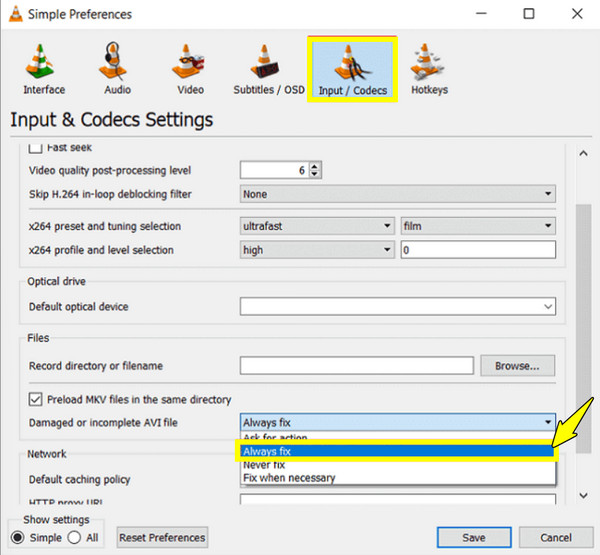
Βήμα 1.Ανοίξτε το VLC Media Player, μεταβείτε στο επάνω μενού και κάντε κλικ στα "Εργαλεία" και, στη συνέχεια, επιλέξτε "Προτιμήσεις". Στη συνέχεια, μεταβείτε στην ενότητα "Είσοδοι/Κωδικοποιητές".
Βήμα 2.Εκεί, αναζητήστε την επιλογή "Αρχεία" κοντά στο κάτω μέρος και, στη συνέχεια, αλλάξτε τη ρύθμιση σε "Πάντα επιδιόρθωση" για το "Κατεστραμμένο ή ελλιπές αρχείο AVI".
Βήμα 3.Κάντε κλικ στο κουμπί "Αποθήκευση" και, στη συνέχεια, δοκιμάστε να ανοίξετε ξανά το βίντεό σας για να δείτε αν το πρόγραμμα αναπαραγωγής το διορθώνει.
Χρησιμοποιήστε το FFmpeg (Δωρεάν, Γραμμή εντολών)
Πηγαίνοντας ένα βήμα παραπέρα τη μέθοδο επιδιόρθωσης MP4, χρησιμοποιήστε ένα ισχυρό εργαλείο που ονομάζεται FFmpeg. Σκεφτείτε το σαν να βγάζετε το περιεχόμενο από ένα κατεστραμμένο κουτί και να το βάζετε σε ένα ολοκαίνουργιο.
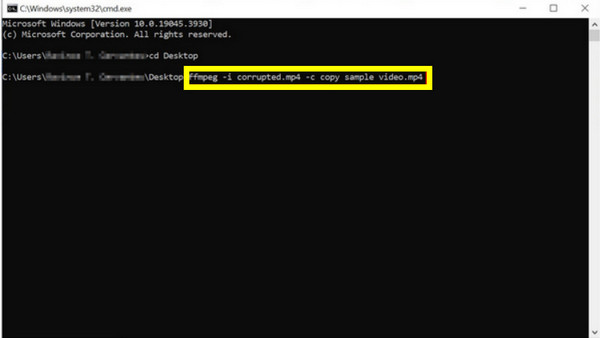
Βήμα 1.Ανοίξτε το FFmpeg στην επιφάνεια εργασίας σας. Στη συνέχεια, ανοίξτε τη "Γραμμή εντολών". Πληκτρολογήστε "cd" και στη συνέχεια τη θέση του κατεστραμμένου βίντεο MP4.
Βήμα 2.Στη συνέχεια, πληκτρολογήστε την εξής εντολή: ffmpeg -i [όνομα του κατεστραμμένου βίντεό σας].mp4 -c copy fixed_video.mp4.
Βήμα 3.Πατήστε "Enter" και στη συνέχεια το πρόγραμμα θα προσπαθήσει να διορθώσει το σφάλμα και να αντιγράψει το υγιές αρχείο σε ένα νέο, λειτουργικό βίντεο.
Γιατί δεν λειτουργούν τα VLC και FFmpeg
Ενώ τα VLC και FFmpeg μπορούν να είναι εξαιρετικά εργαλεία για την επιδιόρθωση κατεστραμμένων ή δυσανάγνωστων βίντεο MP4, δεν είναι μαγικά. Παρά τις καλύτερες προσπάθειές σας, το MP4 σας το βίντεο ενδέχεται να εξακολουθεί να αρνείται την αναπαραγωγήΠαρακάτω αναφέρονται οι λόγοι για τους οποίους αυτές οι μέθοδοι δεν λειτουργούν και ήρθε η ώρα να αναζητήσετε μια πιο εξειδικευμένη λύση για την επιδιόρθωση κατεστραμμένων MP4:
- • Σοβαρή αλλοίωση δεδομένων. Εάν λείπουν τα ακατέργαστα δεδομένα, δεν υπάρχει τίποτα που να μπορούν να διορθώσουν αυτές οι μέθοδοι.
- • Η ζημιά στην κεφαλίδα είναι πολύ περίπλοκη. Η λύση του VLC αφορά κυρίως αρχεία AVI, επομένως ενδέχεται να μην διαθέτει τη λογική που απαιτείται για τη διόρθωση της κεφαλίδας MP4.
- • Προστατευμένα αρχεία. Εάν το βίντεο είναι κρυπτογραφημένο, αυτά τα εργαλεία δεν μπορούν να παρακάμψουν το επίπεδο ασφαλείας.
- • Λείπει ένα τμήμα δεδομένων. Τα αρχεία MP4 χρειάζονται συγκεκριμένα δεδομένα, όπως άτομα mov, για να χρησιμεύσουν ως ευρετήριο. Εάν δεν υπάρχει τίποτα, οι μέθοδοι δεν θα έχουν χάρτη να ακολουθήσουν.
- • Λανθασμένη σύνταξη FFmpeg. Ενώ είναι ισχυρό, είναι πολύ ευαίσθητο. Λάθος εντολές μπορούν να οδηγήσουν σε αποτυχημένη επισκευή.
Επισκευή αρχείων MP4 σε Windows και Mac
Όταν όλες οι βασικές μέθοδοι επιδιόρθωσης MP4 αποτύχουν, Επισκευή βίντεο AnyRec είναι εδώ για να σας σώσει! Αυτό το εργαλείο χρησιμοποιεί έναν έξυπνο αλγόριθμο που βασίζεται στην τεχνητή νοημοσύνη και συναρμολογεί τα αρχεία MP4, αναλύοντας προσεκτικά τη δομή των καρέ τους, για να διασφαλίσει ότι τόσο το βίντεο όσο και ο ήχος παραμένουν τέλεια συγχρονισμένα. Καθ' όλη τη διάρκεια της διαδικασίας, διασφαλίζει ότι όλες οι παράμετροι, όπως ο ρυθμός καρέ, το bitrate και η ανάλυση, αποκαθίστανται. Είτε το υλικό MP4 σας καταστράφηκε από μια αποτυχημένη μεταφορά είτε από μια ξαφνική διακοπή ρεύματος, αυτό το λογισμικό για Windows και Mac λειτουργεί αποτελεσματικά για να το επαναφέρει στη ζωή.

Εντοπίζει και διορθώνει αυτόματα πολύπλοκα σφάλματα εντός του κοντέινερ MP4.
Παρακολουθήστε το αποκατεστημένο υλικό σε πραγματικό χρόνο για επαλήθευση πριν το αποθηκεύσετε.
Δείγμα αντιστοίχισης αρχείων από την ίδια συσκευή για τέλεια επισκευή.
Βελτιστοποιημένο για τα πάντα, από βίντεο για κινητά έως επαγγελματικά πλάνα 4K.
Ασφαλής λήψη
Ασφαλής λήψη
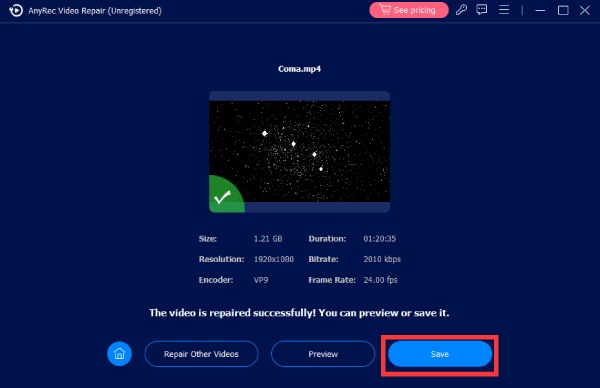
Βήμα 1.Ξεκινήστε το AnyRec Video Repair στον υπολογιστή ή τον Mac σας. Στην αριστερή πλευρά, κάντε κλικ στο κουμπί "Προσθήκη" για να ανεβάσετε το κατεστραμμένο αρχείο MP4.
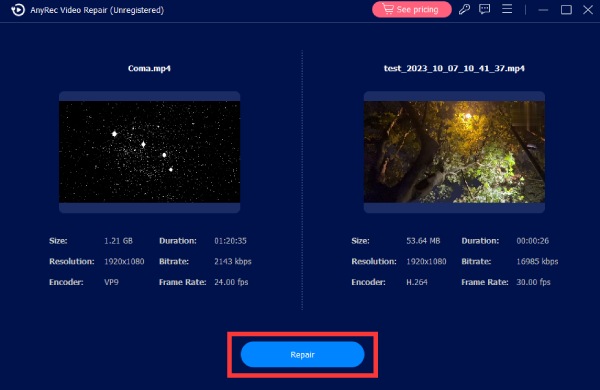
Βήμα 2.Στη συνέχεια, κάντε κλικ στο κουμπί "Προσθήκη" στα δεξιά για να ανεβάσετε ένα λειτουργικό δείγμα βίντεο, το οποίο έχει εγγραφεί με τις ίδιες ρυθμίσεις. Μόλις και τα δύο αρχεία είναι έτοιμα, κάντε κλικ στο κουμπί "Επισκευή".
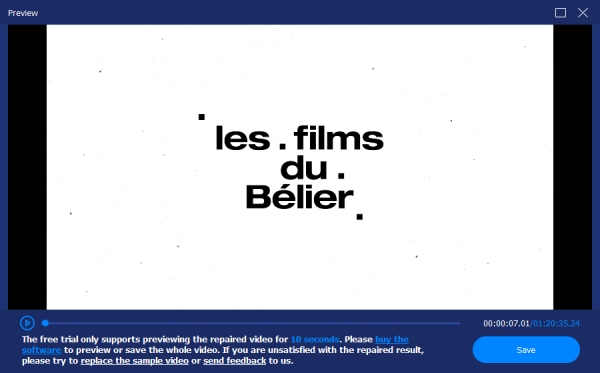
Βήμα 3.Όταν ολοκληρωθεί, κάντε κλικ στο κουμπί "Προεπισκόπηση" για να ελέγξετε τα γραφικά και τον ήχο. Εάν και τα δύο φαίνονται καλά, κάντε κλικ στο κουμπί "Αποθήκευση" για να αποθηκεύσετε το διορθωμένο βίντεο MP4 στον επιλεγμένο φάκελο.
Επισκευή βίντεο MP4 στο διαδίκτυο
Ας υποθέσουμε ότι έχετε μόνο ένα ή δύο μικρά αρχεία για να διορθώσετε και δεν θέλετε να εγκαταστήσετε τίποτα. Τα διαδικτυακά εργαλεία επιδιόρθωσης MP4 αποτελούν μια βολική εναλλακτική λύση. Δείτε τον πίνακα για να δείτε τη σύγκριση των τριών καλύτερων εργαλείων για την επιδιόρθωση βίντεο MP4.
| Εργαλείο | Πλεονεκτήματα | Μειονεκτήματα | Καλύτερο για |
| OnlineConverter.com | Εντελώς δωρεάν· πολύ εύκολο | Δεν υπάρχει αρχείο δείγματος. Χαμηλότερο ποσοστό επιτυχίας για σοβαρές ζημιές. | Γρήγορες λύσεις |
| Διορθώστε.βίντεο | Υποστήριξη 4K/8K. Χειρίζεται πολλούς τύπους καμερών | Μπορεί να είναι αργό. Απαιτείται πληρωμή για πλήρη λήψη. | Πλάνα υψηλής ανάλυσης |
| Έξυπνη επισκευή βίντεο | Χρησιμοποιεί ένα υγιές αρχείο δείγματος· προσφέρει πολύ υψηλό ποσοστό επιτυχίας | Η οθόνη του μπορεί να είναι πιο τεχνική. Όρια αρχείων στην δωρεάν έκδοση. | Ακριβής αποκατάσταση |
Βήματα για έξυπνη επισκευή βίντεο:
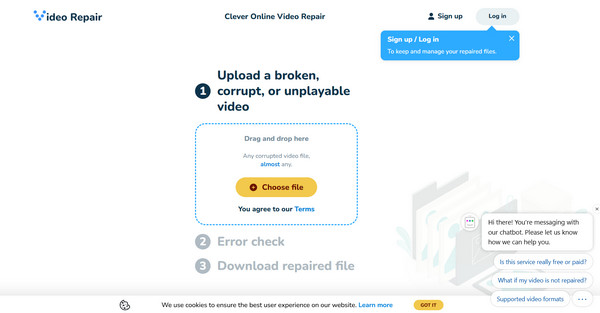
- 1. Μέσα στον ιστότοπο, κάντε κλικ στην επιλογή "Επιλογή αρχείου" για να ανεβάσετε το κατεστραμμένο MP4 σας.
- 2. Στη συνέχεια, κάντε κλικ στην προτροπή για να προσθέσετε ένα "Δείγμα Αρχείου".
- 3. Μετά από αυτό, ο ιστότοπος θα αναλύσει το αρχείο και θα επαναφέρει τα κατεστραμμένα δεδομένα.
- 4. Αργότερα, παρακολουθήστε την προεπισκόπηση και κατεβάστε το διορθωμένο MP4.
Συμβουλές για την πρόληψη της διαφθοράς του MP4
Η πρόληψη είναι πάντα καλύτερη από το να χρειάζεται να επαναλαμβάνετε τις μεθόδους επιδιόρθωσης MP4. Οι ακόλουθες συμβουλές μπορούν να σας γλιτώσουν από αυτόν τον πονοκέφαλο στο μέλλον, όπως: μαύρη οθόνη σε βίντεο κι αλλα.
- • Να τραβάτε πάντα σωστά μια κάρτα SD ή μια μονάδα USB.
- • Αποφύγετε την εγγραφή εάν η μπαταρία της συσκευής σας είναι χαμηλή.
- • Μετακίνηση αρχείων σε μια υπηρεσία cloud ή σε δευτερεύοντα σκληρό δίσκο.
- • Χρησιμοποιήστε αξιόπιστες μάρκες για να αποφύγετε λάθη.
- • Περιμένετε να ολοκληρωθεί η επεξεργασία του βίντεό σας.
- • Ελέγξτε τις συσκευές αποθήκευσης για κακόβουλο λογισμικό.
συμπέρασμα
Δουλεύοντας μέσα από το Επισκευή βίντεο MP4 μεθόδους, μπορείτε να βρείτε μια διαδρομή επιστροφής σε ένα αρχείο που μπορεί να αναπαραχθεί. Πέρα από την απλή επιδιόρθωση του κατεστραμμένου αρχείου, θυμηθείτε και τις συμβουλές, για να σας γλιτώσουν από τα περισσότερα σενάρια κατεστραμμένων αρχείων. Επίσης, αν έχετε δοκιμάσει πρώτα όλα τα χειροκίνητα κομμάτια, ακόμα και τις μεθόδους VLC και FFmpeg, και τα βίντεό σας εξακολουθούν να μην αναπαράγονται, Επισκευή βίντεο AnyRec είναι η καλύτερη επιλογή σας! Αυτή η εξειδικευμένη λύση χρησιμοποιεί μια προσέγγιση που βασίζεται στην τεχνητή νοημοσύνη για την ακριβή ανακατασκευή κατεστραμμένων αρχείων. Με ένα υγιές δείγμα βίντεο, μπορείτε να επιδιορθώσετε τα πιο σοβαρά κατεστραμμένα MP4, διατηρώντας παράλληλα τα πάντα συγχρονισμένα.
Ασφαλής λήψη
Ασφαλής λήψη
Σχετικά με τον Συγγραφέα μας




