
Μια κριτική για το Screencastify: Είναι ακόμα καλό να το χρησιμοποιείτε τώρα

Screencastify αποτελεί εδώ και καιρό μια δημοφιλή επιλογή, ειδικά για όσους σκοπεύουν να δημιουργήσουν εκπαιδευτικά βίντεο, παρουσιάσεις και εκπαιδευτικό περιεχόμενο. Ωστόσο, πολλοί χρήστες μπορεί να ανησυχούν για το αν εξακολουθεί να είναι καλό να χρησιμοποιείται στις μέρες μας. Σε αυτήν την λεπτομερή αξιολόγηση, θα εξερευνήσετε όλα όσα πρέπει να γνωρίζετε για το Screencastify, τι προσφέρει, πώς λειτουργεί, τα βασικά χαρακτηριστικά του, τα προγράμματα τιμολόγησης και αν υπάρχουν καλύτερες εναλλακτικές λύσεις διαθέσιμες σήμερα.
Λίστα οδηγών
Τι είναι το Screencastify: Μια σύντομη εισαγωγή Βασικά χαρακτηριστικά του Screencastify που πρέπει να λάβετε υπόψη Πόσο ακριβώς κοστίζει το Screencastify; Πώς να χρησιμοποιήσετε την εγγραφή οθόνης Screencastify Μια ισχυρή εναλλακτική λύση στο Screencastify δωρεάνΤι είναι το Screencastify: Μια σύντομη εισαγωγή
Το Screencastify είναι ένα εργαλείο εγγραφής οθόνης που βασίζεται σε πρόγραμμα περιήγησης και έχει σχεδιαστεί κυρίως για χρήστες Chrome, καθιστώντας το ιδιαίτερα δημοφιλές σε εκπαιδευτικά και επαγγελματικά περιβάλλοντα. Ως μια ελαφριά επέκταση, επιτρέπει στους χρήστες να εγγράφουν την οθόνη τους, την κάμερα web ή και τα δύο ταυτόχρονα χωρίς να εγκαταστήσουν βαρύ λογισμικό για επιτραπέζιους υπολογιστές. Μπορείτε να ξεκινήσετε την εγγραφή αμέσως, μόνο με το πρόγραμμα περιήγησής σας, χωρίς να απαιτείται καθόλου λήψη.

Μετά τη διαδικασία εγγραφής, μπορείτε να μοιραστείτε και να αποθηκεύσετε την εργασία εύκολα, καθώς είναι ενσωματωμένη σε πλατφόρμες που βασίζονται στο cloud, όπως το Google Drive. Με την πάροδο του χρόνου, το Screencastify έχει επεκτείνει τις δυνατότητές του ώστε να περιλαμβάνει πιο προηγμένες λειτουργίες, όπως διαδραστικά στοιχεία βίντεο και εργαλεία με τη βοήθεια τεχνητής νοημοσύνης.
Βασικά χαρακτηριστικά του Screencastify που πρέπει να λάβετε υπόψη
Πριν αποφασίσετε αν το Screencastify είναι κατάλληλο για τις ανάγκες σας, είναι σημαντικό να κατανοήσετε τα βασικά χαρακτηριστικά του. Η πλατφόρμα εστιάζει στην απλότητα, ενώ παράλληλα προσφέρει πολλά χρήσιμα εργαλεία για τη δημιουργία συναρπαστικών ηχογραφήσεων. Παρακάτω παρατίθενται ορισμένα βασικά χαρακτηριστικά που πρέπει να λάβετε υπόψη.
1. Δημιουργήστε διαδραστικό βίντεο
Ένα καλό βίντεο δεν μπορεί να παραχθεί χωρίς επαρκή εργαλεία επεξεργασίας. Το Screencastify επιτρέπει στους χρήστες να βελτιώνουν τις ηχογραφήσεις με διαδραστικά στοιχεία, όπως ερωτήσεις με δυνατότητα κλικ και προτροπές συμμετοχής. Κατά τη διαδικασία ηχογράφησης του διδακτικού σας περιεχομένου ή δημιουργία εκπαιδευτικών βίντεο, μπορείτε να χρησιμοποιήσετε τα εργαλεία επεξεργασίας ανά πάσα στιγμή για να επισημάνετε τα βασικά σημεία και να διασφαλίσετε ότι μπορούν να μεταφερθούν στο κοινό σας.
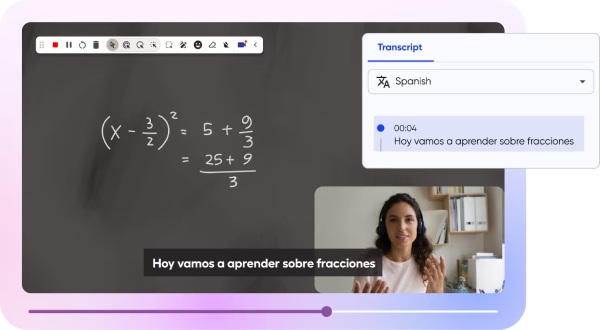
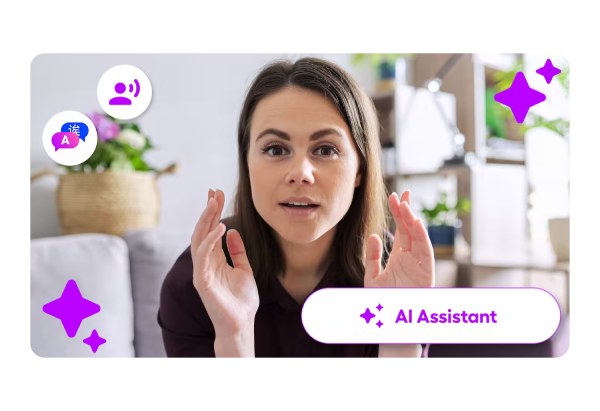
2. Βοηθός με τεχνητή νοημοσύνη
Ο ενσωματωμένος βοηθός τεχνητής νοημοσύνης βοηθά στη βελτιστοποίηση της δημιουργίας βίντεο προσφέροντας προτάσεις, δημιουργώντας λεζάντες και βελτιώνοντας την αποτελεσματικότητα της ροής εργασίας. Αυτή η λειτουργία μπορεί να εξοικονομήσει χρόνο και να κάνει τη δημιουργία περιεχομένου πιο προσβάσιμη, δημιουργώντας και κοινοποιώντας ποιοτικά βίντεο πιο γρήγορα, όταν μπορείτε να προσθέσετε έναν τίτλο, μια περιγραφή και λεζάντες που δημιουργούνται από τεχνητή νοημοσύνη με ένα κλικ.
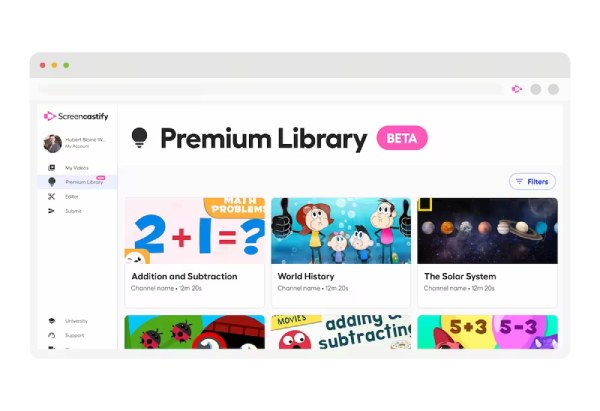
3. Βιβλιοθήκη βίντεο Premium
Οι χρήστες έχουν πρόσβαση σε μια συλλογή από προκατασκευασμένα στοιχεία βίντεο και πρότυπα. Αυτοί οι πόροι βοηθούν στην επιτάχυνση της δημιουργίας περιεχομένου και στη βελτίωση της οπτικής ποιότητας των εγγραφών. Μπορείτε να μετατρέψετε τα βίντεο του YouTube for Education σε διαδραστικές εργασίες ή μαθήματα που μπορείτε να παρέχετε στους μαθητές σας χωρίς διαφημίσεις και με δυνατότητα παρακολούθησης.
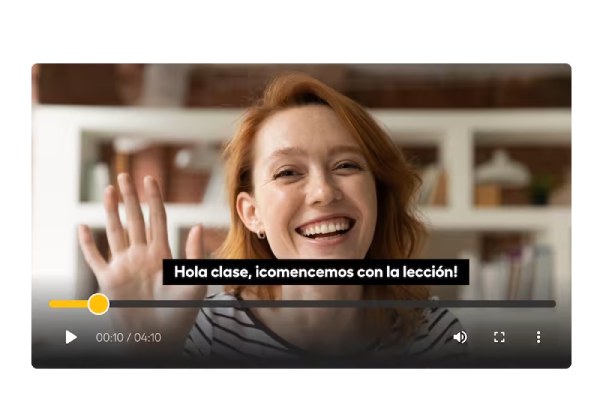
4. Παγκόσμιες Γλώσσες & Μεταφράσεις
Το Screencastify υποστηρίζει πολλές γλώσσες και παρέχει λειτουργίες μετάφρασης, διευκολύνοντας τη δημιουργία και την κοινοποίηση περιεχομένου με ένα παγκόσμιο κοινό. Το Screencastify σάς επιτρέπει να μεταφράζετε τους υπότιτλους στα βίντεό σας σε περισσότερες από 50 γλώσσες του κόσμου με τους υπότιτλους σε γλώσσες του κόσμου με τεχνητή νοημοσύνη του Screencastify.
Πόσο ακριβώς κοστίζει το Screencastify;
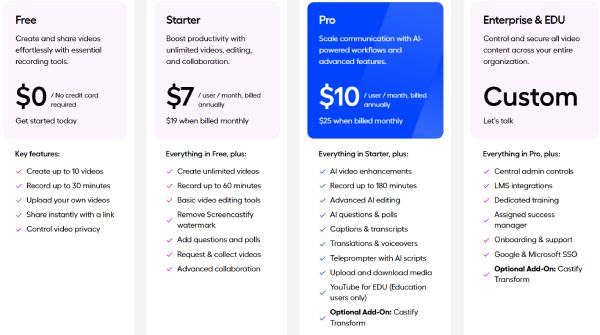
Λοιπόν, πόσο κοστίζει το Screencastify; Η τιμή εξαρτάται από το πρόγραμμα που σκοπεύετε να επιλέξετε με βάση τις ανάγκες σας. Από ιδιώτες έως οργανισμούς, το Screencastify προσφέρει πολλά προγράμματα σχεδιασμένα για διαφορετικούς τύπους χρηστών. Μπορείτε να δείτε τις αναλυτικές πληροφορίες παρακάτω:
- • Το Πρόγραμμα Εκκίνησης κοστίζει $7 ανά μήνα, παρέχοντας βασικές λειτουργίες εγγραφής και επεξεργασίας για βασική χρήση.
- • Το Πρόγραμμα Pro, με τιμή $10 ανά μήνα, ξεκλειδώνει πιο προηγμένες λειτουργίες και καταργεί ορισμένους περιορισμούς.
- • Για μεγαλύτερες ομάδες, σχολεία ή οργανισμούς, διατίθενται προγράμματα Enterprise & EDU με προσαρμοσμένη τιμολόγηση βάσει συγκεκριμένων απαιτήσεων.
- • Επιπλέον, το Screencastify προσφέρει μια δωρεάν δοκιμαστική περίοδο, επιτρέποντας στους χρήστες να εξερευνήσουν τις λειτουργίες του πριν δεσμευτούν σε ένα πρόγραμμα επί πληρωμή.
Πώς να χρησιμοποιήσετε την εγγραφή οθόνης Screencastify
Η χρήση του Screencastify είναι σχετικά απλή, χάρη στον σχεδιασμό του που βασίζεται σε πρόγραμμα περιήγησης και την εύχρηστη διεπαφή του. Μετά την εγκατάσταση αυτού επέκταση εγγραφής οθόνης στο Chrome, οι χρήστες μπορούν να ξεκινήσουν γρήγορα την εγγραφή της οθόνης τους, της κάμερας web ή και των δύο με λίγα μόνο κλικ. Σε αυτήν την ενότητα, θα μάθετε πώς να χρησιμοποιείτε το Screencastify για να καταγράφετε και να διαχειρίζεστε αποτελεσματικά τις εγγραφές σας, ακόμα κι αν δεν γνωρίζετε γιατί το Screencastify δεν λειτουργεί ακόμα.
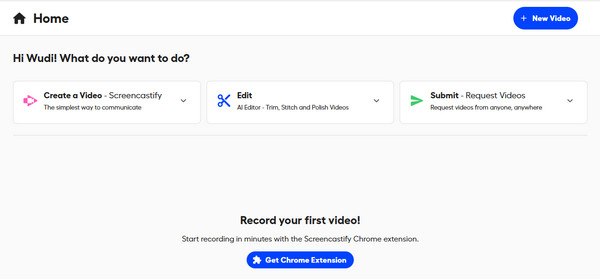
Βήμα 1.Μεταβείτε στην επίσημη ιστοσελίδα του Screencastify. Αφού συνδεθείτε, κάντε κλικ στο κουμπί "Λήψη επέκτασης Chrome" και εγκαταστήστε την.
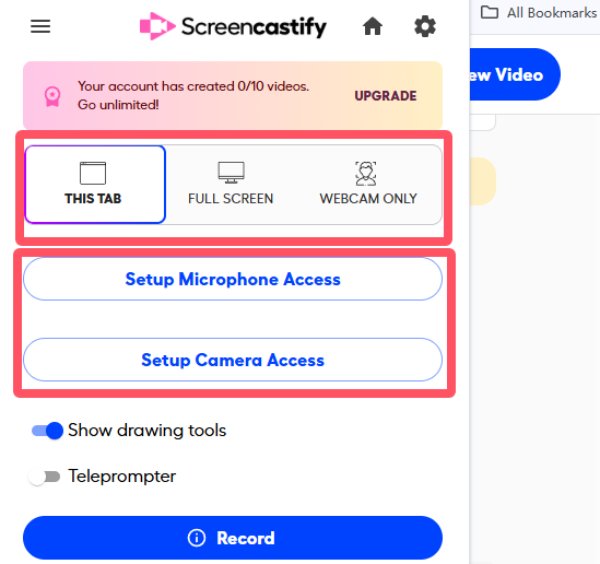
Βήμα 2.Στην καρτέλα "Επεκτάσεις", κάντε κλικ στο κουμπί "Screencastify" και επιλέξτε το επιθυμητό μοτίβο για την εγγραφή σας. Στη συνέχεια, κάντε κλικ στο κουμπί "Εγγραφή".
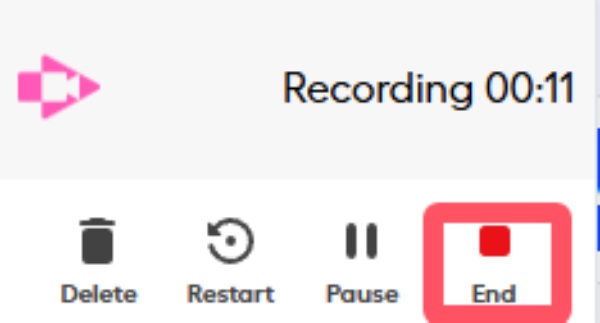
Βήμα 3.Όταν ολοκληρώσετε τη διαδικασία εγγραφής, κάντε κλικ στο κουμπί "Διακοπή" στο πλωτό παράθυρο.
Βήμα 4.Η ηχογράφηση θα εμφανιστεί σε ένα νέο παράθυρο. Εάν όχι, μπορείτε να βρείτε την ηχογράφηση στη βιβλιοθήκη σας.
Βήμα 5.Μπορείτε να επεξεργαστείτε την εγγραφή όπως θέλετε. Μόλις τελειώσετε, κάντε κλικ στο κουμπί "Κοινή χρήση" για να αποθηκεύσετε την εγγραφή σας.
Μια ισχυρή εναλλακτική λύση στο Screencastify δωρεάν
Αν ψάχνετε για μια πιο ισχυρή και ευέλικτη λύση εγγραφής οθόνης, AnyRec Screen Recorder αποτελεί μια ισχυρή εναλλακτική λύση στο Screencastify. Σε αντίθεση με τα εργαλεία που βασίζονται σε προγράμματα περιήγησης και τα οποία βασίζονται σε μεγάλο βαθμό στο Διαδίκτυο, παρέχει μια ολοκληρωμένη εμπειρία επιφάνειας εργασίας με υψηλότερη ποιότητα εγγραφής και σταθερή ροή εργασίας. Υποστηρίζει την ταυτόχρονη εγγραφή οθόνης, ήχου και κάμερας web, μαζί με προηγμένες λειτουργίες όπως προγραμματισμένη εγγραφή, σχεδίαση σε πραγματικό χρόνο και μείωση θορύβου. Αυτό το καθιστά κατάλληλο για χρήστες που χρειάζονται εγγραφές επαγγελματικού επιπέδου χωρίς να βασίζονται αποκλειστικά σε επεκτάσεις προγράμματος περιήγησης.

Καταγράψτε διαφορετικές δραστηριότητες στην οθόνη μέσω εξειδικευμένων συσκευών εγγραφής για διάφορα σενάρια.
Προσαρμόσιμες ρυθμίσεις για αλλαγή του κωδικοποιητή βίντεο, της μορφής, της ποιότητας, της ανάλυσης κ.λπ.
Μια διεπαφή με μενού για εφέ σχεδίασης, στιγμιότυπα οθόνης και λειτουργία χρονοδιαγράμματος εγγραφής.
Έλεγχος ήχου για το μικρόφωνο και το ηχοσύστημα με προηγμένη βελτίωση ήχου.
Ασφαλής λήψη
Ασφαλής λήψη
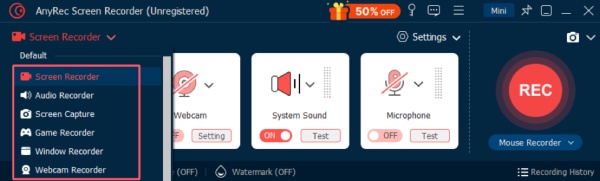
Βήμα 1.Εκκινήστε το AnyRec Screen Recorder στη συσκευή σας και κάντε κλικ για να επιλέξετε την επιθυμητή λειτουργία εγγραφής.
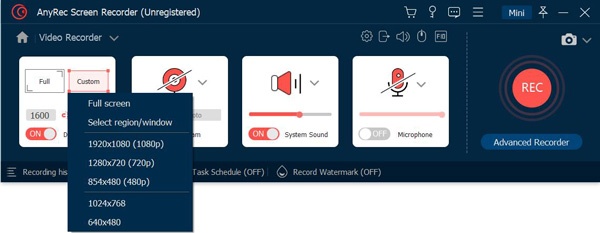
Βήμα 2.Κάντε κλικ για να επιλέξετε τον τρόπο λήψης της οθόνης σας σύμφωνα με τις προτιμήσεις σας. Μόλις τελειώσετε, κάντε κλικ στο κουμπί "Εγγραφή".
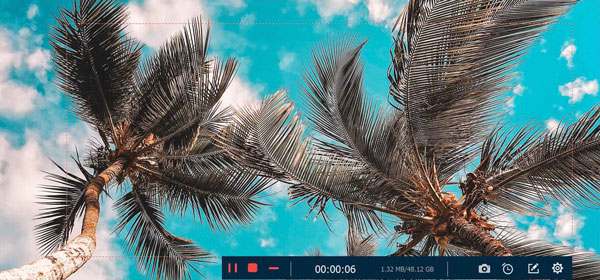
Βήμα 3.Κατά την εγγραφή οθόνης, μπορείτε να χρησιμοποιήσετε τα εργαλεία για να εφαρμόσετε εφέ σχεδίασης ή άλλες δημιουργικές ιδέες.
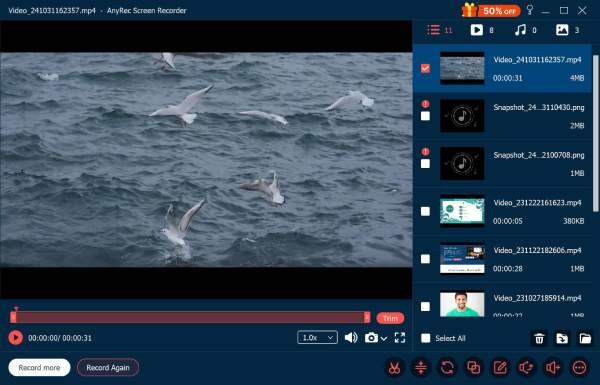
Βήμα 4.Μετά την ηχογράφηση, μπορείτε να επεξεργαστείτε περαιτέρω την εργασία σας. Τέλος, κάντε κλικ στο κουμπί "Ολοκληρώθηκε" για να αποθηκεύσετε την ηχογράφηση.
συμπέρασμα
Τώρα ξέρεις Τι είναι το ScreencastifyΩς ένα πρακτικό και προσβάσιμο εργαλείο εγγραφής οθόνης, εξακολουθεί να λειτουργεί καλά, ειδικά για χρήστες που προτιμούν μια απλή λύση. Ωστόσο, για χρήστες που απαιτούν πιο προηγμένες λειτουργίες και εγγραφές υψηλότερης ποιότητας, AnyRec Screen Recorder συνιστάται ως μια πιο ισχυρή εναλλακτική λύση.
Ασφαλής λήψη
Ασφαλής λήψη
Σχετικά με τον Συγγραφέα μας




