
Beliebt

AnyRec Screen Recorder
Halten Sie jeden Moment fest. Filmen Sie wie ein Profi.
Sicherer Download
Funktioniert das Windows 11 Snipping Tool nicht? 6 Lösungen, die helfen

Sie drücken die bekannte Druck-Taste oder die Tastenkombination Windows + Umschalt + S, aber nichts passiert. Wo ist das Windows 11 Snipping Tool? Obwohl dieses Tool für produktives Arbeiten unverzichtbar ist, … Das Snipping Tool unter Windows 11 funktioniert nicht. Das Problem kann durch schwerwiegende Systemkonflikte verursacht werden. Die gute Nachricht: Sie benötigen keine technischen Vorkenntnisse, um wieder Screenshots zu erstellen. Von einfachen Einstellungen bis hin zu grundlegenden Systemresets – scrollen Sie nach unten, um die Abstürze des Windows 11 Snipping Tools mit diesen 6 einfachen Lösungen zu beheben.
Guide-Liste
Lösung 1. Aktualisieren Sie Windows 11 Lösung 2. Passen Sie die Standard-App in den Einstellungen an. Lösung 3. Versuchen Sie, mit AnyRec Screen Recorder einen Screenshot aufzunehmen. Lösung 4. Starten Sie den Windows Explorer neu. Lösung 5. Fokusassistent deaktivieren Lösung 6. Snipping Tool zurücksetzenLösung 1. Aktualisieren Sie Windows 11
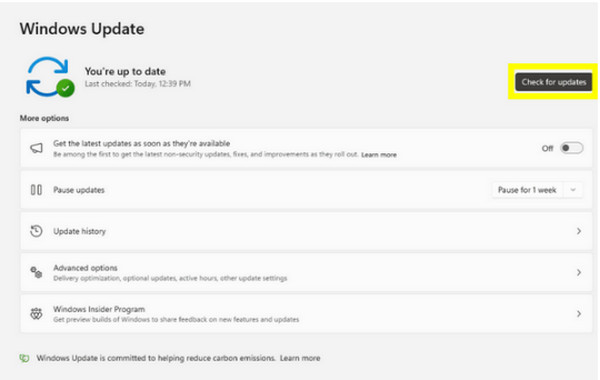
Die effektivste Methode, Fehler zu beheben, die möglicherweise die Funktionsfähigkeit des Windows 11 Snipping Tools beeinträchtigen, ist, Ihr System stets auf dem neuesten Stand zu halten. Mit einem Update erhalten Sie nicht nur neue Funktionen, sondern stellen auch sicher, dass alle Systemabhängigkeiten reibungslos zusammenarbeiten.
Schritt 1.Öffnen Sie die „Einstellungen“ schnell mit der Tastenkombination „Windows + I“. Klicken Sie dort unten in der linken Seitenleiste auf „Windows Update“.
Schritt 2.Klicken Sie anschließend auf die Schaltfläche „Nach Updates suchen“. Bitte warten Sie, bis das System nach verfügbaren Updates gesucht hat.
Schritt 3.Falls Updates verfügbar sind, klicken Sie auf „Herunterladen & Installieren“ und starten Sie anschließend Ihren PC neu.
Lösung 2. Passen Sie die Standard-App in den Einstellungen an.
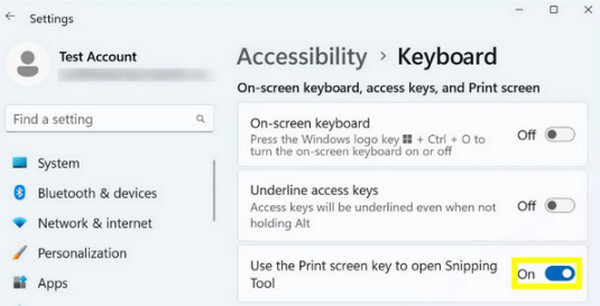
Sollte das Snipping Tool nach dem Update auf Windows 11 weiterhin nicht funktionieren, liegt das möglicherweise an der Art und Weise, wie Windows die Druck-Tastenkombination verarbeitet. Manchmal ist eine manuelle Anpassung in den Bedienungshilfen erforderlich, um sicherzustellen, dass das System beim Drücken der Tastenkombination die richtige Anwendung ausführt. (Mögliche Lösungen finden Sie hier: Problembehebung: Die Druck-Taste funktioniert nicht.)
Schritt 1.Gehen Sie zu „Einstellungen“ und wählen Sie im linken Menü den Reiter „Bedienungshilfen“.
Schritt 2.Scrollen Sie nach unten, bis Sie den Abschnitt „Interaktion“ finden; klicken Sie auf „Tastatur“.
Schritt 3.Suchen Sie die Option „Bildschirmausschnitt mit der Druck-Taste öffnen“ und schalten Sie den Schalter auf EIN.
Schritt 4.Verlassen Sie nun die „Einstellungen“ und versuchen Sie, die Taste „Druck“ zu drücken, um zu sehen, ob es funktioniert.
Lösung 3. Versuchen Sie, mit AnyRec Screen Recorder einen Screenshot aufzunehmen.
Falls Sie die Probleme mit dem Windows 11 Snipping Tool satt haben, ist es vielleicht an der Zeit, auf eine stabile Alternative umzusteigen. Die Verwendung eines anderen Tools bietet eine deutlich reibungslosere Benutzererfahrung, wie zum Beispiel… AnyRec Screen RecorderIm Gegensatz zu einfachen Hilfsprogrammen ist dieses Tool für hochauflösende Bildschirme optimiert, egal ob Sie einen Vollbild- oder einen Fenster-Screenshot benötigen. Es verfügt außerdem über einen integrierten Editor, mit dem Sie Ihre Screenshots in Echtzeit kommentieren können – ideal für kurze Tutorials und zum Markieren von Dokumenten. Da es als eigenständige Anwendung funktioniert, ist es nicht von den üblichen Fehlern betroffen, die das Windows 11 Snipping Tool beeinträchtigen.
Erstellen Sie schnell einen vollständigen Screenshot oder wählen Sie einen bestimmten Bereich Ihres Bildschirms aus.
Richten Sie Ihre eigenen Tastenkombinationen ein, um Screenshots sofort auszulösen.
Speichern Sie Bilder in atemberaubender High Definition und passen Sie die Einstellungen manuell an.
Vielseitige Dateiexportmöglichkeiten, darunter JPEG, PNG, BMP und GIF.
Sicherer Download
Sicherer Download
Schritt 1.Starten Sie zunächst AnyRec Screen Recorder und wählen Sie im Hauptmenü die Schaltfläche „Bildschirmaufnahme“. Der Cursor verwandelt sich in ein Fadenkreuz; klicken und ziehen Sie einfach, um den gewünschten Aufnahmebereich auszuwählen.
Alternativ können Sie dies komplett umgehen, indem Sie die benutzerdefinierten Hotkeys verwenden, um die Frame-Auswahl sofort aufzurufen.

Schritt 2.Sobald Sie die Maustaste loslassen, erfasst die Software den Bereich und öffnet den integrierten Editor. Hier können Sie Ihren Screenshot bearbeiten, indem Sie Text, Linien, Beschriftungen und mehr hinzufügen.
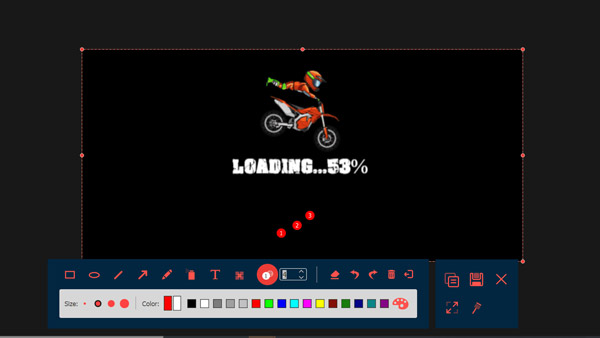
Schritt 3.Wenn Sie Ihre Bearbeitungen abgeschlossen haben, klicken Sie auf „Speichern“, um den Vorgang abzuschließen. Wählen Sie Ihren bevorzugten Ordner und das für Ihre Bedürfnisse passende Dateiformat, z. B. PNG oder JPEG.
Sicherer Download
Sicherer Download
Lösung 4. Starten Sie den Windows Explorer neu.
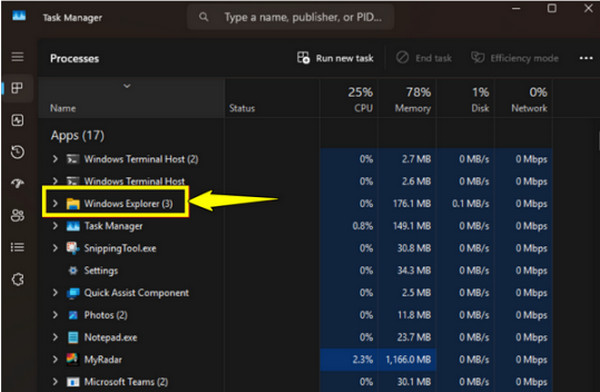
Angenommen, Sie möchten die integrierte Lösung für das Problem mit dem nicht funktionierenden Windows 11 Snipping Tool verwenden. Ein kurzes Neuladen der Systemoberfläche kann bereits ausreichen, da der Windows Explorer einen Großteil dessen steuert, was Sie auf Ihrem Desktop sehen. Manchmal hängt sich dieser Prozess auf, sodass neue Fenster nicht mehr korrekt über Ihren aktiven Anwendungen geöffnet werden.
Schritt 1.Klicken Sie mit der rechten Maustaste auf die Schaltfläche „Start“ und wählen Sie „Task-Manager“ oder drücken Sie die Tasten „Strg + Umschalt + Esc“.
Schritt 2.Suchen Sie anschließend unter der Registerkarte „Prozesse“ nach „Windows Explorer“.
Schritt 3.Klicken Sie anschließend mit der rechten Maustaste auf die Anwendung „Windows Explorer“ und wählen Sie „Neu starten“. Ihre Taskleiste wird dann kurzzeitig ausgeblendet und anschließend wieder angezeigt.
Schritt 4.Versuchen Sie, das Snipping Tool erneut aufzurufen.
Lösung 5. Fokusassistent deaktivieren
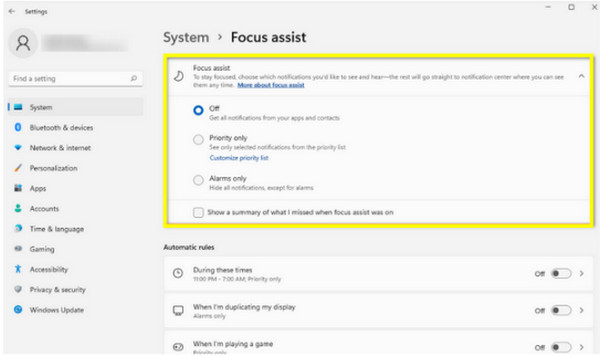
Neben visuellen Fehlern können auch die Benachrichtigungseinstellungen Ihres Systems die Funktion des Screenshot-Tools blockieren, sodass das Windows 11 Snipping Tool nicht funktioniert. Wenn sich Ihr Bildschirm abdunkelt, aber kein Screenshot-Tool angezeigt wird, deutet dies stark darauf hin, dass Ihre Fokuseinstellungen die Anzeige der Aufnahme verhindern.
Schritt 1.Öffnen Sie die App „Einstellungen“ und navigieren Sie von „System“ zu „Fokus“. Wählen Sie dort die Option „Aus“. Falls eine Sitzung aktiv ist, klicken Sie auf „Fokussitzung beenden“.
Schritt 2.Gehen Sie anschließend auf „System“ und klicken Sie auf „Benachrichtigungen“. Stellen Sie sicher, dass die Option „Nicht stören“ deaktiviert ist.
Schritt 3.Versuchen Sie, einen Screenshot zu erstellen, um zu sehen, ob das Overlay korrekt angezeigt wird.
Lösung 6. Snipping Tool zurücksetzen
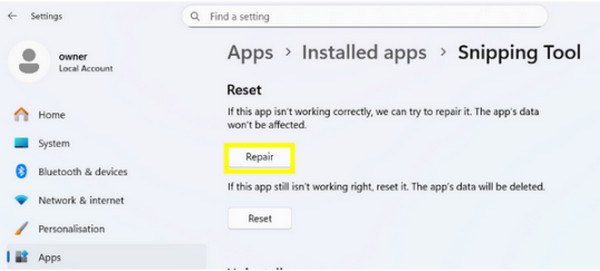
Wenn alles andere fehlschlägt und das Screenshot-Tool beschädigt zu sein scheint, kann ein Zurücksetzen auf Werkseinstellungen das Problem beheben. Windows 11 Snipping-Tool Das Problem, dass es nicht funktioniert, ist der letzte logische Schritt. Es ist ein direkterer Ansatz als ein Systemupdate, da er auf eine bestimmte Datei abzielt, die ausschließlich mit dem Aufnahmeprogramm verknüpft ist.
Schritt 1.Öffnen Sie die „Einstellungen“, gehen Sie zu „Apps“, klicken Sie auf „Installierte Apps“ und suchen Sie nach „Snipping Tool“. Klicken Sie auf die „drei Punkte“ neben dem App-Namen und wählen Sie „Erweiterte Optionen“.
Schritt 2.Scrollen Sie nach unten und klicken Sie auf „Reparieren“, um zu versuchen, die App ohne Datenverlust zu reparieren.
Schritt 3.Sollte das nicht funktionieren, klicken Sie auf die Schaltfläche „Zurücksetzen“, um den Zustand der App vollständig zu aktualisieren.
Abschluss
Der Das Snipping Tool funktioniert nicht unter Windows 11. Das ist zwar eine ärgerliche Hürde, aber kein dauerhaftes Problem. Dank der sechs Schritte, angefangen bei einfachen Updates und App-Reparaturen, können Sie den Konflikt genau lokalisieren und wieder Bildschirmaufnahmen machen. Sollten die Systemtools jedoch zu unzuverlässig werden, ist es Zeit, sich mit … zu befassen. AnyRec Screen RecorderDiese Bildschirmaufzeichnungssoftware bietet eine zuverlässige Lösung für all Ihre Screenshot- und Aufzeichnungsbedürfnisse und stellt sicher, dass ein Systemfehler oder eine Störung Sie nie wieder von Ihrer Arbeit abhält.
Sicherer Download
Sicherer Download
Weitere verwandte Artikel
Über unseren Autor




